Примечание.
Для доступа к этой странице требуется авторизация. Вы можете попробовать войти или изменить каталоги.
Для доступа к этой странице требуется авторизация. Вы можете попробовать изменить каталоги.
Microsoft Defender интегрируется с агентом Microsoft 365 для защиты агентов ИИ в организации. После подключения к Agent 365 включите защиту для ИИ-агентов, чтобы обнаруживать угрозы, нацеленные на агентов в вашем арендаторе, защищаться от них и реагировать на них. Общие сведения о возможностях безопасности агента см. в разделе "Защита агентов ИИ" с помощью Microsoft Defender.
Подключение включает включение сбора данных, подключение соединителя приложений Microsoft 365 и подключение Copilot Studio для защиты в режиме реального времени.
Prerequisites
Прежде чем начать, убедитесь, что у вас есть:
- Подключение к Microsoft Agent 365.
- Локальные агенты подключены отдельно от облачных агентов. Чтобы включить локальные агенты ИИ, которые выполняются на конечных точках, настройте защиту среды выполнения агента ИИ в Microsoft Defender для конечной точки. Microsoft Defender для конечной точки должен работать в активном режиме.
- Роль администратора безопасности или выше в Microsoft Entra ID.
- Для защиты Copilot Studio в режиме реального времени требуется совместная работа с администратором Power Platform.
Подключение источников данных
Чтобы настроить источники данных, которые Microsoft Defender использует для обнаружения, расследования и защиты агентов ИИ в вашем клиенте:
Войдите на портал Microsoft Defender.
Перейдите в Настройки>Безопасность для ИИ>Начало работы.
При подключении к агенту 365 безопасность для агентов ИИ включена автоматически, включая обнаружение агентов ИИ, оценку состояния безопасности и обнаружение угроз. Переключатель "Включить " включен по умолчанию. Чтобы прекратить сбор данных для агентов ИИ, переключите его на off.
Контрольный список установки показывает состояние обязательных и необязательных источников данных. Агент 365 обеспечивает единое представление об ИИ-агентах и автоматически помечается как Выполнено.
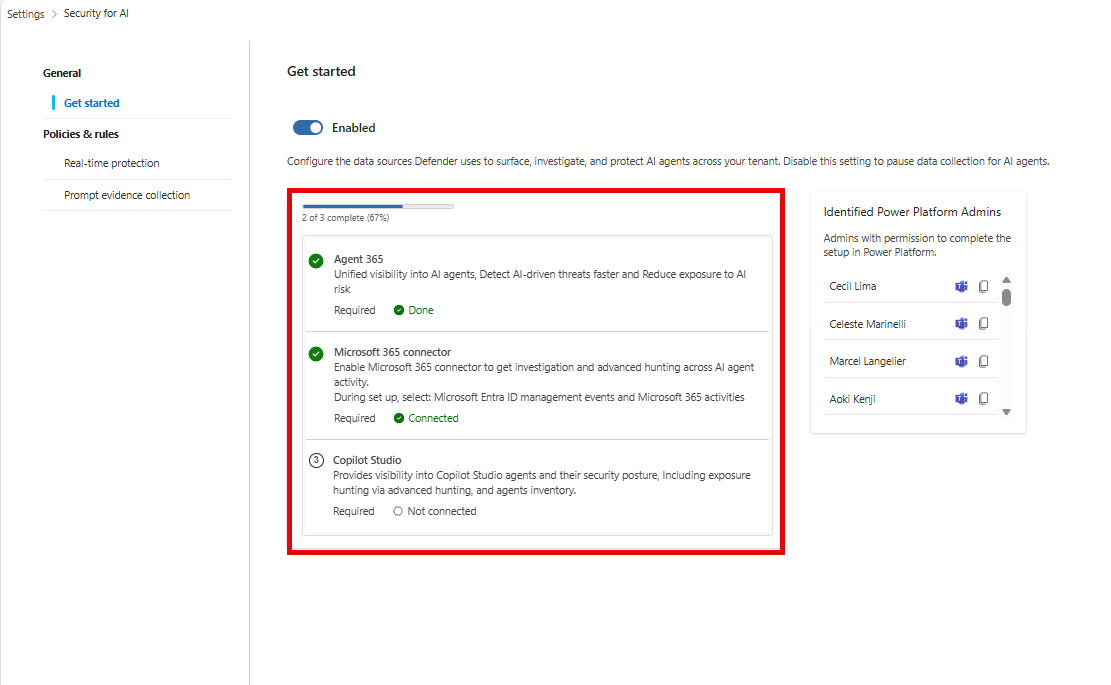
Включите коннектор Microsoft 365, чтобы получить возможности расследования и расширенного поиска угроз для активности ИИ-агента:
На странице Начало работы выберите шаг Соединитель Microsoft 365.
На шаге "Выбор Microsoft 365 компонентов" выберите по крайней мере два компонента, необходимые для мониторинга агента ИИ:
- события управления Microsoft Entra ID: действия администратора аудита, выполненные в Microsoft Entra ID.
- Действия в Microsoft 365: действия, выполняемые пользователями в приложениях Microsoft 365.
Пользователи и группы Microsoft Entra — обязательное условие для всех функций мониторинга и выбрано по умолчанию.
Выберите "Подключиться Microsoft 365", чтобы завершить настройку соединителя.
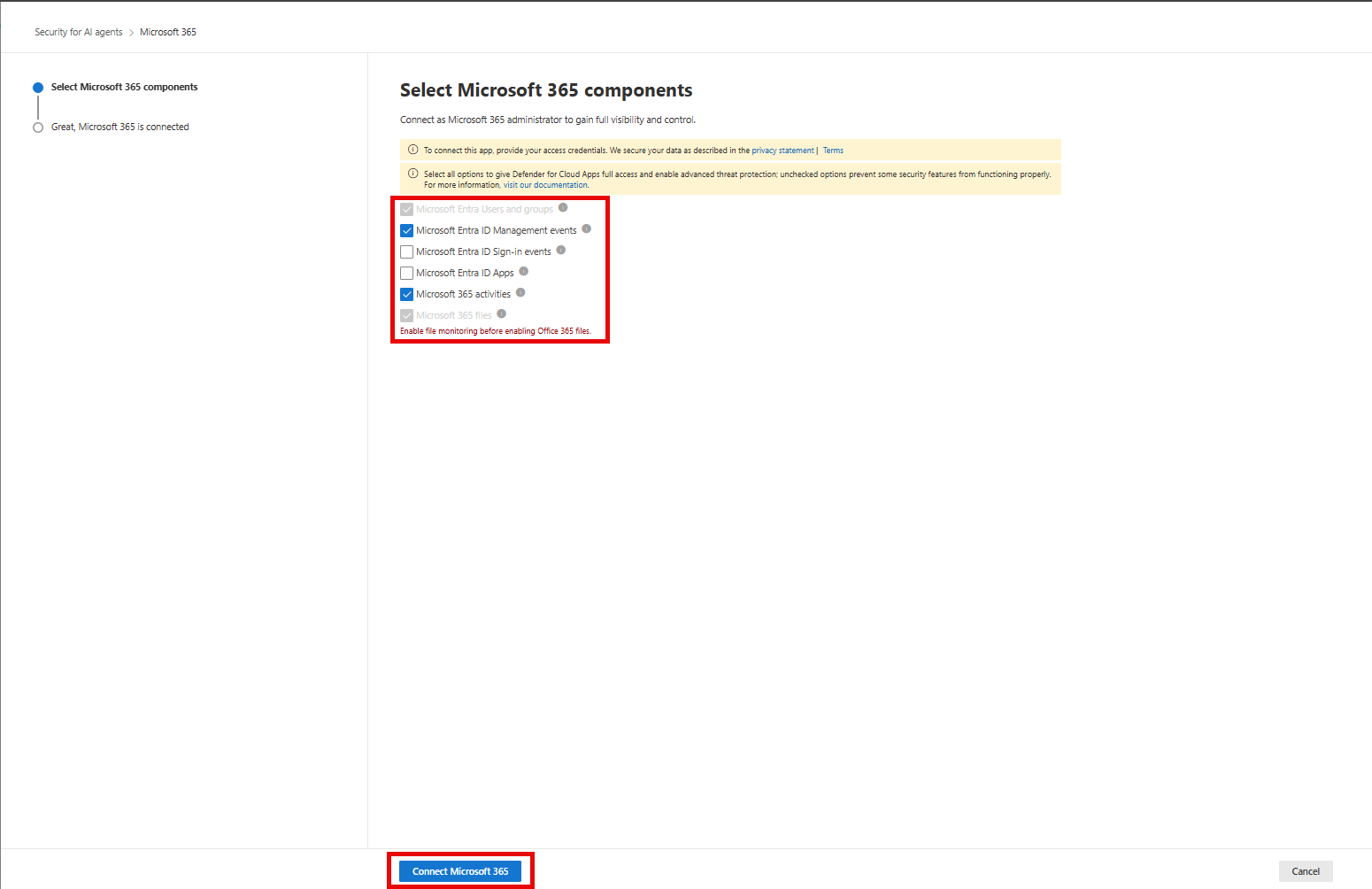
Если соединитель активен, его состояние отображается как подключено.
Note
Для агентов Copilot Studio, если соединитель Microsoft 365 не подключен, защита в режиме реального времени продолжает блокировать подозрительные действия во время выполнения, но оповещения и инциденты, связанные с этими действиями, не отображаются на портале Microsoft Defender.
Подключите Copilot Studio, чтобы включить защиту в режиме реального времени для агентов Copilot Studio:
На странице "Начало работы" выберите шаг Copilot Studio. Откроется область защиты Copilot Studio в режиме реального времени.
Переключите защиту в режиме реального времени .
Эта интеграция позволяет Microsoft Defender в режиме реального времени сканировать вызовы инструментов агента, обнаруживать риски безопасности (подозрительное поведение или атаки межзапросного внедрения) и блокировать вредоносные действия. При обнаружении подозрительного поведения ответ блокируется, а оповещение активируется в очередях Microsoft Defender оповещений и инцидентов.
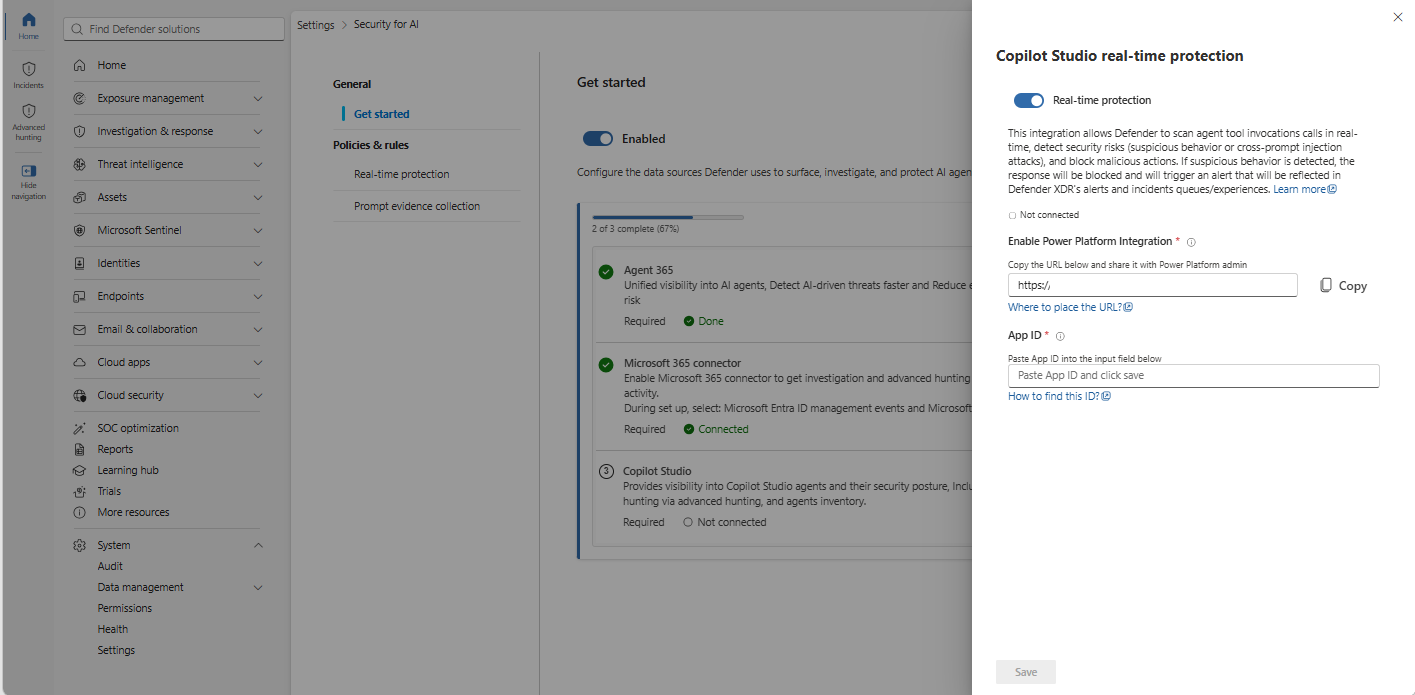
В разделе "Включить интеграцию Power Platform" скопируйте ПРЕДОСТАВЛЕННЫй URL-адрес и поделитесь им с администратором Power Platform.
Обратитесь к администратору Power Platform, чтобы выполнить действия по подключению в Power Platform. Подробные инструкции см. в разделе "Включение внешнего обнаружения угроз и защиты для Copilot Studio пользовательских агентов".
Убедитесь, что администратор Power Platform использует тот же идентификатор приложения, что и идентификатор приложения, используемый в приложении Microsoft Entra ID.
Получите идентификатор приложения от администратора Power Platform, вставьте его в поле идентификатора приложения на портале Defender и нажмите кнопку "Сохранить".
Note
Если вы недавно изменили идентификатор приложения в Power Platform, это может занять до одной минуты для распространения обновления. Если при сохранении обновленного значения возникает ошибка проверки, подождите короткое время и повторите попытку.
Когда администратор Power Platform завершит шаги подключения, на шаге Copilot Studio отображается состояние "Подключено" на странице "Начало работы".
На странице "Начало работы " также отображается список идентифицированных администраторов Power Platform , имеющих разрешение на настройку в Power Platform.
Дальнейшие действия
После завершения подключения изучите следующие возможности: