Примечание.
Для доступа к этой странице требуется авторизация. Вы можете попробовать войти или изменить каталоги.
Для доступа к этой странице требуется авторизация. Вы можете попробовать изменить каталоги.
Развернутые агенты ИИ работают автономно, вызывают средства, обращаются к данным и выполняют действия в ответ на входные данные естественного языка. Microsoft Defender обеспечивает защиту в режиме реального времени, чтобы предотвратить выполнение небезопасных действий агентов ИИ во время выполнения и позволяет контролировать защиту с помощью политик и правил.
Сведения об обнаружении, изучении и поиске угроз агента ИИ после их возникновения см. в статье "Обнаружение и исследование угроз для агентов ИИ" с помощью Microsoft Defender.
Prerequisites
- Включите безопасность для агентов ИИ, включая соединитель приложений Microsoft 365. См. раздел "Включение безопасности для агентов ИИ" с помощью Microsoft Defender.
- Чтобы защитить агентов Copilot Studio в режиме реального времени, убедитесь, что Copilot Studio подключена. См. раздел "Включение безопасности для агентов ИИ" с помощью Microsoft Defender.
- Локальные агенты подключены отдельно от облачных агентов. Чтобы защитить локальные агенты ИИ, которые выполняются на конечных точках, настройте защиту среды выполнения агента ИИ в Microsoft Defender для конечной точки. Microsoft Defender для конечной точки должен работать в активном режиме.
Как работает защита в режиме реального времени
Защита в режиме реального времени отслеживает активность ИИ-агента на всех этапах агентного цикла и блокирует рискованные действия до их выполнения. Покрытие зависит от типа агента:
Вызовы средств агента 365: Defender интегрируется с Work IQ MCP для оценки вызовов инструментов перед их запуском, включая вызовы средств MCP клиента, подключенных к агенту 365. Агенты, использующие неподдерживаемые средства или не интегрирующиеся с Work IQ MCP, не охватываются.
Агенты Copilot Studio (Превью): Защита оценивает вызовы инструментов, которые не зависят от MCP Work IQ. Чтобы включить его, убедитесь, что Copilot Studio подключен. Дополнительные сведения см. в разделе "Включение безопасности для агентов ИИ" с помощью Microsoft Defender.
Агенты литейного завода (предварительный просмотр): Защита оценивает запросы пользователей, ответы агентов, вызовы инструментов и ответы инструментов.
Локальные агенты ИИ: обеспечиваются через защиту среды выполнения конечных точек в Microsoft Defender для конечной точки.
Для облачных агентов существует два типа правил защиты в режиме реального времени:
- Правило по умолчанию: аудит всех агентов, запись соответствующего действия в качестве поведения без остановки действия. Это обеспечивает видимость перед принудительной блокировкой.
- Пользовательские правила: блокировать соответствующие действия до их выполнения и регистрировать поведение. Создайте настраиваемые правила для угроз с высокой степенью достоверности и примените их к определённым агентам.
Когда Microsoft Defender выполняет аудит или блокирует действие, оно записывает событие в виде поведения в BehaviorInfo таблице, включая то, что произошло, почему действие считается рискованным, а также какой агент, пользователь и средство были вовлечены. Команды безопасности могут выполнять запросы по этим шаблонам поведения, чтобы создавать настраиваемые правила обнаружения, запросы для поиска угроз и последующую автоматизацию. Обнаружения почти в реальном времени по-прежнему появляются как оповещения только в режиме аудита. Если правило блокировки применяется к агенту, для этого агента не создаются оповещения практически в реальном времени.
Note
События блокировки из Microsoft Prompt Shields for Foundry и Microsoft 365 Copilot Agent Builder также регистрируются как действия. Это еще не поддерживается для агентов, созданных с помощью Microsoft Copilot Studio.
Настройка правил защиты в режиме реального времени
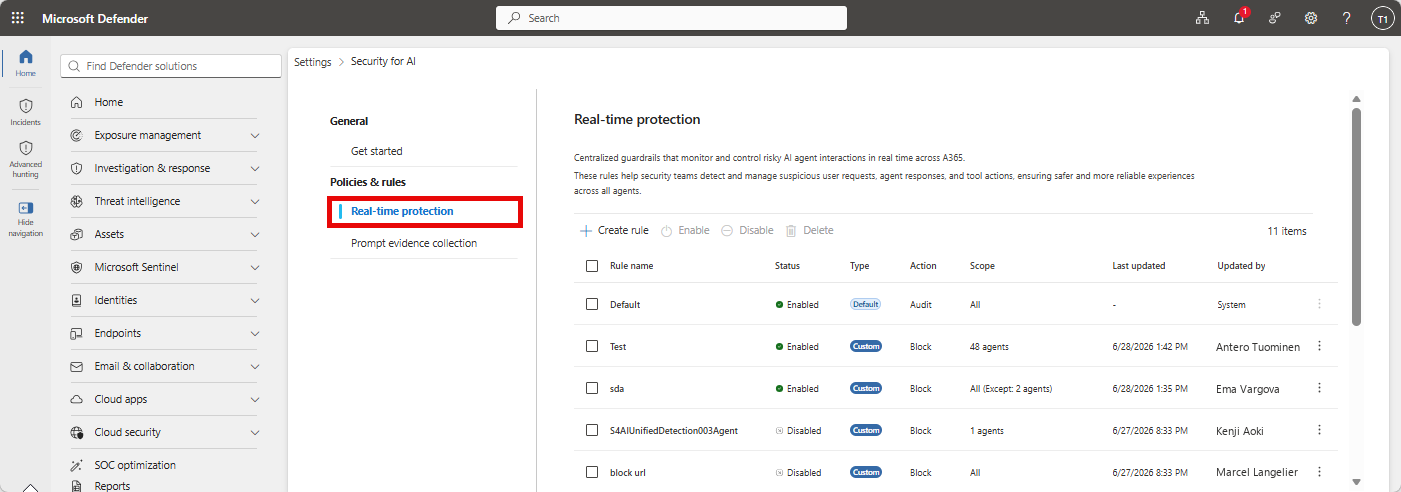
Чтобы просмотреть правила и управлять ими, перейдите к разделу "Параметры>безопасности для политик ИИ>" и "Защита в>режиме реального времени". Встроенное правило по умолчанию проверяет все агенты. Вы можете создать настраиваемые правила, чтобы заблокировать определенные типы обнаружения и ограничить их определенными агентами.
Создание правила защиты в режиме реального времени
Чтобы создать правило блокировки, выполните приведенные действия.
Войдите на портал Microsoft Defender.
Перейдите в Настройки>Безопасность для ИИ>Политики и правила>Защита в реальном времени.
Выберите Создать правило.
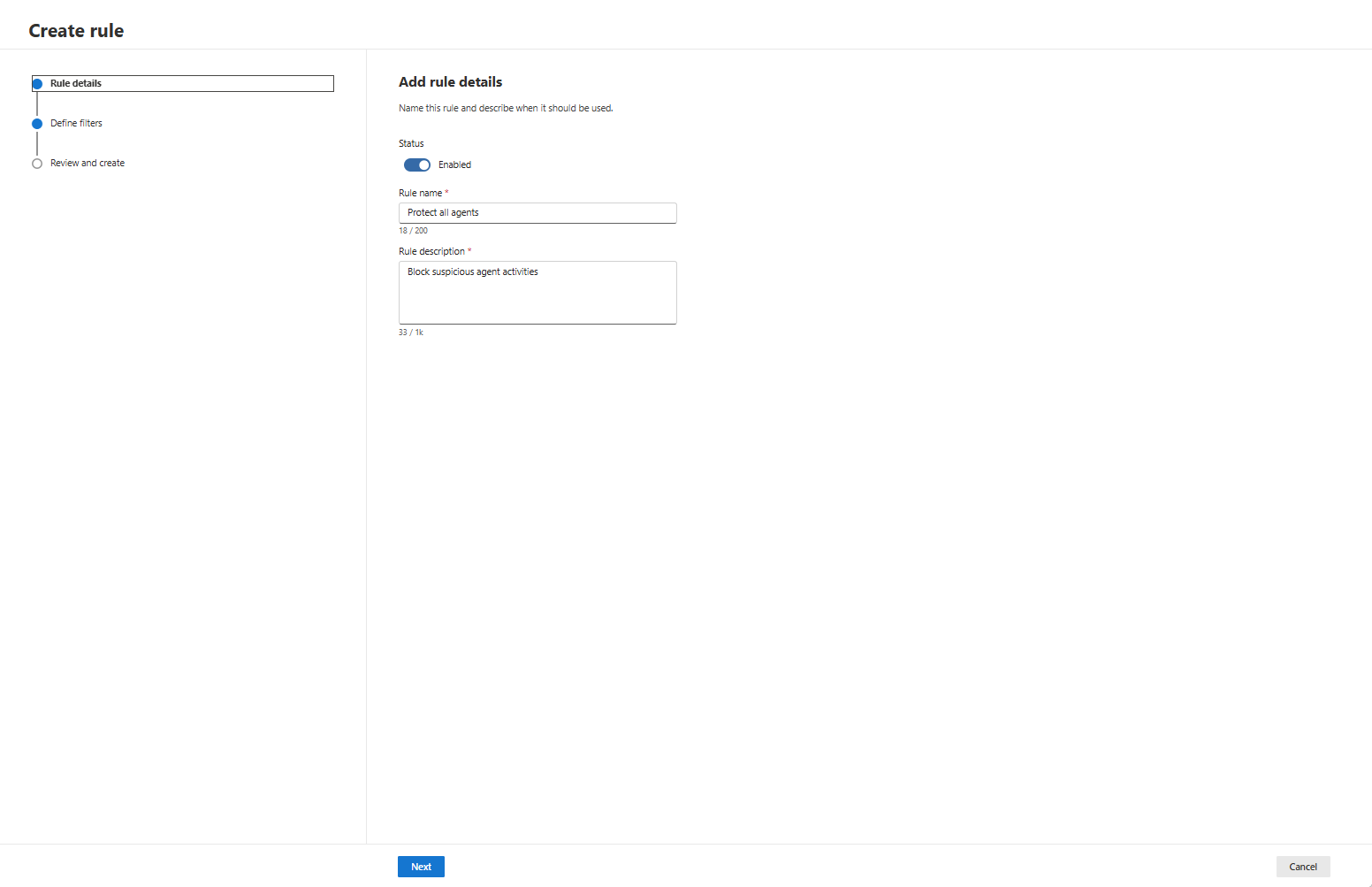
На шаге "Сведения о правиле " задайте состояние правила, введите имя правила и описание правила, а затем нажмите кнопку "Далее".
Настройте область правила и типы обнаружения:
Область: выберите, применяется ли правило ко всем агентам или определенным агентам.
Исключить. Чтобы исключить определенные агенты из правила, выберите агенты, которые следует исключить. Список можно отфильтровать по платформе и опубликовать состояние. В списке отображаются только агенты с идентификатором агента Microsoft Entra.
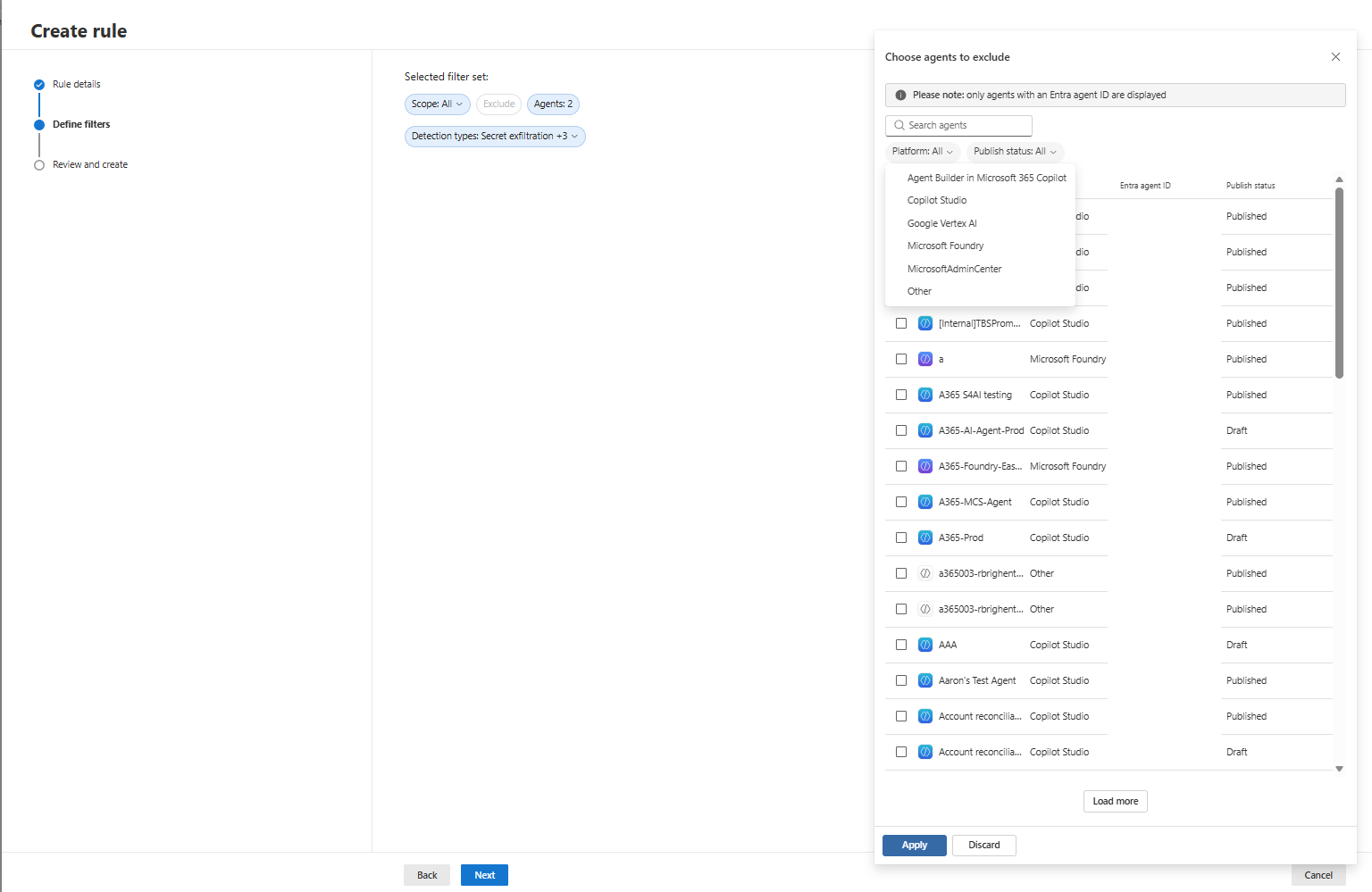
Типы обнаружения: выберите сценарии угроз, к которым применяется правило, а затем нажмите кнопку "Применить".
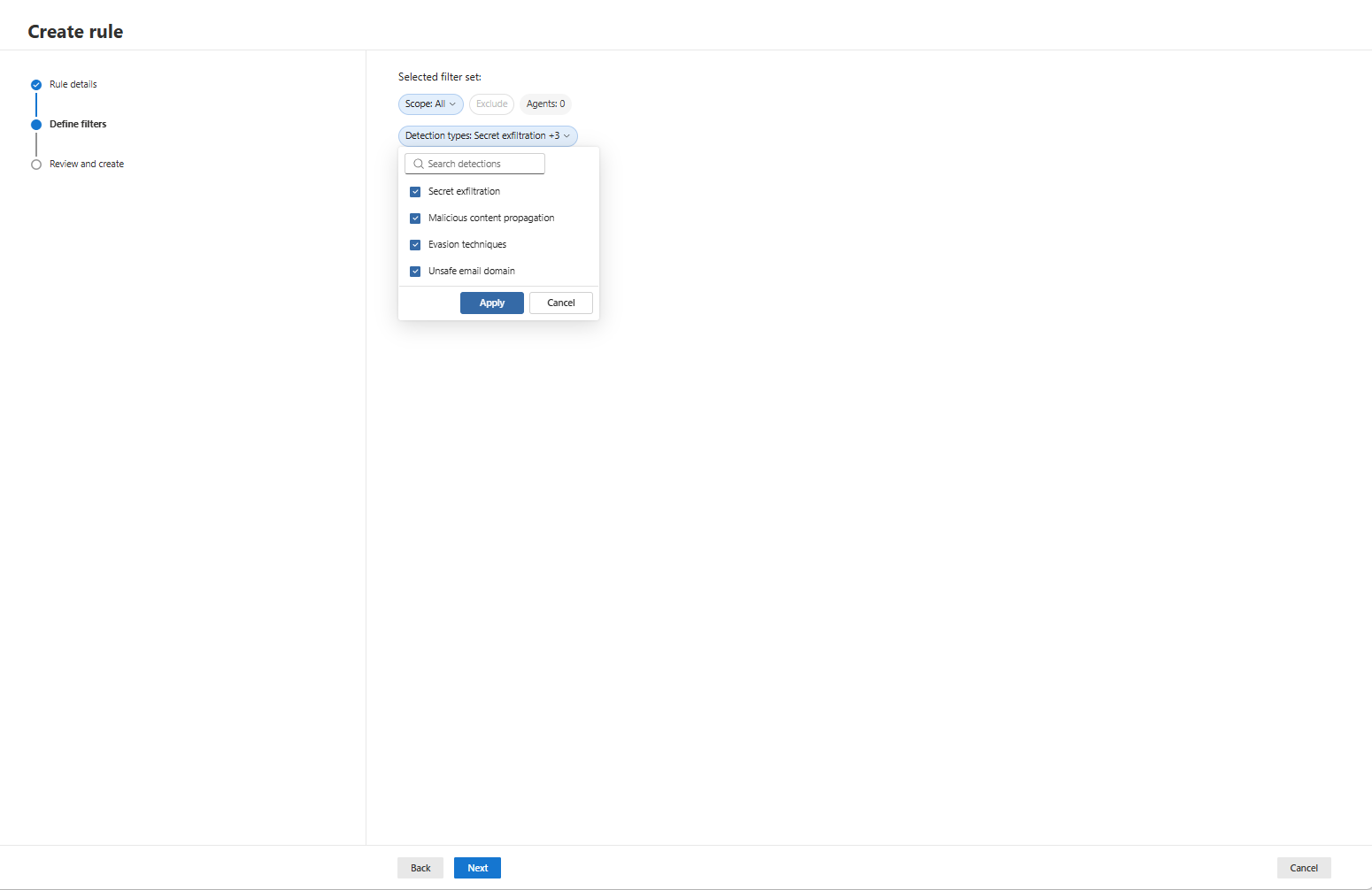
Нажмите кнопку Далее.
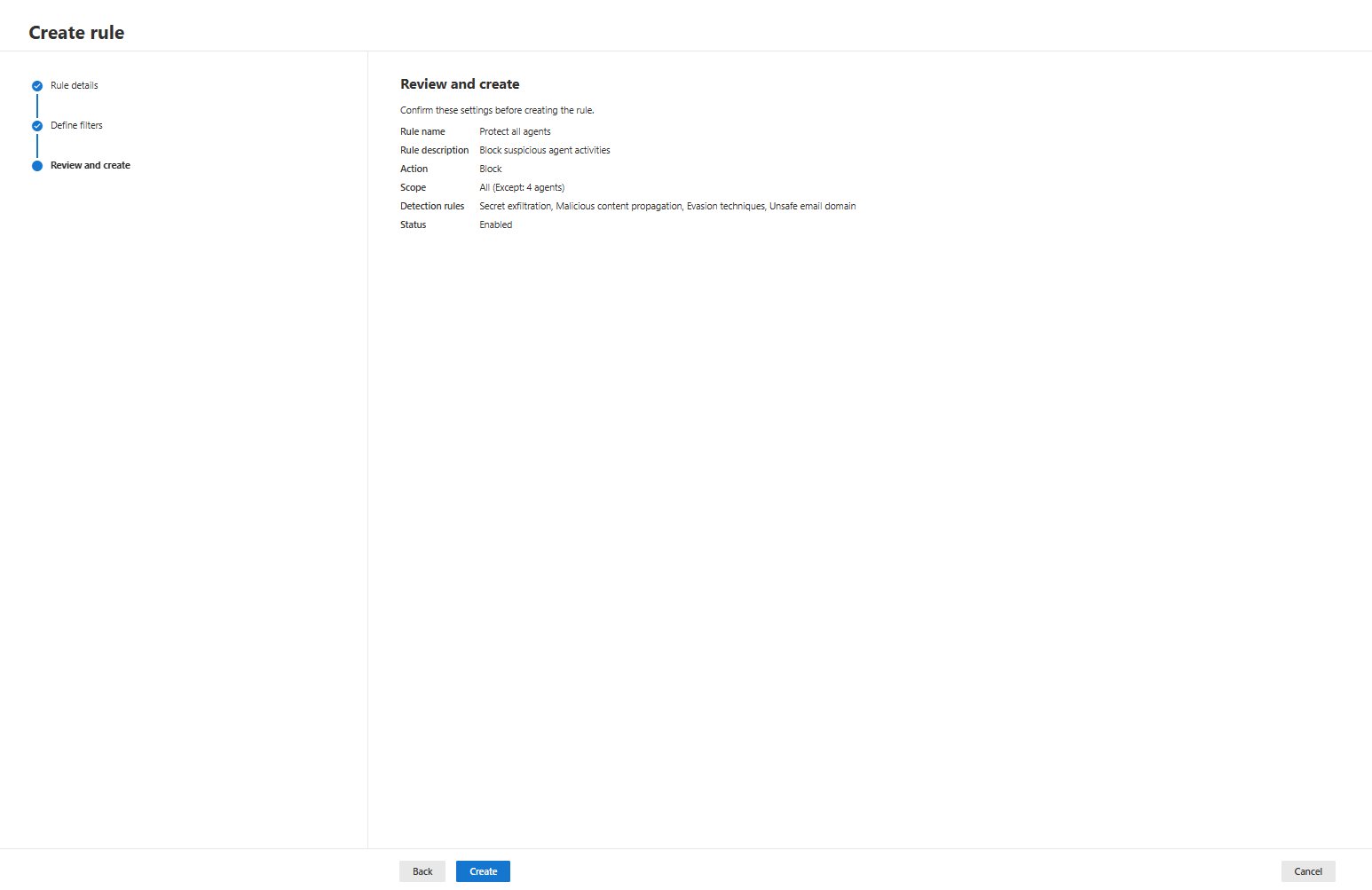
Подтвердите имя правила, описание, действие, область, правила обнаружения и состояние, а затем нажмите кнопку "Создать".
Управление существующими правилами
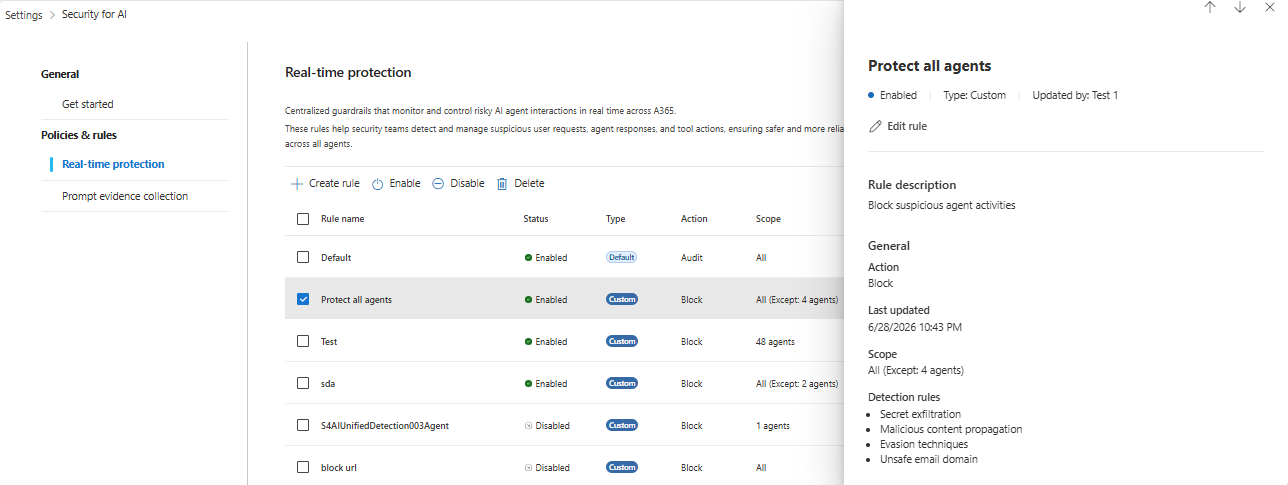
На странице защиты в режиме реального времени выберите правило, чтобы открыть ее область сведений, где можно просмотреть конфигурацию правила и выбрать команду "Изменить правило ", чтобы изменить его. Используйте функцию "Включить", "Отключить" и "Удалить " на панели инструментов для управления правилами.
Контроль доказательств запроса в оповещениях
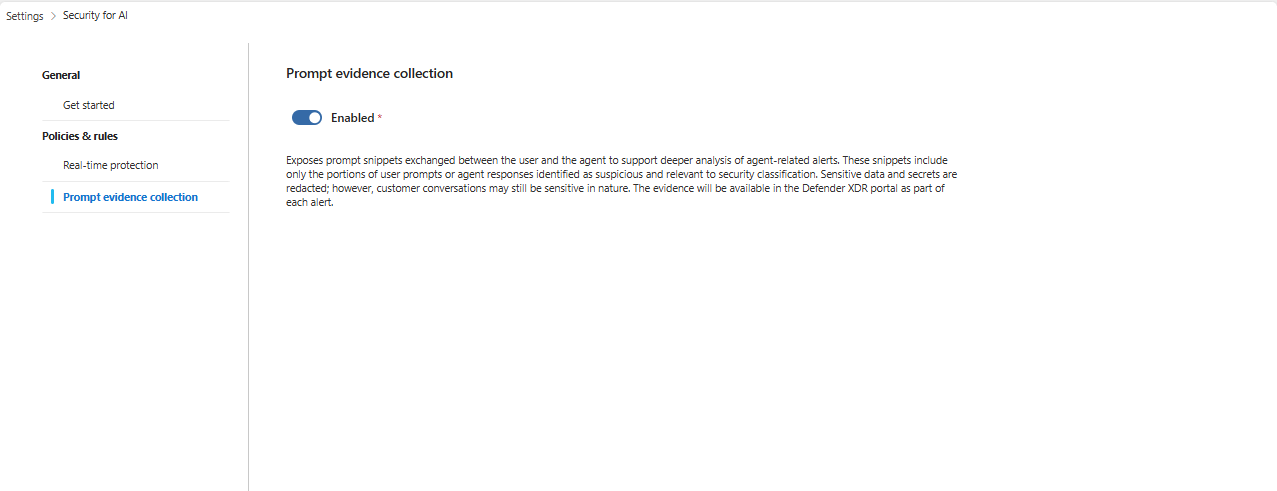
По умолчанию Microsoft Defender включает в каждое предупреждение фрагменты запросов, которыми обмениваются пользователь и агент, в качестве подтверждающих данных.
Чтобы настроить этот параметр, перейдите в раздел Параметры>Безопасность для ИИ>Сбор подтверждений для запросов, затем включите или отключите параметр Включено.
При включении фрагменты кода включают только части запросов пользователей или ответов агента, идентифицированные как подозрительные и относящиеся к классификации безопасности. Конфиденциальные данные и секреты редактируются; однако беседы клиентов по-прежнему могут быть конфиденциальными в природе. Доказательства доступны на портале Defender в рамках каждого оповещения.