Примечание.
Для доступа к этой странице требуется авторизация. Вы можете попробовать войти или изменить каталоги.
Для доступа к этой странице требуется авторизация. Вы можете попробовать изменить каталоги.
Совет
Знаете ли вы, что вы можете попробовать функции в Microsoft Defender для Office 365 план 2 бесплатно? Используйте 90-дневную пробную версию Defender для Office 365 в центре пробных версий портала Microsoft Defender. Узнайте о том, кто может зарегистрироваться и использовать условия пробной версии на Microsoft Defender для Office 365.
Добро пожаловать в руководство пользователя Microsoft Defender для Office 365 пробной версии! Это руководство пользователя поможет вам максимально эффективно использовать бесплатную пробную версию, научив вас защищать организацию от вредоносных угроз, связанных с сообщениями электронной почты, ссылками (URL-адресами) и средствами совместной работы.
Что такое Defender для Office 365?
Defender для Office 365 помогает организациям защитить свое предприятие, предлагая комплексный набор возможностей, включая политики угроз, отчеты, возможности для исследования угроз и реагирования на них, а также возможности автоматического исследования и реагирования на них.

В дополнение к обнаружению расширенных угроз в следующем видео показано, как возможности SecOps Defender для Office 365 могут помочь вашей команде реагировать на угрозы:
Режим аудита и режим блокировки для Defender для Office 365
Вы хотите, чтобы ваш интерфейс Defender для Office 365 был активным или пассивным? Ниже приведены два режима, которые можно выбрать:
Режим аудита. Специальные политики оценки создаются для защиты от фишинга (включая защиту от олицетворения), безопасных вложений и безопасных ссылок. Эти политики оценки настроены только для обнаружения угроз. Defender для Office 365 обнаруживает вредоносные сообщения для отчетов, но сообщения не обрабатываются (например, обнаруженные сообщения не помещаются в карантин). Параметры этих политик оценки описаны в разделе Политики в режиме аудита далее в этой статье.
Режим аудита предоставляет доступ к настраиваемым отчетам об угрозах, обнаруженных политиками оценки в Defender для Office 365 на странице оценки Microsoft Defender для Office 365 по адресу https://security.microsoft.com/atpEvaluation.
Режим блокировки. Шаблон Standard для предустановленных политик безопасности включается и используется для пробной версии, а пользователи, которые вы указали для включения в пробную версию, добавляются в предустановленную политику безопасности Standard. Defender для Office 365 обнаруживает и принимает меры для вредоносных сообщений (например, обнаруженные сообщения помещаются в карантин).
По умолчанию и рекомендуется область эти политики Defender для Office 365 всем пользователям в организации. Но во время или после настройки пробной версии вы можете изменить назначение политики для определенных пользователей, групп или доменов электронной почты на портале Microsoft Defender или в Exchange Online PowerShell.
Режим блокировки не предоставляет настраиваемые отчеты об угрозах, обнаруженных Defender для Office 365. Вместо этого эта информация доступна в обычных отчетах и функциях исследования Defender для Office 365 план 2. Дополнительные сведения см. в разделе Отчеты для режима блокировки.
Основные факторы, определяющие доступные режимы:
Независимо от того, используете ли вы Defender для Office 365 (план 1 или план 2), как описано в разделе Оценка и пробная версия Для Defender для Office 365.
Способ доставки электронной почты в организацию Microsoft 365, как описано в следующих сценариях:
Почта из Интернета поступает непосредственно в Microsoft 365, но в текущей подписке есть встроенные функции безопасности только для всех облачных почтовых ящиков или Defender для Office 365 плана 1.

В этих средах доступен режим аудита или режим блокировкив зависимости от лицензирования.
В настоящее время вы используете службу или устройство сторонних разработчиков для защиты электронной почты облачных почтовых ящиков. Почта из Интернета проходит через службу защиты перед доставкой в организацию Microsoft 365. Защита Microsoft 365 максимально низка (она никогда не выключается полностью; например, защита от вредоносных программ всегда применяется).

В этих средах доступен только режим аудита . Вам не нужно изменять поток обработки почты (записи MX), чтобы оценить Defender для Office 365 плана 2.


Итак, приступим!
Режим блокировки
Шаг 1. Начало работы в режиме блокировки
Начало использования пробной версии Microsoft Defender для Office 365
После запуска пробной версии и завершения настройки может потребоваться до 2 часов, чтобы изменения вступили в силу.
Мы автоматически включили предустановленную политику безопасности Standard в вашей среде. Этот профиль представляет базовый профиль защиты, подходящий для большинства пользователей. Стандартная защита включает следующее.
- Безопасные ссылки, безопасные вложения и политики защиты от фишинга, предназначенные для всего клиента или подмножества пользователей, которых вы можете выбрать во время настройки пробной версии.
- Включение защиты безопасных вложений для SharePoint, OneDrive и Microsoft Teams.
- Защита безопасных ссылок для поддерживаемых приложений Office 365.
Посмотрите это видео, чтобы узнать больше: Защита от вредоносных ссылок с помощью безопасных ссылок в Microsoft Defender для Office 365 — YouTube.
Разрешение пользователям сообщать о подозрительном содержимом в режиме блокировки
Defender для Office 365 позволяет пользователям отправлять сообщения своим группам безопасности и позволяет администраторам отправлять сообщения в корпорацию Майкрософт для анализа.
- Проверьте или настройте параметры, сообщаемые пользователем , чтобы сообщаемые сообщения отправлялись в указанный почтовый ящик отчетов, в корпорацию Майкрософт или и то, и другое.
- Используйте встроенную кнопку Отчет в поддерживаемых версиях Outlook, чтобы пользователи сообщали сообщения.
- Создайте рабочий процесс для информирования о ложноположительных и ложноотрицательных срабатываниях.
- Используйте вкладку Пользователь сообщается на странице Отправки по адресу, https://security.microsoft.com/reportsubmission?viewid=user чтобы просматривать сообщения, сообщаемые пользователем, и управлять ими.
Просмотрите это видео, чтобы узнать больше: Узнайте, как использовать страницу Отправки для отправки сообщений для анализа — YouTube.
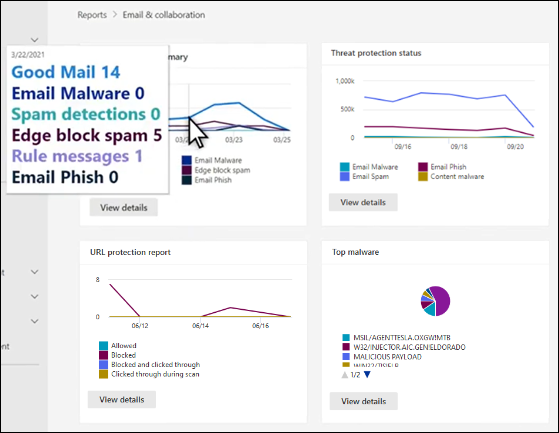
Просмотр отчетов для понимания общей картины угроз в режиме блокировки
Используйте возможности отчетов в Defender для Office 365, чтобы получить дополнительные сведения о своей среде.
- Изучайте угрозы, связанные с почтой и инструментами совместной работы, в отчете о состоянии защиты от угроз.
- Узнайте, где угрозы блокируются, с помощью отчета о состоянии потока обработки почты.
- Используйте отчет о защите URL-адресов для просмотра ссылок, которые были просмотрированы пользователями или заблокированы системой.
Шаг 2. Промежуточные шаги в режиме блокировки
Фокусировка на пользователях, которые чаще всего выбираются в качестве целей атак
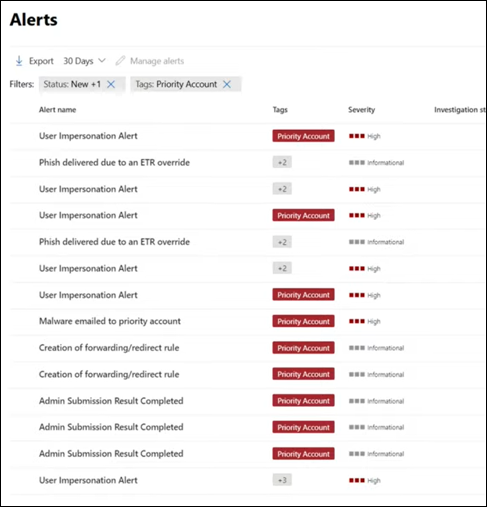
Защитите наиболее заметных пользователей и пользователей, наиболее подверженных атакам, с помощью защиты приоритетных учетных записей в Defender для Office 365. Это поможет вам определить приоритеты своего рабочего процесса, чтобы обеспечить безопасность этих пользователей.
- Определите наиболее заметных пользователей или пользователей, наиболее подверженных атакам.
- Пометьте этих пользователей в качестве приоритетных учетных записей.
- Отслеживайте угрозы для приоритетных учетных записей на портале.
Посмотрите это видео, чтобы узнать больше: Защита приоритетных учетных записей в Microsoft Defender для Office 365 — YouTube.
Избегайте дорогостоящих нарушений безопасности, предотвращая компрометацию пользователей
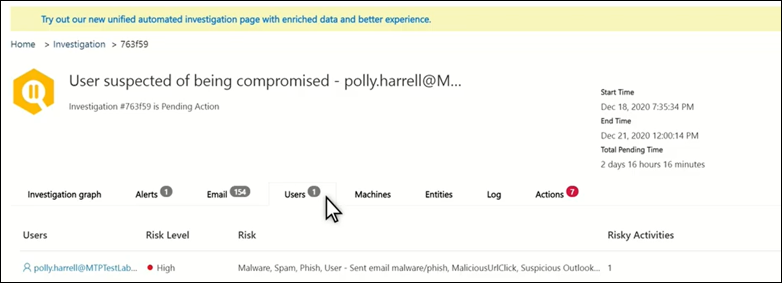
Получайте оповещения о потенциальной компрометации и автоматически ограничивайте влияние этих угроз, чтобы злоумышленники не смогли получить обширный доступ к вашей среде.
- Просматривайте оповещения о скомпрометированных пользователях.
- Исследуйте скомпрометированных пользователей и реагируйте на компрометацию.
Посмотрите это видео, чтобы узнать больше: Обнаружение компрометации и реагирование на нее в Microsoft Defender для Office 365 — YouTube.
Использование обозревателя угроз для исследования вредоносных сообщений электронной почты
Defender для Office 365 позволяет вам исследовать действия, которые создают риски для пользователей в вашей организации, и принимать меры для защиты организации. Это можно сделать с помощью Обозреватель угроз (Обозреватель):
- Находите подозрительные полученные письма. Найдите и удалите сообщение, определите IP-адрес отправителя вредоносного письма или создайте инцидент для дальнейшего исследования.
- Email сценарии безопасности в Обозреватель угроз и обнаружения в режиме реального времени
Просмотр кампаний, нацеленных на вашу организацию
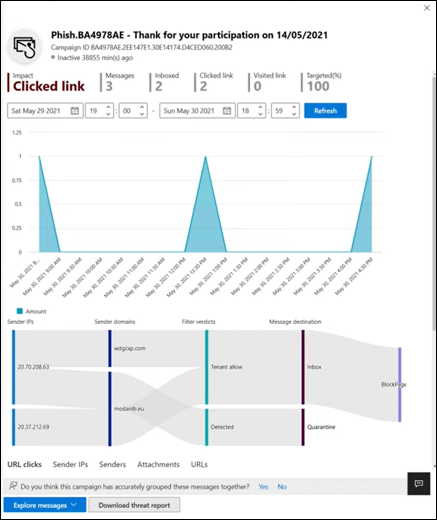
Просматривайте более масштабную картину с помощью представлений кампаний в Defender для Office 365, позволяющих увидеть кампании атак, нацеленные на вашу организацию, а также влияние, которое они оказывают на ваших пользователей.
Определяйте кампании, нацеленные на ваших пользователей.
Визуализируйте область атаки.
Отслеживайте взаимодействие пользователей с этими сообщениями.
Посмотрите это видео, чтобы узнать больше: Представления кампаний в Microsoft Defender для Office 365 — YouTube.
Использование автоматизации для устранения рисков
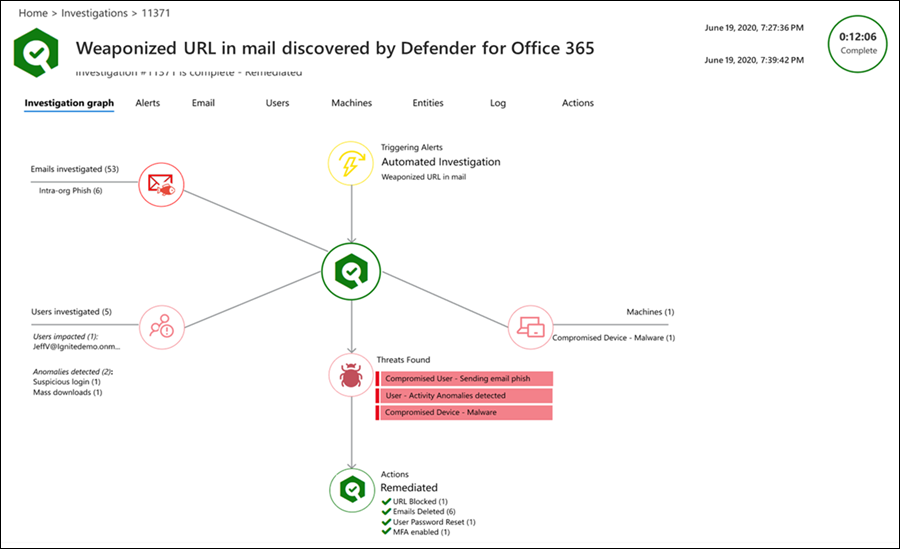
Эффективно реагируйте с помощью автоматического исследования и реагирования (AIR) для проверки, определения приоритетов и реагирования на угрозы.
- Дополнительные сведения о руководствах пользователя для исследования.
- Просматривайте сведения и результаты исследования.
- Устраняйте угрозы путем утверждения действий по исправлению.
Шаг 3. Дополнительное содержимое в режиме блокировки
Подробный анализ данных с помощью охоты на основе запросов
Используйте расширенную охоту, чтобы написать собственные правила обнаружения, выполнять профилактические проверки событий в своей среде и находить индикаторы угроз. Изучайте необработанные данные в своей среде.
- Создайте собственные правила обнаружения.
- Получайте доступ к общим запросам, созданным другими пользователями.
Просмотрите это видео, чтобы узнать больше: Охота на угрозы с помощью Microsoft Defender XDR - YouTube.
Обучение пользователей обнаружению угроз с помощью имитации атак
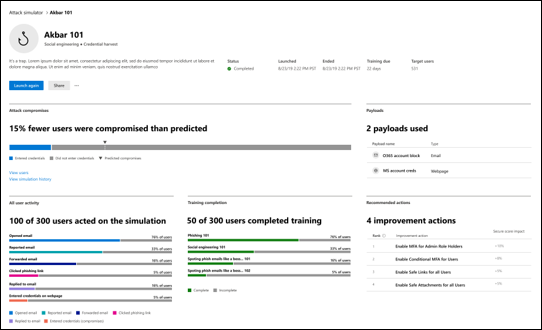
Вооружите своих пользователей нужными знаниями для выявления угроз и уведомления о подозрительных сообщениях с помощью имитации атак в Defender для Office 365.
Имитируйте реалистичные угрозы для выявления уязвимых пользователей.
Назначайте обучение пользователям на основе результатов имитации.
Отслеживайте прогресс вашей организации в отношении завершения имитаций и обучения.
Режим аудита
Шаг 1. Начало работы в режиме аудита
Начало оценки Defender для Office 365
После завершения настройки может потребоваться до 2 часов, чтобы изменения вступили в силу. Мы автоматически настраиваем готовые политики оценки в вашей среде.
Политики оценки обеспечивают отсутствие действий для сообщений электронной почты, обнаруженных посредством Defender для Office 365.
Разрешение пользователям сообщать о подозрительном содержимом в режиме аудита
Defender для Office 365 позволяет пользователям отправлять сообщения своим группам безопасности и позволяет администраторам отправлять сообщения в корпорацию Майкрософт для анализа.
- Проверьте или настройте параметры, сообщаемые пользователем , чтобы сообщаемые сообщения отправлялись в указанный почтовый ящик отчетов, в корпорацию Майкрософт или и то, и другое.
- Используйте встроенную кнопку Отчет в поддерживаемых версиях Outlook, чтобы пользователи сообщали сообщения.
- Создайте рабочий процесс для информирования о ложноположительных и ложноотрицательных срабатываниях.
- Используйте вкладку Пользователь сообщается на странице Отправки по адресу, https://security.microsoft.com/reportsubmission?viewid=user чтобы просматривать сообщения, сообщаемые пользователем, и управлять ими.
Просмотрите это видео, чтобы узнать больше: Узнайте, как использовать страницу Отправки для отправки сообщений для анализа — YouTube.
Просмотр отчетов для понимания общей картины угроз в режиме аудита
Используйте возможности отчетов в Defender для Office 365, чтобы получить дополнительные сведения о своей среде.
- Панель мониторинга оценки позволяет легко просматривать угрозы, обнаруженные Defender для Office 365 во время оценки.
- Изучайте угрозы, связанные с почтой и инструментами совместной работы, в отчете о состоянии защиты от угроз.
Шаг 2. Промежуточные шаги в режиме аудита
Использование обозревателя угроз для исследования вредоносных сообщений электронной почты в режиме аудита
Defender для Office 365 позволяет вам исследовать действия, которые создают риски для пользователей в вашей организации, и принимать меры для защиты организации. Это можно сделать с помощью Обозреватель угроз (Обозреватель):
- Находите подозрительные полученные письма. Найдите и удалите сообщение, определите IP-адрес отправителя вредоносного письма или создайте инцидент для дальнейшего исследования.
- Email сценарии безопасности в Обозреватель угроз и обнаружения в режиме реального времени
Преобразование в стандартную защиту в конце периода оценки
Когда вы будете готовы включить политики Defender для Office 365 в рабочей среде, вы можете использовать функцию Преобразовать в защиту Standard, чтобы легко перейти из режима аудита в режим блокировки, включив предустановленную политику безопасности Standard, которая содержит всех получателей из режима аудита.
Миграция из службы защиты сторонних разработчиков или устройства в Defender для Office 365
Если у вас уже есть служба защиты сторонних разработчиков или устройство, которое находится перед Microsoft 365, вы можете перенести защиту в Microsoft Defender для Office 365, чтобы получить преимущества консолидированного интерфейса управления, потенциально сниженные затраты (с помощью продуктов, за которые вы уже платите) и зрелый продукт с интегрированной защитой безопасности.
Дополнительные сведения см. в статье Миграция с службы защиты или устройства сторонних разработчиков на Microsoft Defender для Office 365.
Шаг 3. Дополнительное содержимое в режиме аудита
Обучение пользователей обнаружению угроз с помощью имитации атак в режиме аудита
Вооружите своих пользователей нужными знаниями для выявления угроз и уведомления о подозрительных сообщениях с помощью имитации атак в Defender для Office 365.
Имитируйте реалистичные угрозы для выявления уязвимых пользователей.
Назначайте обучение пользователям на основе результатов имитации.
Отслеживайте прогресс вашей организации в отношении завершения имитаций и обучения.
Дополнительные ресурсы
- Интерактивное руководство. Не знакомы с Defender для Office 365? Просмотрите интерактивное руководство, чтобы узнать, как начать работу.
- Краткое руководство по началу работы: Microsoft Defender для Office 365
- Microsoft Defender документации по Office 365. Получите подробные сведения о том, как работает Defender для Office 365 и как наилучшим образом реализовать его для вашей организации. Сведения о Office 365 документации см. в Microsoft Defender.
- Состав: полный список функций защиты электронной почты Office 365, упорядоченный по уровню продуктов, см. в таблице возможностей.
- Почему Defender для Office 365: таблица Defender для Office 365 содержит 10 главных причин, по которым клиенты выбирают Майкрософт.