Примечание.
Для доступа к этой странице требуется авторизация. Вы можете попробовать войти или изменить каталоги.
Для доступа к этой странице требуется авторизация. Вы можете попробовать изменить каталоги.
Совет
Знаете ли вы, что можно бесплатно опробовать возможности плана 2 Microsoft Defender для Office 365? Используйте 90-дневную пробную версию Defender для Office 365 в центре пробных версий портала Microsoft Defender. Узнайте о том, кто может зарегистрироваться и использовать условия пробной версии на Microsoft Defender для Office 365.
Во всех организациях с Microsoft Teams и облачными почтовыми ящиками администраторы могут создавать записи блокировки для доменов и адресов электронной почты в Microsoft Teams и управлять ими с помощью списка разрешенных и заблокированных клиентов.
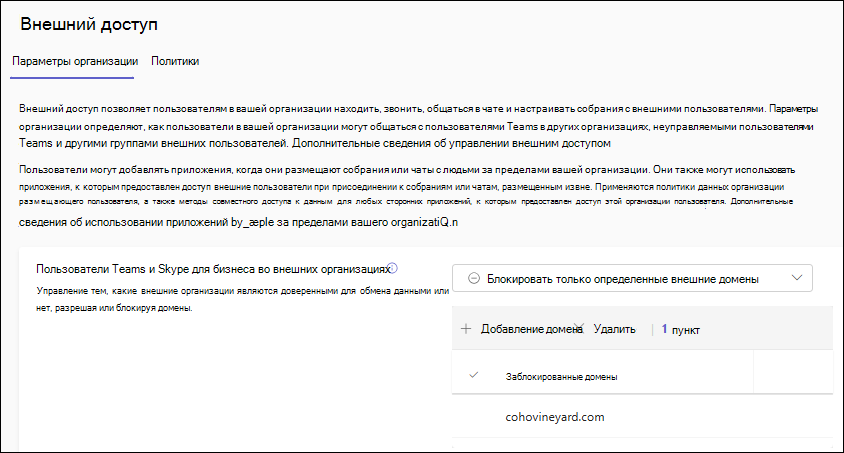
Эти записи также отображаются на вкладке Параметры организации на странице Внешний доступ в Центре администрирования Microsoft Teams по адресу https://admin.teams.microsoft.com/company-wide-settings/external-communications:
Заблокированные домены. Записи находятся в разделе Разрешить или заблокировать внешние домены :
Заблокированные адреса электронной почты. Записи находятся в разделе Блокировать общение определенных пользователей с людьми в моей организации :

Дополнительные сведения о списке разрешенных и заблокированных клиентов см. в разделе Управление разрешениями и блоками в списке разрешенных и заблокированных клиентов.
В следующем руководстве объясняется, как администраторы безопасности могут управлять заблокированными записями домена и отправителя для Teams на портале Microsoft Defender. Эти записи также отображаются в центре администрирования Microsoft Teams. Прежде чем начать, ознакомьтесь с необходимыми разрешениями и параметрами в разделе "Что нужно знать перед началом работы?".
Что нужно знать перед началом работы
Ознакомьтесь со следующими требованиями и соображениями перед созданием записей блокировки для отправителей в Teams или управлением ими.
Откройте портал Microsoft Defender по адресу https://security.microsoft.com. Чтобы перейти непосредственно на страницу Списки разрешенных и заблокированных клиентов, используйте .https://security.microsoft.com/tenantAllowBlockList Затем перейдите на вкладку Отправители Teams.
Перед добавлением записи в список блокировки проверьте отчет Microsoft Teams об аномалиях внешних доменов, чтобы выявить подозрительные внешние домены, которые, возможно, следует заблокировать.
После того как вы добавите в Teams запись о блокировке для домена или адреса отправителя сообщений, все новые сообщения и вызовы в Teams от этой организации будут блокироваться. Блокировка коммуникаций включает новые собрания в Teams, чаты, каналы и звонки.
На вкладке Параметры организации на странице Внешний доступ в Центре администрирования Microsoft Teams по адресу https://admin.teams.microsoft.com/company-wide-settings/external-communicationsнеобходимы следующие параметры для создания записей блокировки и управления ими для доменов и отправителей в Teams с помощью списка разрешенных и заблокированных клиентов:
- Для пользователей Teams и Skype для бизнеса во внешних организациях должен быть выбран параметр Разрешить все внешние домены или Блокировать только определенные внешние домены.
-
Разрешить моей группе безопасности управлять заблокированными доменами должно быть
 Вкл..
Вкл.. -
Запретить определённым пользователям общаться с пользователями в моей организацииВкл..
Максимальное количество записей блока домена для Microsoft Teams — 4000.
Максимальное количество записей в списке заблокированных пользователей в Microsoft Teams — 200.
Срок действия заблокированных записей для доменов и отправителей в Teams не истекает.
Заблокированный домен или запись отправителя в Teams должна быть активной в течение 24 часов.
Прежде чем выполнять процедуры, описанные в этой статье, вам должны быть назначены соответствующие разрешения. Возможны следующие варианты:
Разрешения Microsoft Entra: Назначение на эти роли предоставляет пользователям необходимые разрешения и разрешения для использования других функций Microsoft 365:
- Добавление, изменение и удаление записей: членство в ролях глобального администратора*, администратора Teams, администратора безопасности или оператора безопасности .
- Доступ к записям только для чтения: роли Глобальный читатель или Читатель безопасности.
Важно!
* Корпорация Майкрософт решительно выступает за принцип наименьших привилегий. Назначение учетным записям только минимальных разрешений, необходимых для выполнения их задач, помогает снизить риски безопасности и повысить общую защиту вашей организации. Глобальный администратор — это очень привилегированная роль, которую следует ограничить сценариями чрезвычайных ситуаций или в случаях, когда вы не можете использовать другую роль.
Создание записей о блокировке для доменов и адресов в Teams в списке разрешений и блокировок арендатора
Совет
См. требования в разделе Что необходимо знать перед началом работы? для управления заблокированными доменами и отправителями в Teams в списке разрешений и блокировок клиента. Если необходимые условия не выполнены, на вкладке Отправители Teams на странице Списки разрешений и блокировок арендатора возникают ошибки при добавлении доменов или отправителей.
На портале Microsoft Defender по адресу https://security.microsoft.com перейдите в раздел Электронная почта и совместная работа>Политики и правила>Политики угроз>Правила, >Списки разрешений и блокировок клиента. Или, чтобы перейти непосредственно на страницу Списки разрешенных и заблокированных клиентов , используйте https://security.microsoft.com/tenantAllowBlockList.
На странице Списки разрешенных и заблокированных клиентов выберите вкладку Отправители Teams .
На вкладке Отправители Teams выберите
 Блокировать.
В открывавшемся всплывающем окне Блокировать домены отправителей & адреса в Teams введите до 20 доменов, разделенных запятыми или разрывами строк, а затем нажмите кнопку Добавить.
Снова на вкладке отправители Teams перечислены записи блокировки домена и адресов. Через несколько минут заблокированные домены и адреса также появятся на вкладке Параметры организации на странице Внешний доступ в Центре администрирования Microsoft Teams по адресу https://admin.teams.microsoft.com/company-wide-settings/external-communications.
Просмотр записей о блокировке для доменов и адресов в Teams в списке разрешений и блокировок клиента
На портале Microsoft Defender по адресу https://security.microsoft.com перейдите в раздел Электронная почта и совместная работа>Политики и правила>Политики угроз>Списки разрешений/блокировок арендатора в разделе Правила. Или, чтобы перейти непосредственно на страницу Списки разрешенных и заблокированных клиентов , используйте https://security.microsoft.com/tenantAllowBlockList.
Перейдите на вкладку "Отправители Teams ".
На вкладке Отправители Teams можно отсортировать записи, щелкнув доступный заголовок столбца. Доступны следующие столбцы:
- Значение: домен или адрес электронной почты.
 Используйте поле Поиск и соответствующее значение для поиска определенных записей.
Удаление записей о блокировке доменов и адресов в Teams из списка разрешений и блокировок организации
Чтобы удалить записи заблокированных доменов или адресов отправителя из списка отправителей Teams, выполните следующие действия.
На портале Microsoft Defender по адресу https://security.microsoft.com перейдите в раздел Электронная почта и совместная работа>Политики и правила>Политики угроз>Правила, >Списки разрешений и блокировок клиента. Или, чтобы перейти непосредственно на страницу Списки разрешенных и заблокированных клиентов , используйте https://security.microsoft.com/tenantAllowBlockList.
На странице Списки разрешенных и заблокированных клиентов выберите вкладку Отправители Teams .
На вкладке Отправители Teams выберите запись в списке, установив флажок рядом с первым столбцом, а затем выберите действие
 Удалить, которое появится.
Совет
Можно выбрать несколько записей, установив соответствующие флажки, или выбрать все записи, установив флажок рядом с названием столбца Значение.
-
Предупреждение
При удалении записей удаляются заблокированные домены или адреса из списка отправителей Teams. Изменение также распространяется на параметры внешнего доступа Teams через несколько минут.
В открывшемся диалоговом окне предупреждения выберите Удалить.
Вернувшись на вкладку Отправители Teams, запись больше не отображается. Через несколько минут заблокированный домен и адреса исчезают на вкладке Параметры организации на странице Внешний доступ в Центре администрирования Microsoft Teams по адресу https://admin.teams.microsoft.com/company-wide-settings/external-communications.
Статьи по теме
Сведения о внешнем доступе в Teams, материалах, отправленных из Teams, и других типах записей в списке разрешений/блокировок клиента см. в следующих статьях:
- Управление внешним доступом в Центре администрирования Teams
- Сообщайте о ложноположительных срабатываниях и ложноотрицательных результатах в Teams
- Разрешить или заблокировать файлы в списке разрешений и блокировок тенанта
- Разрешить или заблокировать URL-адреса в списке разрешенных и заблокированных клиентов