Примечание.
Для доступа к этой странице требуется авторизация. Вы можете попробовать войти или изменить каталоги.
Для доступа к этой странице требуется авторизация. Вы можете попробовать изменить каталоги.
Совет
Знаете ли вы, что можете бесплатно опробовать возможности Microsoft Defender для Office 365 Plan 2? Используйте 90-дневную пробную версию Defender для Office 365 в центре пробных версий портала Microsoft Defender. Узнайте о том, кто может зарегистрироваться и использовать условия пробной версии на Microsoft Defender для Office 365.
В организациях с Microsoft Defender для Office 365 (план 1), планом 2 или Microsoft Defender XDR администраторы могут решать, могут ли пользователи сообщать о сообщениях или звонках в Microsoft Teams. Следующие клиенты поддерживают отправку отчетов:
- Клиент Microsoft Teams для компьютера.
- Веб-приложение Microsoft Teams.
- Приложение Microsoft Teams для iOS/iPadOS: версия 7.15 или более поздняя (только сообщения).
- Приложение Microsoft Teams для Android: версия 1416/1.0.0.2025153104 или более поздняя (только сообщения).
Пользователи могут помечать сообщения в Teams из чатов, каналов и бесед во время собраний как вредоносные или невредоносные. Они также могут помечать звонки Teams в своей истории вызовов как мошеннические или не мошеннические. Администраторы могут просматривать сообщения и вызовы Teams, о которые сообщают пользователи.
Дополнительные сведения см. в следующем видео:
Примечание.
Отчеты пользователей о звонках и сообщениях в Teams не поддерживаются в государственных организациях США (Microsoft 365 GCC, GCC High и DoD).
Сведения о том, как пользователь сообщает о сообщениях электронной почты, см. в статье Отчет о подозрительных сообщениях электронной почты в Корпорацию Майкрософт.
Параметры отчетов пользователей для элементов Teams
Отчеты пользователей о сообщениях или вызовах в Teams состоят из двух отдельных параметров:
В Центре администрирования Teams: включено по умолчанию и определяет, могут ли пользователи сообщать о элементах из Teams. Если этот параметр отключен, пользователи не могут сообщать о элементах в Teams, поэтому соответствующий параметр на портале Microsoft Defender не имеет значения.
На портале Microsoft Defender: включено по умолчанию для новых клиентов. Существующие клиенты должны включить его. Если в Центре администрирования Teams включена возможность отправки сообщений пользователями, ее также необходимо включить на портале Defender, чтобы сообщения, о которых сообщили пользователи, корректно отображались на вкладке Сообщения от пользователей на странице Отправленные материалы.
Важно!
Когда пользователь сообщает о сообщении Teams или звонит в корпорацию Майкрософт, все данные, непосредственно связанные с элементом, копируются и включаются в текущие проверки алгоритмов. Она содержит следующую информацию:
- Содержимое сообщения.
- Заголовки.
- Вложения.
- Метаданные маршрутизации.
- Метаданные вызова и любая другая связанная с ним информация.
Отправка также может включать контекстные данные для сообщаемого сообщения. В частности, до пятнадцати сообщений до и после сообщаемого сообщения также могут быть переданы для анализа.
Корпорация Майкрософт рассматривает эти отзывы как разрешение вашей организации на анализ отправленных сведений для улучшения алгоритмов гигиены. Отправленное содержимое хранится в защищенных центрах обработки данных с проверкой соответствия требованиям, расположенных в США, и удаляется, как только оно больше не требуется.
Сотрудники Майкрософт могут читать отправленные сообщения, звонки и файлы, что обычно запрещено для элементов Teams в Microsoft 365. Однако ваша отправка остается конфиденциальной между вами и корпорацией Майкрософт и не предоставляется третьим лицам в процессе проверки. Корпорация Майкрософт также может использовать ИИ для оценки и создания ответов, адаптированных к вашей отправке. Корпорация Майкрософт не использует данные клиента для обучения каких-либо формируемых моделей основы ИИ, за исключением случаев, когда это следует из документированных инструкций клиента.
Отключить или включить возможность отправки жалоб пользователями в центре администрирования Teams
Чтобы просмотреть или настроить отчеты пользователей в Центре администрирования Teams, необходимо быть членом ролей глобального администратора* или администратора Teams . Дополнительные сведения о разрешениях в Teams см. в статье Использование ролей администратора Microsoft Teams для управления Teams.
Важно!
Корпорация Майкрософт решительно выступает за принцип наименьших привилегий. Назначение учетным записям только минимальных разрешений, необходимых для выполнения их задач, помогает снизить риски безопасности и повысить общую защиту вашей организации. Глобальный администратор — это очень привилегированная роль, которую следует ограничить сценариями чрезвычайных ситуаций или в случаях, когда вы не можете использовать другую роль.
В Центре администрирования Teams перейдите на страницу Параметры & политик по адресу https://admin.teams.microsoft.com/one-policy/settings.
На странице Параметры & политики выберите вкладку Глобальные (для всей организации) параметры по умолчанию для всех пользователей или Настраиваемые политики для пользователей, & группы для определенных пользователей.
На выбранной вкладке (параметры по умолчанию глобального уровня илинастраиваемые политики для пользователей и групп) перейдите в раздел "Обмен сообщениями " и выберите "Обмен сообщениями". Если на предыдущем шаге вы выбрали вкладку Настраиваемые политики для пользователей & групп , выполните одно из следующих действий, чтобы изменить определенную политику.
- Щелкните на имя политики в столбце Имя.
- Щелкните в любом месте строки, кроме столбца Имя, а затем выберите
 действие Изменить.
На открывающейся странице сведений о политике найдите переключатель Сообщить о проблеме безопасности и убедитесь, что значение
 включено.
Если для параметра задано
 значение Выкл., переместите переключатель в положение Вкл., а затем нажмите кнопку Сохранить.
В Центре администрирования Teams перейдите на страницу Параметры обмена сообщениями по адресу https://admin.teams.microsoft.com/one-policy/settings/messaging.
На странице Параметры обмена сообщениями перейдите в раздел Безопасность обмена сообщениями, найдите переключатель Сообщить о неправильных обнаружениях безопасности и убедитесь, что значение
включено.Если для параметра задано
значение Выкл., переместите переключатель в положение Вкл., а затем нажмите кнопку Сохранить.
В Центре администрирования Teams перейдите на страницу Параметры звонков по адресу https://admin.teams.microsoft.com/one-policy/settings/calling.
На странице Параметры звонков перейдите в раздел Общие, найдите переключатель Сообщить о вызове и убедитесь, что значение
включено.Если для параметра задано
значение Выкл., переместите переключатель в положение Вкл., а затем нажмите кнопку Сохранить.


Дополнительные сведения о политиках обмена сообщениями в Teams см. в статье Управление политиками обмена сообщениями в Teams. Дополнительные сведения о политиках звонков в Teams см. в разделе Управление политиками звонков в Teams.
Отключите или включите функцию сообщений от пользователей на портале Defender
Чтобы изменить параметр Отслеживать элементы, о которых сообщают в Microsoft Teams на портале Defender, необходимо входить в одну из групп ролей: Управление организацией или Администратор безопасности. Дополнительные сведения о разрешениях на портале Defender см. в разделе Разрешения на портале Microsoft Defender.
Параметр «Отслеживать элементы, на которые пожаловались, в Microsoft Teams» имеет смысл только в том случае, если в центре администрирования Teams включена возможность сообщать о сообщениях или звонках в Teams.
На портале Microsoft Defender по адресу https://security.microsoft.com перейдите на вкладку Параметры>Электронная почта и совместная работа>Параметры сообщений, отправленных пользователями. Чтобы перейти непосредственно на страницу Параметры сообщений, отправленных пользователями, используйте https://security.microsoft.com/securitysettings/userSubmission.
На странице Параметры, сообщаемые пользователем , перейдите в раздел Microsoft Teams для параметра Мониторить сообщаемые элементы в Microsoft Teams .
Параметр Отслеживать отправленные элементы в Microsoft Teams включен по умолчанию для новых арендаторов; существующим арендаторам необходимо включить его. Как правило, этот параметр следует оставлять включенным, если в Центре администрирования Teams также включена отправка отчетов о сообщениях. Дополнительные сведения см. в статье "Сообщить о подозрительных сообщениях электронной почты в Microsoft".


Дополнительные сведения о параметрах элементов, сообщавшихся пользователями на портале Defender, см. в разделе Параметры, сообщаемые пользователем.
Как пользователи сообщают элементы в Teams
Совет
- Сообщаемые элементы остаются видимыми для пользователей.
- Пользователи могут сообщать об одних и том же элементах несколько раз.
- Отправители сообщений не получают уведомлений о том, что на их сообщения пожаловались.
- Вызывающий не получает уведомления о том, что о его звонках было сообщено.
Отчет о вредоносных сообщениях в Teams
Чтобы сообщить о вредоносном сообщении в Teams, выполните следующие действия.
В клиенте Microsoft Teams наведите указатель мыши на вредоносное сообщение, не выбирая его, а затем выберите
 Дополнительные параметры>Сообщить об этом сообщении.
В открывшемся диалоговом окне отчета убедитесь, что выбран параметр Риск безопасности — спам, фишинг, вредоносное содержимое , а затем выберите Отчет.

Примечание.
Если отчетность для функции контроля обмена данными Microsoft Purview отключена, у пользователей может отсутствовать раскрывающийся список для выбора Риск безопасности — спам, фишинг, вредоносное содержимое. Вместо этого они отображаются во всплывающем окне подтверждения.
В открывшемся диалоговом окне подтверждения нажмите кнопку Закрыть.


Сообщить о невредоносных сообщениях в Teams
Чтобы сообщить о невредоносном сообщении в Teams, выполните следующие действия.
В чате или канале Teams наведите указатель мыши на сообщение, не выбирая его, а затем выберите
Дополнительные параметры>Сообщить об этом сообщении.В открывшемся диалоговом окне отчета об этом сообщении выберите Не проблема безопасности, а затем выберите Отчет.
Сообщать о вызовах в Teams
В настоящее время поддерживаются только завершенные или пропущенные один-к-одному вызовы.
В клиенте Microsoft Teams перейдите в представление журнала вызовов и выберите
Дополнительные параметры>Сообщить о вызове.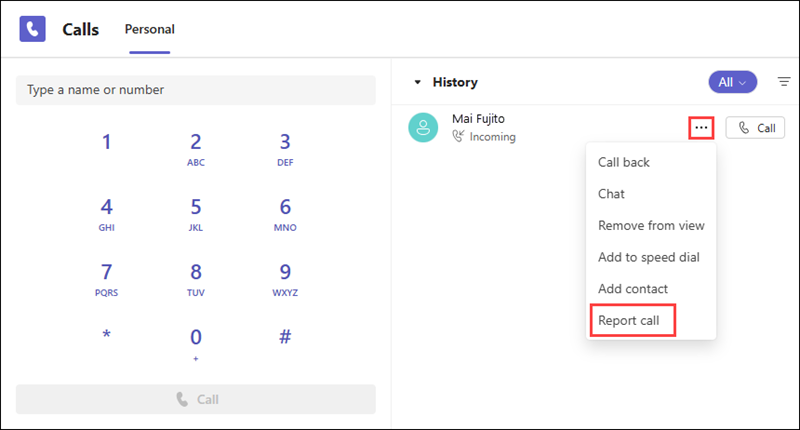
В открывшемся диалоговом окне Вызов отчета убедитесь, что выбран параметр Проблема безопасности — спам, фишинг, вредоносный вызов , а затем выберите Отчет.
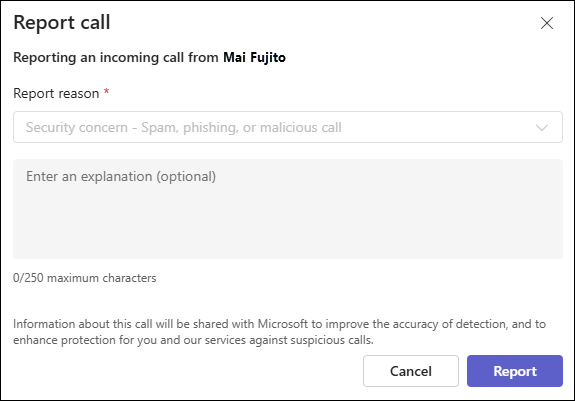
В открывшемся диалоговом окне подтверждения нажмите кнопку Закрыть.
Что происходит после того, как пользователь сообщает элементы из Teams?
То, что происходит с элементом Teams, о котором сообщил пользователь, зависит от параметров в разделе Назначения элементов, о которых сообщили пользователи на странице Параметры сообщений пользователей по адресу https://security.microsoft.com/securitysettings/userSubmission:
- Отправлять указанные элементы в>Microsoft и мой почтовый ящик для отчетов: Почтовый ящик пользователя для отчетов по умолчанию — это почтовый ящик Exchange Online глобального администратора. Значение для более старых организаций Microsoft 365 не изменилось.
- Отправка сообщаемого элемента по>Только майкрософт
- Отправлять указанные элементы в>Только мой почтовый ящик для отчетов
Дополнительные сведения см. в разделе Параметры, сообщаемые пользователем.
Примечания.
Для отчетов пользователей общего канала отчет отправляется в организацию, которая владеет или создала канал.
Если выбран параметр Отправить сообщаемые элементы только в>мой почтовый ящик отчетов, сообщаемые элементы не передаются в Корпорацию Майкрософт для анализа, если администратор не отправит элемент вручную на вкладке Пользователь сообщил на странице Отправки по адресу https://security.microsoft.com/reportsubmission?viewid=user. Отправка элементов в Microsoft является важной частью обучения службы и помогает повысить точность фильтрации (уменьшить количество ложноположительных и ложноотрицательных результатов). Поэтому по умолчанию используется параметр Отправлять сообщаемые объекты в>Microsoft и мой почтовый ящик для отчетов.
Независимо от параметра Отправить сообщаемые элементы в, следующие действия выполняются, когда пользователь сообщает об элементе Teams:
- Метаданные для отправленных пользователями элементов Teams (например, отправители или инициаторы звонков, получатели, кто сообщил, а также сведения об элементах) доступны на вкладке Сообщения пользователей на странице Отправленные материалы.
- Политики генерации оповещений с именем Сообщение Teams, сообщаемое пользователем как угроза безопасности, сообщение Teams, сообщаемое пользователем как не риск безопасности, вызов Teams, сообщаемый пользователем как риск безопасности, и вызов Teams, сообщаемый пользователем как не риск безопасности , по умолчанию создают оповещения. Дополнительные сведения см. в разделе Управление оповещениями.
Чтобы просмотреть соответствующее оповещение для элемента, сообщаемого пользователем в Teams, перейдите на вкладку Пользователь сообщил на странице Отправки , а затем дважды щелкните элемент, чтобы открыть всплывающее окно отправки. Выберите
Дополнительные параметры , а затем — Просмотреть оповещение.
Просмотр и классификация элементов, о которых сообщили пользователи, в Teams
Сведения о сообщениях пользователей в Teams доступны на вкладке "Пользователь сообщил" на странице https://security.microsoft.com/reportsubmission?viewid=user". Дополнительные сведения см. в разделе Просмотр элементов, сообщаемого пользователем в Корпорацию Майкрософт.