Примечание.
Для доступа к этой странице требуется авторизация. Вы можете попробовать войти или изменить каталоги.
Для доступа к этой странице требуется авторизация. Вы можете попробовать изменить каталоги.
Совет
Знаете ли вы, что можете бесплатно опробовать возможности Microsoft Defender для Office 365 Plan 2? Используйте 90-дневную пробную версию Defender для Office 365 в центре пробных версий портала Microsoft Defender. Узнайте о том, кто может зарегистрироваться и использовать условия пробной версии на Microsoft Defender для Office 365.
В модуле «Обучение с помощью имитации атак» в Microsoft 365 E5 или Microsoft Defender для Office 365 Plan 2 кампании по обучению — это более быстрый и прямой способ проводить обучение пользователей по вопросам безопасности. Вместо создания и запуска имитации фишинговых атак , которые в конечном итоге приводят к обучению, можно создавать и назначать обучающие кампании непосредственно пользователям.
Кампания "Обучение" содержит один или несколько встроенных модулей обучения, которые вы выбрали. В настоящее время существует более 70 учебных модулей на выбор. Дополнительные сведения о модулях обучения см. в разделе Модули обучения для кампаний обучения в Обучении с имитацией атак.
Совет
Модули обучения также можно использовать при назначении обучения в обычных симуляциях.
Сведения о начале работы с обучением моделированию атак см. в статье Начало работы с обучением моделированию атак.
Чтобы просмотреть существующие учебные кампании, откройте портал Microsoft Defender по адресу , перейдите на https://security.microsoft.comвкладку Email & совместная работа>Обучение эмуляции атак>Обучение. Или, чтобы перейти непосредственно на вкладку Обучение, используйте https://security.microsoft.com/attacksimulator?viewid=trainingcampaign.
На вкладке Обучение отображаются следующие сведения для каждой созданной кампании обучения. Вы можете отсортировать обучающие кампании, щелкнув доступный заголовок столбца. Выберите  Настроить столбцы , чтобы изменить отображаемые столбцы. По умолчанию выбираются все доступные столбцы.
Название кампании
Описание
Общая длительность (мин)
Дата завершения обучения
Завершение обучения. Количество пользователей, которые были включены в кампанию по обучению, и сколько из них прошли обучение. Сведения отображаются в виде дроби (например, 2/5) и в соответствующем горизонтальном линейчатом графике.
Нет. учебных модулей: количество учебных модулей, включенных в кампанию по обучению.
Создано
Время создания.
Состояние: одно из следующих значений:
- Завершена**
- Выполняется**
- Проект**
- Отменено
- Deleted
- Сбой**
- Запланированные**
Дополнительные сведения о значениях состояния см. в разделе "Задать порог обучения".
Совет
Чтобы просмотреть все столбцы, скорее всего, потребуется выполнить одно или несколько из следующих действий:
- Прокрутите страницу по горизонтали в веб-браузере.
- Сузьте ширину соответствующих столбцов.
- Удалите столбцы из представления.
- Уменьшите масштаб в браузере.
Выберите  Фильтр , чтобы отфильтровать информацию на странице по значению Состояние кампании Обучения.
** Общее количество обучающих кампаний с этими значениями Состояния также отображается в верхней части страницы. Но если отфильтровать информацию (например, исключить из этих значений Состояния ), значение в верхней части страницы равно 0 для этого исключенного значения Состояния .
Чтобы найти учебную кампанию в списке, введите часть названия кампании в поле  Поиск, а затем нажмите клавишу ENTER.
Дополнительные сведения о выполняемых или завершенных кампаниях обучения см. в разделе Просмотр отчетов о кампании обучения.
Создание обучающих кампаний
Совет
Чтобы узнать, как создать, посмотрите это короткое видео: https://youtu.be/haWAG4TM1Io.
Чтобы создать кампанию Training, сделайте следующее:
На портале Microsoft Defender по адресу https://security.microsoft.com перейдите в раздел Email & collaboration>Тренировка имитации атак>Обучение. Или, чтобы сразу перейти на вкладку Обучение, воспользуйтесь ссылкой https://security.microsoft.com/attacksimulator?viewid=trainingcampaign.
На вкладке Обучение выберите
Создать новую, чтобы запустить мастер создания новой кампании обучения.Остальные страницы мастера описывают шаги и параметры конфигурации для создания кампании обучения:
- Имя и описание кампании обучения
- Целевые пользователи
- Исключение пользователей
- Выбор модулей обучения
- Выбор уведомлений конечных пользователей
- Планирование кампании обучения
Примечание.
В любой момент после того, как вы назовёте обучающую кампанию в мастере создания новой обучающей кампании, вы можете выбрать Сохранить и закрыть, чтобы сохранить прогресс и продолжить работу позже. Незавершённая кампания Training имеет значение СостояниеЧерновик. Вы можете продолжить с того места, на котором остановились, выбрав кампанию «Обучение», а затем нажав на появившееся действие
 Изменить.
Название и описание кампании обучения
На странице Имя кампании настройте следующие параметры:
- Имя: Введите уникальное название обучающей кампании.
- Описание: введите необязательное описание.
Когда закончите работу на странице кампании «Обучение именам», выберите Далее.
Выбор целевых пользователей
На странице Целевые пользователи выберите, кто получит кампанию Обучение. Используйте следующие параметры для выбора пользователей:
Включить всех пользователей в моей организации. Список неизменяемых пользователей отображается в группах по 10 человек. Для прокрутки списка можно использовать следующие и предыдущие непосредственно под списком пользователей. Вы также можете использовать
поиск для поиска определенных пользователей.Совет
Хотя вы не можете удалить пользователей из списка на этой странице, вы можете использовать следующую страницу Исключить пользователей , чтобы исключить определенных пользователей.
Включение только определенных пользователей и групп. Сначала на странице Целевые пользователи не отображаются никакие пользователи или группы. Чтобы добавить пользователей или группы в кампанию Training, выберите один из следующих вариантов:
 Добавление пользователей. Во всплывающем окне Добавление пользователей вы найдете и выберите пользователей и группы для включения в кампанию Обучение. Поддерживаются следующие типы групп:
- Группы Microsoft 365 (статические и динамические)
- Группы рассылки (только статические)
- Группы безопасности с поддержкой почты (только статические)
Совет
В настоящее время скрытые группы членства не поддерживаются.
Доступны следующие средства поиска:
Поиск пользователей или групп. Если щелкнуть в
поле Поиск и выполнить одно из следующих действий, параметры Фильтровать пользователей по категориям во всплывающем окне Добавление пользователей будут заменены на раздел Список пользователей.- Введите три или более символов, а затем нажмите клавишу ENTER. Имена пользователей или групп, содержащие эти символы, отображаются в разделе Список пользователей по имени, Email, должности и типу.
- Введите менее трех символов или без символов, а затем нажмите клавишу ВВОД. Пользователи не отображаются в разделе Список пользователей , но вы можете ввести три или более символов в поле Поиска для поиска пользователей и групп.
Количество результатов отображается в метке Выбранные пользователи (0/x).
Совет
Если выбрать Добавить фильтры, все результаты будут удалены и заменены в разделе Список пользователейна Фильтровать пользователей по категориям.
При наличии списка пользователей или групп в разделе Список пользователей выберите некоторые или все результаты, выбрав поле проверка рядом со столбцом Имя. Количество выбранных результатов отображается в метке Выбранные (y/x) пользователи .
Выберите Добавить x пользователей , чтобы добавить выбранных пользователей или группы на страницу Целевые пользователи и вернуться на страницу Целевые пользователи .
Фильтрация пользователей по категориям. Используйте следующие параметры:
Рекомендуемые группы пользователей. Выберите из следующих значений:
- Все предлагаемые группы пользователей: дает тот же результат, что и выбор пользователей, не охваченных симуляцией за последние три месяца и пользователей с повторными нарушениями.
- Пользователи, на которые не была направлена имитация в течение последних трех месяцев.
- Повторные правонарушители. Дополнительные сведения см. в разделе Настройка порогового значения для повторных правонарушителей.
Теги пользователей. Теги пользователей — это идентификаторы для определенных групп пользователей (например, учетных записей с приоритетом). Дополнительные сведения см. в статье Теги пользователей в Microsoft Defender для Office 365. Используйте следующие параметры:
-
Поиск: в разделе Поиск по пользовательским тегам можно ввести часть названия пользовательского тега и нажать Enter. Вы можете выбрать некоторые или все результаты.
- Выберите Все теги пользователей
- Выберите существующие теги пользователей. Если ссылка доступна, выберите Просмотреть все теги пользователей , чтобы просмотреть полный список доступных тегов.
-
Поиск: в разделе
Город: используйте следующие параметры:
-
Поиск: В поле Поиск по городу можно ввести часть значения поля «Город» и нажать Enter. Вы можете выбрать некоторые или все результаты.
- Выберите все города
- Выберите существующие значения поля «Город». Если ссылка доступна, выберите Просмотреть все города , чтобы просмотреть полный список доступных значений Города.
-
Поиск: В поле
Страна: используйте следующие параметры:
-
Поиск: В Поиск по стране/региону можно ввести часть значения поля «Страна/регион», а затем нажать клавишу Enter. Вы можете выбрать некоторые или все результаты.
- Выберите все страны
- Выберите существующие значения поля «Город». Если ссылка доступна, выберите Просмотреть все страны , чтобы просмотреть полный список доступных значений стран или регионов.
-
Поиск: В
Отдел: Используйте следующие параметры:
-
Поиск: В Поиск по отделу можно ввести часть значения поля «Отдел», а затем нажать Enter. Вы можете выбрать некоторые или все результаты.
- Выберите Все отделы
- Выберите существующие значения поля «Отдел». Если ссылка доступна, выберите Просмотреть все отделы , чтобы просмотреть полный список доступных значений отделов.
-
Поиск: В
Заголовок: используйте следующие параметры:
-
Поиск: в поле Поиск по заголовку можно ввести часть значения заголовка и нажать Enter. Вы можете выбрать некоторые или все результаты.
- Выберите Все заголовки
- Выберите существующие значения заголовка. Если ссылка доступна, выберите Просмотреть все заголовки , чтобы просмотреть полный список доступных значений заголовков.
-
Поиск: в поле
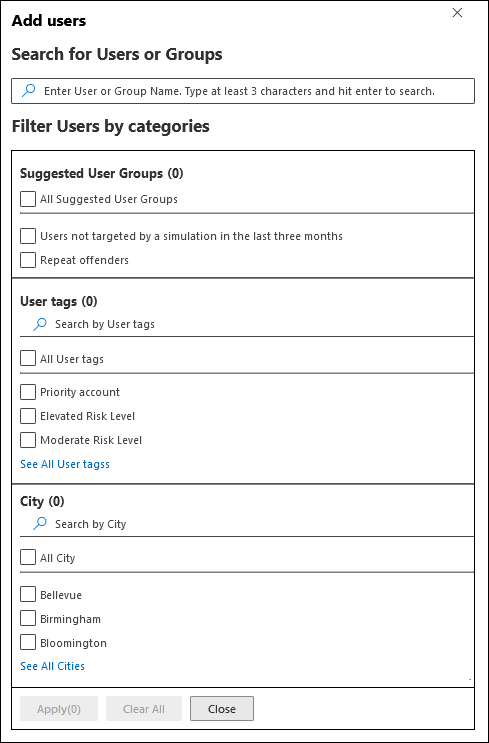
Для поиска пользователей и групп можно использовать некоторые или все категории поиска. При выборе нескольких категорий используется оператор AND. Все пользователи или группы должны соответствовать обоим значениям, возвращаемым в результатах (что практически невозможно при использовании значения All в нескольких категориях).
Рядом с плиткой категории отображается количество значений, которые использовались в качестве условий поиска для определенной категории (например, "Город 50 " или "Приоритетные учетные записи 10").
Завершив поиск по категориям, нажмите кнопку Применить(x). Предыдущие параметры Фильтровать пользователей по категориям во всплывающем окне Добавление пользователей заменяются следующими сведениями:
- Раздел "Фильтры": отображение количества использованных значений фильтра и имен значений фильтра. Если он доступен, выберите ссылку Просмотреть все , чтобы просмотреть все значения фильтра.
- Раздел списка пользователей : отображает пользователей или группы, которые соответствуют поисковым запросам по категориям. Количество результатов отображается в метке Выбранные пользователи (0/x).
При наличии списка пользователей или групп в разделе Список пользователей выберите некоторые или все результаты, выбрав поле проверка рядом со столбцом Имя. Количество выбранных результатов отображается в метке Выбранные (y/x) пользователи .
Нажмите кнопку Добавить x пользователей , чтобы добавить выбранных пользователей или группы на страницу Целевые пользователи и вернуться на страницу Целевые пользователи .
-
Импорт. В открывшемся диалоговом окне укажите CSV-файл, содержащий один адрес электронной почты на строку.
После того как вы найдете CSV-файл, пользователи импортируются и отображаются на странице Целевые пользователи .
На главной странице Целевые пользователи
можно использовать поле Поиск для поиска выбранных пользователей. Вы также можете выбрать Удалить , а затем Подтвердить в диалоговом окне подтверждения, чтобы удалить определенных пользователей.Чтобы добавить больше пользователей и групп, выберите
Добавить пользователей или Импорт на странице Целевые пользователи и повторите предыдущие шаги.
По завершении на странице Целевые пользователи нажмите кнопку Далее.
Исключение целевых пользователей
На странице Исключить пользователей можно исключить некоторых ранее выбранных пользователей из кампании Training, выбрав Исключить некоторых из целевых пользователей из этой имитации.
Параметры выбора идентичны шагу "Целевые пользователи" при нажатии кнопки "Добавить пользователей" для исключения или  импорта.
Завершив работу на странице Исключить пользователей , нажмите кнопку Далее.
Выбор учебных модулей
На странице Выбор учебных модулей выберите один из следующих параметров:
Каталог обучения. Выберите
Добавить учебные курсы.Во всплывающем окне Добавление обучения выберите один или несколько модулей обучения для включения в кампанию Обучение, выбрав поле проверка рядом с именем модуля, а затем нажмите кнопку Добавить.
Модули, доступные во всплывающем меню Добавление обучения , идентичны модулям, доступным в разделе Модули обучения на вкладке Библиотека содержимого на https://security.microsoft.com/attacksimulator?viewid=contentlibrary. Дополнительные сведения см. в статье Модули обучения для учебных кампаний в разделе "Обучение с имитацией атак".
После выбора одного или нескольких модулей обучения для каждой записи на странице Выбор курсов отображаются следующие сведения:
- Имя обучения
- Источник
- Длительность (мин)
-
Удалить. Используйте
 значок Удалить, чтобы удалить запись из списка. Выберите Подтвердить в диалоговом окне подтверждения**.
Перенаправление на пользовательский URL-адрес. Выберите
Добавить учебные курсы.В открываемом всплывающем окне Настраиваемый URL-адрес обучения доступны следующие параметры:
- URL-адрес для настраиваемого обучения (обязательно)
- Пользовательское название обучения (обязательно)
- Описание настраиваемого обучения
- Пользовательская длительность обучения (в минутах) (обязательно): значение по умолчанию равно 0, что означает, что для обучения не указана длительность.
По завершении во всплывающем окне Настраиваемый URL-адрес обучения нажмите кнопку Добавить. Сведения о пользовательском URL-адресе отображаются на странице Выбор курсов .
По завершении на странице Выбор курсов нажмите кнопку Далее.
Выбор уведомлений конечных пользователей
На странице Выбор уведомления конечного пользователя выберите один из следующих вариантов уведомлений:
Уведомление Майкрософт по умолчанию (рекомендуется): уведомления, которые будут получать пользователи, отображаются на странице:
- Уведомление о назначении на обучение только для кампании Microsoft по умолчанию
- Уведомление-напоминание об обучении только для кампании обучения Microsoft по умолчанию
Выберите язык по умолчанию для использования в разделе Выбор языка по умолчанию. Доступные значения: китайский (упрощенный), китайский (традиционный, Тайвань), английский, французский, немецкий, итальянский, японский, корейский, португальский, русский, испанский, нидерландский, польский, арабский, финский, греческий, венгерский, индонезийский, норвежский (букмол), румынский, словацкий, шведский, тайский, турецкий, вьетнамский, каталанский, **хорватский, или словенский.
Для каждого уведомления доступны следующие сведения:
Уведомления: имя уведомления.
Язык. Если уведомление содержит несколько переводов, первые два языка отображаются напрямую. Чтобы просмотреть остальные языки, наведите указатель мыши на значок числа (например, +10).
Тип: одно из следующих значений:
- Уведомление о назначении обучения
- Уведомление с напоминанием об обучении
Параметры доставки. Прежде чем продолжить, необходимо настроить следующие параметры доставки:
- Для уведомления-напоминания об обучении только для кампании обучения Microsoft по умолчанию выберите Дважды в неделю или Еженедельно.
Действия. Если выбрать
 Вид, откроется страница уведомления о проверке со следующими сведениями:
- Вкладка "Предварительный просмотр": просмотрите сообщение с уведомлением по мере его просмотра пользователями. Чтобы просмотреть сообщение на разных языках, используйте поле Выбор языка уведомлений .
- Вкладка "Сведения": просмотр сведений об уведомлении:
- Описание уведомления
- Источник: Для встроенных уведомлений значение — Global. Для пользовательских уведомлений значение — Tenant.
-
Тип уведомления: один из следующих типов на основе первоначально выбранного уведомления:
- Уведомление о назначении обучения
- Уведомление с напоминанием об обучении
- Изменено
- Дата последнего изменения
Завершив работу на странице Уведомления о проверке , нажмите кнопку Закрыть , чтобы вернуться на страницу Выберите уведомление пользователя .
Настраиваемые уведомления конечных пользователей. Другие параметры конфигурации не доступны на странице. При нажатии кнопки "Далее" необходимо выбрать уведомление о назначении обучения и напоминание об обучении, чтобы использовать для кампании обучения, как описано в разделе "Выбор уведомления о назначении обучения" и "Выбор уведомления о напоминании для обучения".
Завершив работу на странице Выберите уведомление конечного пользователя , нажмите кнопку Далее.
Выберите уведомление о назначении обучения
Примечание.
Эта страница доступна только в том случае, если вы выбрали Настраиваемые уведомления конечного пользователя на странице Выбор уведомлений конечного пользователя .
На странице Уведомления о назначении обучения отображаются следующие уведомления и настроенные языки:
- Уведомление Майкрософт о назначении обучения по умолчанию
- Уведомление о назначении на обучение только для кампании Microsoft по умолчанию
- Все настраиваемые уведомления о назначении обучения, созданные ранее.
Эти уведомления также доступны на странице Уведомления конечных пользователей на вкладке Библиотека содержимого :
- Встроенные уведомления о назначении обучения доступны на вкладке Глобальные уведомления по адресу https://security.microsoft.com/attacksimulator?viewid=contentlibrary& source=global.
- Настраиваемые уведомления о назначении обучения доступны на вкладке Уведомления клиента по адресу https://security.microsoft.com/attacksimulator?viewid=contentlibrary& source=tenant.
Дополнительные сведения см. в разделе Уведомления для конечных пользователей при обучении эмуляции атак.
Выполните одно из следующих действий:
Выберите существующее уведомление для использования:
Чтобы найти существующее уведомление в списке, введите часть имени уведомления в
поле Поиск и нажмите клавишу ВВОД.При выборе уведомления, щелкнув в любом месте строки, кроме поля проверка, откроется всплывающее окно сведений, в которое будут отображаться дополнительные сведения об уведомлении:
- На вкладке Предварительный просмотр отображается, как выглядит уведомление для пользователей.
- На вкладке Сведения отображаются свойства уведомления.
Завершив работу во всплывающем окне сведений о уведомлениях, нажмите кнопку Закрыть.
На странице Уведомления о назначении обучения выберите уведомление, которое нужно использовать, установив флажок рядом с именем.
Создайте новое уведомление для использования: выберите
Создать. Действия по созданию идентичны созданию уведомлений конечных пользователей.Примечание.
На странице Определение сведений мастера нового уведомления обязательно выберите значение Уведомление о назначении обучения для типа уведомления.
Завершив создание уведомления, вы вернеесь на страницу уведомления о назначении обучения , где теперь появится новое уведомление в списке для выбора.
Завершив работу на странице уведомления о назначении обучения , нажмите кнопку Далее.
Выберите уведомление с напоминанием об обучении
Примечание.
Эта страница доступна только в том случае, если вы выбрали Настраиваемые уведомления конечного пользователя на странице Выбор уведомлений конечного пользователя .
На странице Уведомление-напоминание об обучении отображаются следующие уведомления и языки, для которых они настроены:
- Уведомление о напоминании об обучении майкрософт по умолчанию
- Уведомление-напоминание об обучении только для кампании обучения Microsoft по умолчанию
- Все уведомления с напоминанием об обучении, ранее созданные вами.
Эти уведомления также доступны на вкладке Обучение моделированию атак>Библиотека содержимого>Уведомления для конечных пользователей:
- Встроенные уведомления о напоминаниях об обучении доступны на вкладке Глобальные уведомления по адресу https://security.microsoft.com/attacksimulator?viewid=contentlibrary& source=global.
- Уведомления с напоминаниями о пользовательском обучении доступны на вкладке Уведомления клиента по адресу https://security.microsoft.com/attacksimulator?viewid=contentlibrary& source=tenant.
Дополнительные сведения см. в разделе Уведомления для конечных пользователей при обучении эмуляции атак.
В разделе Настройка частоты для уведомлений с напоминанием выберите Еженедельно (значение по умолчанию) или Дважды в неделю, а затем выполните одно из следующих действий.
Выберите существующее уведомление для использования:
Чтобы найти существующее уведомление в списке, введите часть имени уведомления в
поле Поиск и нажмите клавишу ВВОД.При выборе уведомления, щелкнув в любом месте строки, кроме поля проверка, откроется всплывающее окно сведений, в которое будут отображаться дополнительные сведения об уведомлении:
- На вкладке Предварительный просмотр отображается, как выглядит уведомление для пользователей.
- На вкладке Сведения отображаются свойства уведомления.
Завершив работу во всплывающем окне сведений о уведомлениях, нажмите кнопку Закрыть.
На странице Уведомление-напоминание об обучении выберите уведомление, которое нужно использовать, установив флажок рядом с его именем.
Создайте новое уведомление для использования: выберите
Создать. Действия по созданию идентичны созданию уведомлений конечных пользователей.Примечание.
На странице Определение сведений нового мастера уведомлений обязательно выберите значение Уведомление обучающего напоминания для типа уведомления.
Завершив создание уведомления, вы вернеесь на страницу уведомления с напоминанием об обучении , где новое уведомление теперь отображается в списке для выбора.
По завершении работы на странице уведомления о напоминании об обучении нажмите кнопку Далее.
Планирование кампании по обучению
На странице Расписание можно выбрать, когда начать и завершить кампанию Обучение, выбрав одно из следующих значений:
Запустите эту кампанию обучения, как только я закончу
Если выбран параметр Отправить обучение с датой окончания (она выбрана по умолчанию), необходимо настроить дату и время окончания в параметрах Задать дату окончания кампании и Задать часы, Задать минуты и Задать формат времени.
Запланируйте запуск этой учебной кампании позже. Введите дату и время начала учебной кампании в поле Задать дату запуска кампании и Задать часы, Задать минуты и Задать формат времени.
Если выбран параметр Отправить обучение с датой окончания (она выбрана по умолчанию), необходимо настроить дату и время окончания в параметрах Задать дату окончания кампании и Задать часы, Задать минуты и Задать формат времени.
Примечание.
Если снять флажок Отправить обучение с датой окончания, целевым пользователям не будут отправляться уведомления с напоминаниями, кроме первоначального уведомления о назначении обучения.
Завершив работу на странице Расписание , нажмите кнопку Далее.
Просмотр сведений о кампании обучения
На странице Рецензирование можно просмотреть сведения о кампании "Обучение".
Нажмите кнопку  Отправить тест , чтобы отправить копию кампании Обучения себе (вошедшего в систему пользователя) для проверки.
Вы можете выбрать Изменить в любом разделе, чтобы изменить параметры в этом разделе. Вы также можете выбрать Назад или конкретную страницу в мастере, чтобы изменить параметры.
Завершив работу на странице Рецензирование , нажмите кнопку Отправить.
Вернитесь на вкладку Кампания обучения и отобразится созданная вами кампания обучения. Значение Состояние зависит от предыдущего выбора на шаге Планирование кампании обучения :
- В процессе, если вы выбрали Запустить эту кампанию по обучению, как только я закончу.
- Запланировано, если выбран вариант Запланировать эту обучаемую кампанию для запуска позже.
Принять меры по кампаниям по обучению
Все действия в существующих кампаниях по обучению начинаются на вкладке Обучение. Чтобы открыть портал Microsoft Defender по адресу , перейдите на https://security.microsoft.comвкладку Email & совместная работа>Обучение эмуляции атак>Обучение. Или, чтобы перейти непосредственно на вкладку Обучение, используйте https://security.microsoft.com/attacksimulator?viewid=trainingcampaign.
Отмена кампаний обучения
Вы можете отменить кампании обучения со статусом СтатусВыполняется или Запланировано.
Чтобы отменить существующую кампанию Обучение на вкладке Обучение, выберите кампанию Обучение, выбрав поле проверка рядом с именем, выберите  действие Отмена, а затем в диалоговом окне подтверждения выберите Подтвердить.
После отмены кампании "Обучение" значение Состояние изменится на Отменено.
Удаление кампаний обучения
Вы не можете удалить обучающие кампании со значением СостояниеВыполняется или Запланировано.
Чтобы удалить существующую обучающую кампанию с вкладки Обучение, выберите эту кампанию, установив флажок рядом с ее названием, затем выберите действие Удалить, а после этого в диалоговом окне подтверждения нажмите Подтвердить.
После удаления кампании Training она больше не отображается на вкладке Обучение .
Установка порогового значения обучения
Пороговое значение обучения не позволяет пользователям назначать одни и те же учебные курсы в течение определенного интервала в днях. Значение по умолчанию — 90 дней.
В течение интервала времени один и тот же обучающий модуль не будет переназначаться пользователям, которые соответствуют одному из следующих критериев:
- Они завершили обучающий модуль во время порогового значения обучения.
- Они не завершили обучающий модуль, но модуль был назначен им во время порогового значения обучения.
Пороговое значение обучения начинается, когда модуль обучения назначается пользователю.
Рекомендуется, чтобы пороговое значение обучения превышало количество дней, в течение которых пользователь должен пройти обучающий модуль.
В отчете по пользователям кампании обучения значение Статус показывает влияние порога обучения на пользователей и назначенные им учебные модули:
- Завершено: пользователь завершил обучающий модуль.
- Выполняется: пользователь запустил обучающий модуль.
- Не запущено. Пользователь не запустил обучающий модуль.
- Обучение было назначено ранее: Обучающий модуль был назначен пользователю в течение порогового периода обучения, но пользователь еще не прошел обучение. Пользователь по-прежнему может завершить обучающий модуль, после чего значение Состояние изменится на Завершено.
- Просрочено: пользователь не завершил обучающий модуль до назначенной даты выполнения, и тот же модуль обучения не был переназначен пользователю во время порогового значения обучения.
- Не завершено. Пользователь не завершил обучающий модуль в течение назначенной даты выполнения и (или) за пределами порогового значения обучения. Этот статус позволяет повторно назначить пользователю тот же учебный модуль.
Пороговое значение для обучения задается на вкладке Параметры на странице Обучение эмуляции атак. Дополнительные сведения о вкладке Параметры см. в разделе Глобальные параметры в Обучение эмуляции атак.
Чтобы задать пороговое значение обучения на вкладке Параметры , сделайте следующее:
На портале Microsoft Defender по адресу https://security.microsoft.comперейдите на вкладку Email & совместная работа>Обучение эмуляции атак>Настройки. Или, чтобы перейти непосредственно на вкладку Параметры, используйте https://security.microsoft.com/attacksimulator?viewid=setting.
Задайте значение в днях для порогового периода времени обучения. Значение по умолчанию — 90 дней. Чтобы удалить пороговое значение обучения и всегда назначать обучение, задайте значение 0.
Завершив работу на вкладке Параметры , нажмите кнопку Сохранить.
Просмотр отчетов о кампании обучения
Для обучающих кампаний со значением СостояниеВыполняется или Завершено можно просмотреть отчет для кампании Training с помощью любого из следующих методов на вкладке Учебные кампании по адресу https://security.microsoft.com/attacksimulator?viewid=trainingcampaign.
- Выберите кампанию, щелкнув в любом месте строки, кроме флажка рядом с именем.
- Выберите кампанию, установив флажок рядом с ее именем, а затем выберите
 Просмотреть отчет.
Откроется страница сведений о кампании "Обучение" со следующими вкладками:
- Report
- пользователи;
- Сведения
Дополнительные сведения о каждой вкладке см. на вкладке "Отчет", вкладке "Пользователи" и "Сведения".
Чтобы закрыть отчет обучаемой кампании, нажмите  кнопку Закрыть.
Просмотр метрик обучения на вкладке "Отчет"
Описание того, что находится на вкладке Отчет для обучающих кампаний, см. в разделе Отчет о симуляции для обучающих кампаний.
Просмотр состояния учащегося на вкладке "Пользователи"
На вкладке Пользователи содержатся следующие сведения для каждого пользователя в кампании. Вы можете отсортировать пользователей, щелкнув доступный заголовок столбца. Выберите Настроить столбцы , чтобы изменить отображаемые столбцы. Столбцы по умолчанию помечаются звездочкой (*):
- Имя* (вы не можете отменить выбор этого значения)
-
Состояние* обучения: одно из следующих значений:
- Не запущено. Пользователь не запускал модули обучения в кампании.
- Выполняется. Пользователь завершил некоторые обучающие модули в рамках кампании.
- Завершено. Пользователь выполнил все обучающие модули в кампании.
- Просрочена: пользователь не завершил все модули обучения к дате и времени окончания кампании.
- Дата* завершения обучения (вы не можете отменить выбор этого значения)
- Имя пользователя* (вы не можете снять выбор этого значения)
- Department
Чтобы изменить список пользователей с обычного на компактный, выберите  Изменить интервал списка на компактный или обычный, а затем выберите
  Компактный список.
Выберите  Экспорт , чтобы скачать отображаемые результаты в файл RecordExport.csv в локальной папке Загрузки.
Если выбрать пользователя из списка, щелкнув в любом месте строки, кроме поля проверка рядом с именем, во всплывающем окне сведений появятся следующие сведения о пользователе:
-
Раздел сведений о пользователе :
- Company
- IP-адрес.
- Должность
- Department
- Location
- Сотрудник
- Сведения о состоянии модулей Обучения в кампании "Обучение" для пользователя:
- Имя обучения: имя модуля обучения.
- Состояние обучения: "Не запущено", "Выполняется", "Завершено", "Ранее назначено обучение", "Просрочена" или "Не завершено".
- Дата начала обучения
- Дата завершения обучения
Совет
Чтобы просмотреть сведения о других пользователях в обучающей кампании, не выходя из всплывающего меню сведений, используйте  предыдущий элемент и следующий элемент в верхней части всплывающего меню.
Просмотр параметров кампании на вкладке "Сведения"
Вкладка Сведения содержит следующие сведения:
- Описание
- Сведения о расписании: дата и время запуска и дата и время окончания.
- Уведомления: включены ли уведомления о назначениях обучения и уведомления с напоминаниями об обучении, а также частота их доставки.
-
Выбранные модули. Учебные модули в кампании "Обучение" перечислены в таблице:
- Имя модуля
- Тип контента.
- Общая длительность (мин)