Примечание.
Для доступа к этой странице требуется авторизация. Вы можете попробовать войти или изменить каталоги.
Для доступа к этой странице требуется авторизация. Вы можете попробовать изменить каталоги.
Important
Политики файлов удаляются 6 января 2027 г. Чтобы сохранить защиту данных на основе файлов, перейдите на политики DLP Microsoft Purview или политики автоматической маркировки.
Политики файлов — это отличный инструмент для поиска угроз для политик защиты информации. Например, создайте политики в отношении файлов, которые находят места в вашем облаке, где пользователи хранят конфиденциальные данные, номера кредитных карт и сторонние файлы ICAP.
В этом руководстве вы узнаете, как использовать Microsoft Defender for Cloud Apps для обнаружения нежелательных файлов, хранящихся в облаке, которые оставляют вас уязвимыми, и принять немедленные меры, чтобы остановить их в своих дорожках и заблокировать файлы, которые представляют угрозу, с помощью Администратор карантина для защиты файлов в облаке, устранения проблем и предотвращения будущих утечек.
Общие сведения о работе карантина
Примечание.
- Список приложений, поддерживающих карантин администратора, см. в списке действий по управлению.
- Файлы, помеченные Defender for Cloud Apps, нельзя поместить в карантин.
- Количество действий администратора по помещению в карантин в Defender for Cloud Apps ограничено 100 в день.
- Сайты SharePoint, переименованные непосредственно или в рамках переименования домена, нельзя использовать в качестве папки для карантина администратора.
Если файл соответствует политике, для файла доступен параметр карантина Администратор.
Настройте автоматическое действие карантина в политике.

При применении карантина администратора в фоновом режиме происходит следующее:
Исходный файл перемещается в заданную папку карантина администратора.
Исходный файл удаляется.
Файл надгробия передается в исходное расположение файла.

Пользователь может получить доступ только к файлу надгробия. В этом файле они могут прочитать пользовательские инструкции, предоставленные ИТ-отделом, а также идентификатор корреляции, который нужно сообщить ИТ-отделу, чтобы разблокировать файл.
Когда вы получите оповещение о том, что файл помещен в карантин, перейдите в раздел Политики ->Управление политиками. Затем перейдите на вкладку Information Protection. В строке с политикой файлов выберите три точки в конце строки и выберите Просмотреть все совпадения. Это откроет отчет о совпадениях, где можно просмотреть совпавшие файлы и файлы, помещенные в карантин:

После помещения файла в карантин используйте следующий процесс, чтобы исправить ситуацию с угрозами:
Проверьте файл в папке на карантине в SharePoint Online.
Вы также можете просмотреть журналы аудита, чтобы подробно ознакомиться со свойствами файла.
Если вы обнаружите, что файл противоречит корпоративной политике, запустите процесс реагирования на инциденты (IR) организации.
Если вы обнаружите, что файл безвреден, его можно восстановить из карантина. В этот момент исходный файл освобождается и копируется обратно в исходное расположение. Надгробие удаляется, и пользователь может получить доступ к файлу.

Убедитесь, что политика работает гладко. Затем можно использовать автоматические действия управления в политике, чтобы предотвратить дальнейшие утечки и автоматически применять карантин администратора при срабатывании политики.


Примечание.
При восстановлении файла:
- Исходные общие папки не восстанавливаются, применяется наследование папок по умолчанию.
- Восстановленный файл содержит только последнюю версию.
- Ответственность за управление доступом к сайту папки карантина лежит на клиенте.
Настройка карантина администратора
Настройте политики файлов, которые обнаруживают нарушения. Примеры таких типов политик:
- Политика только метаданных, например метка конфиденциальности в SharePoint Online
- Встроенная политика предотвращения потери данных (DLP), например политика, которая ищет номера кредитных карт
- Сторонняя политика ICAP, например политика, выполняющая поиск Vontu
Задайте расположение для карантина:
Для Microsoft 365 SharePoint или OneDrive для бизнеса нельзя поместить файлы в карантин администратора в рамках политики, пока вы не настроите ее:
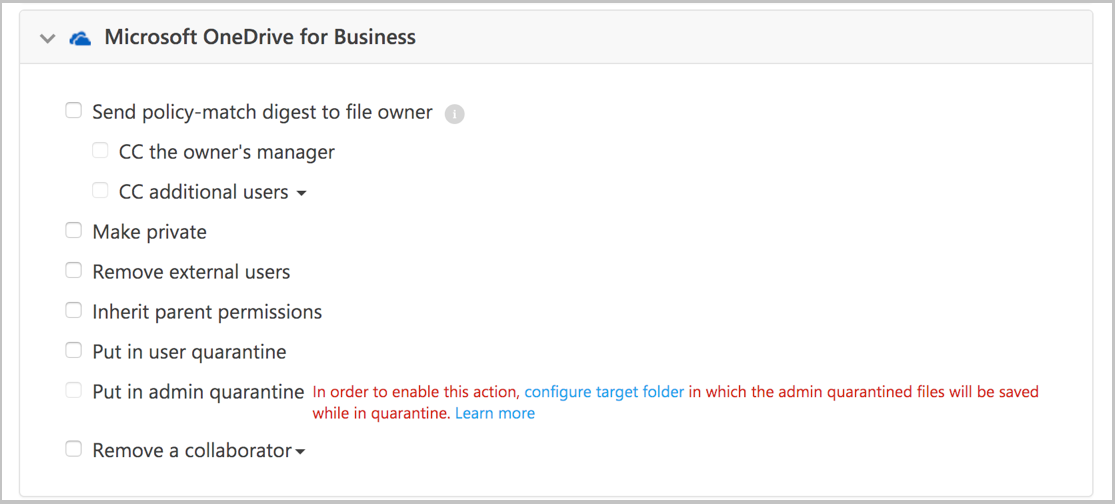
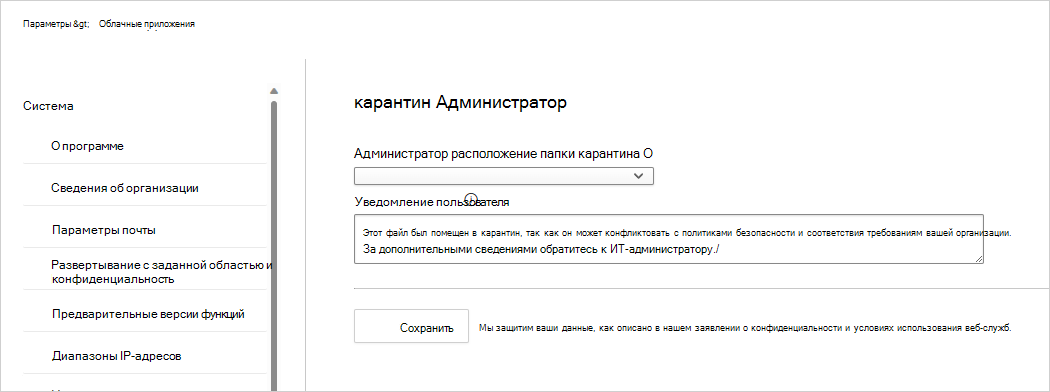
Чтобы задать параметры карантина администратора, на портале Microsoft Defender выберите Параметры. Затем выберите Облачные приложения. В разделе Защита информации выберите Карантин администратора. Укажите сайт для расположения папки карантина и уведомление пользователя, которое пользователь получит при помещении файла в карантин.
Примечание.
Defender for Cloud Apps создает папку карантина на выбранном сайте.
Для Box невозможно настроить расположение папки карантина и сообщение пользователя. Расположение папки — это диск администратора, подключившего Box к Defender for Cloud Apps, а сообщение пользователя: Этот файл помещен в карантин на диск администратора, так как он может нарушить политики безопасности и соответствия требованиям вашей компании. Обратитесь за помощью к ИТ-администратору.
Дальнейшие действия
Если у вас возникнут какие-либо проблемы, мы здесь, чтобы помочь. Чтобы получить помощь или поддержку по проблеме с продуктом, отправьте запрос в службу поддержки.