Примечание.
Для доступа к этой странице требуется авторизация. Вы можете попробовать войти или изменить каталоги.
Для доступа к этой странице требуется авторизация. Вы можете попробовать изменить каталоги.
ServiceNow — крупный поставщик облачных систем CRM. Он хранит конфиденциальные данные о клиентах, внутренних процессах, инцидентах и отчетах. Как важное для бизнеса приложение, его используют как внутри, так и вне вашей организации, включая партнеров и подрядчиков. Многие из этих пользователей могут не следовать лучшим стандартам безопасности. Они могли бы бесплатно делиться конфиденциальными данными. Злоумышленники также могут попытаться получить доступ к вашим наиболее чувствительным клиентским активам.
Подключение ServiceNow к Defender for Cloud Apps улучшает аналитические сведения о действиях пользователей. Это также помогает обнаруживать угрозы с помощью обнаружения аномалий машинного обучения и защиты информации, например при передаче конфиденциальных данных клиентов в ServiceNow.
Используйте этот соединитель приложений для доступа к функциям Управления состоянием безопасности SaaS (SSPM) с помощью элементов управления безопасностью, отраженных в оценке безопасности Майкрософт. Подробнее.
Основные угрозы
Подключение ServiceNow к Defender for Cloud Apps помогает устранить следующие угрозы:
- Скомпрометированные учетные записи и внутренние угрозы
- Утечка данных
- Недостаточная осведомленность о безопасности
- Неуправляемый перенос собственного устройства (BYOD)
Защитите свою среду с помощью Defender for Cloud Apps
Вы можете защитить свою среду ServiceNow следующим образом:
- Обнаруживайте облачные угрозы, скомпрометированные учетные записи и злоумышленников из числа сотрудников
- Обнаружение, классификация, применение меток и защита регламентированных и конфиденциальных данных, хранящихся в облаке
- Применение политики защиты от потери данных и политики соответствия требованиям для данных, хранящихся в облаке
- Ограничение раскрытия общих данных и обеспечение соблюдения политик совместной работы
- Использование журнала аудита действий для криминалистических исследований
Управление безопасностью SaaS для ServiceNow
Подключите ServiceNow к Microsoft Defender for Cloud Apps, чтобы получить советы по безопасности ServiceNow в Оценка безопасности (Майкрософт).
В Secure Score выберите Рекомендуемые действия. Фильтруйте по продукту = ServiceNow. Вот некоторые примеры:
- Включение MFA
- Активируйте плагин явной роли
- Включить плагин повышенной безопасности
- Включение авторизации запроса скрипта
Дополнительные сведения см. в разделе:
Управление ServiceNow с помощью встроенных политик и шаблонов политик
Вы можете использовать следующие встроенные шаблоны политик для обнаружения потенциальных угроз и уведомления о ней:
Important
Политики файлов удаляются 6 января 2027 г. Чтобы обеспечить защиту данных на основе файлов для этого приложения, перейдите на политики DLP Microsoft Purview или политики автоматической маркировки.
| Тип | Имя |
|---|---|
| Встроенная политика обнаружения аномалий |
Действия с анонимных IP-адресов. Активность из необычной страны |
|
Действия с подозрительных IP-адресов Неосуществимое перемещение Действие, выполненное удалённым пользователем (требуется Microsoft Entra ID как поставщик удостоверений) Многократные неудачные попытки входа. Обнаружение программ-шантажистов Необычные действия по скачиванию нескольких файлов |
|
| Шаблон политики действий | Вход с опасного IP-адреса Массовое скачивание одним пользователем |
| Шаблон политики файлов | Обнаружить файл, к которому предоставлен общий доступ для несанкционированного домена Обнаружение файлов, к которым предоставлен общий доступ с личными адресами электронной почты Обнаружение файлов с помощью PII,PCI/PHI |
Дополнительные сведения о создании политик см. в разделе Создание политики.
Автоматизация элементов управления
Вы также можете автоматизировать действия управления ServiceNow для устранения обнаруженных угроз. Эти действия выполняются через Microsoft Entra ID:
| Тип | Действие |
|---|---|
| Управление пользователями | — уведомлять пользователя при предупреждении (через Microsoft Entra ID) — требовать от пользователя повторного входа (через Microsoft Entra ID). — Приостановить пользователя (через Microsoft Entra ID) |
Дополнительные сведения об устранении угроз из приложений см. в разделе Управление подключенными приложениями.
Защита ServiceNow в режиме реального времени
Ознакомьтесь с нашими рекомендациями по защите и совместной работе с внешними пользователями , а также блокировке и защите загрузки конфиденциальных данных на неуправляемые или рискованные устройства.
Подключение ServiceNow к Microsoft Defender for Cloud Apps
Используйте API App Connector, чтобы подключить Microsoft Defender for Cloud Apps к вашему существующему аккаунту ServiceNow. Соединитель приложений ServiceNow позволяет просматривать и контролировать использование ServiceNow. Для обнаружения угроз, контроля управления и рекомендаций по защите в реальном времени см. раздел Protect ServiceNow.
Используйте этот соединитель приложений для доступа к функциям Управления состоянием безопасности SaaS (SSPM) с помощью элементов управления безопасностью, отраженных в оценке безопасности Майкрософт. Подробнее.
Предварительные условия
- Чтобы подключить ServiceNow к Defender for Cloud Apps, выполните
- Экземпляр ServiceNow должен поддерживать доступ к API.
- У вас должна быть роль администратора.
- Учетная запись администратора, используемая для подключения, должна иметь разрешения на использование API.
Defender for Cloud Apps поддерживает следующие версии ServiceNow:
- Эврика
- Фиджи
- Женева
- Хельсинки
- Стамбул
- Джакарта
- Кингстон
- Лондон
- Мадрид
- Нью-Йорк
- Орландо
- Париж
- Квебек
- Рим
- Сан-Диего
- Токио
- Юта
- Ванкувер
- Вашингтон
- Xanadu
- Иокогама
- Цюрих
- Australia
Дополнительные сведения см. в документации по приложениям ServiceNow OAuth.
Совет
Мы рекомендуем развертывать ServiceNow с помощью токенов приложения OAuth, доступных в версии Fuji и более поздних выпусках. Дополнительные сведения см. в разделе "Настройка приложений OAuth" в ServiceNow.
В более ранних выпусках используется устаревший режим подключения , в котором используются имена пользователей и пароли. Указанные имя пользователя и пароль используются только для создания маркеров API и не сохраняются после первоначального подключения.
Подключение ServiceNow к Defender for Cloud Apps с помощью OAuth
Выполните следующие действия, чтобы создать профиль OAuth в ServiceNow и подключить его к Defender for Cloud Apps:
Войдите с помощью учетной записи Администратор в учетную запись ServiceNow.
Примечание.
В более ранних выпусках доступен устаревший режим подключения на основе пользователя или пароля. Указанные имя пользователя и пароль используются только для создания маркера API и не сохраняются после первоначального процесса подключения.
Создайте профиль OAuth, а затем выберите Создать конечную точку API OAuth для внешних клиентов.
Заполните следующие поля Новая запись реестра приложений:
Введите имя профиля OAuth, например CloudAppSecurity.
Скопируйте идентификатор клиента. Он потребуется позже.
В поле Секрет клиента введите строку. Если оставить пустым, случайный секрет создается автоматически. Скопируйте и сохраните его для последующего использования.
Увеличьте срок жизни маркера доступа до по крайней мере 3600.
Измените значение ограничения области на широкомасштабное.
Выберите имя определенного OAuth и измените срок действия маркера обновления на 7 776 000 секунд (90 дней).
Установите внутреннюю процедуру, чтобы убедиться, что подключение остается активным.
- Перед ожидаемым истечением срока действия маркера обновления обязательно отмените старый маркер обновления.
- На портале Microsoft Defender измените существующий соединитель, используя тот же идентификатор клиента и секрет клиента. При этом будет создан новый маркер обновления.
Примечание.
Ротация токенов — это повторяющийся процесс каждые 90 дней. Без обновления токена до истечения срока действия соединение ServiceNow перестанет работать.
Подключение ServiceNow к Microsoft Defender for Cloud Apps
Чтобы завершить подключение на портале Microsoft Defender, выполните следующие действия.
На портале Microsoft Defender выберите Параметры. Затем выберите Облачные приложения. В разделе Подключенные приложения выберите Соединители приложений.
На странице Соединители приложений выберите +Подключить приложение, а затем — ServiceNow.
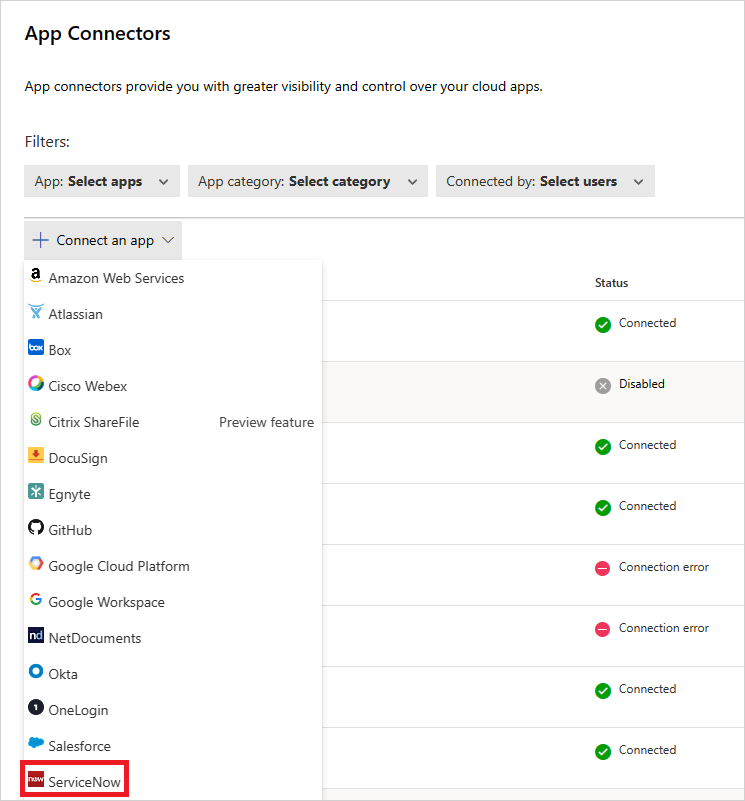
В следующем окне присвойте соединению имя и нажмите кнопку Далее.
На странице Ввод сведений выберите Подключиться с помощью маркера OAuth (рекомендуется). Нажмите кнопку Далее.
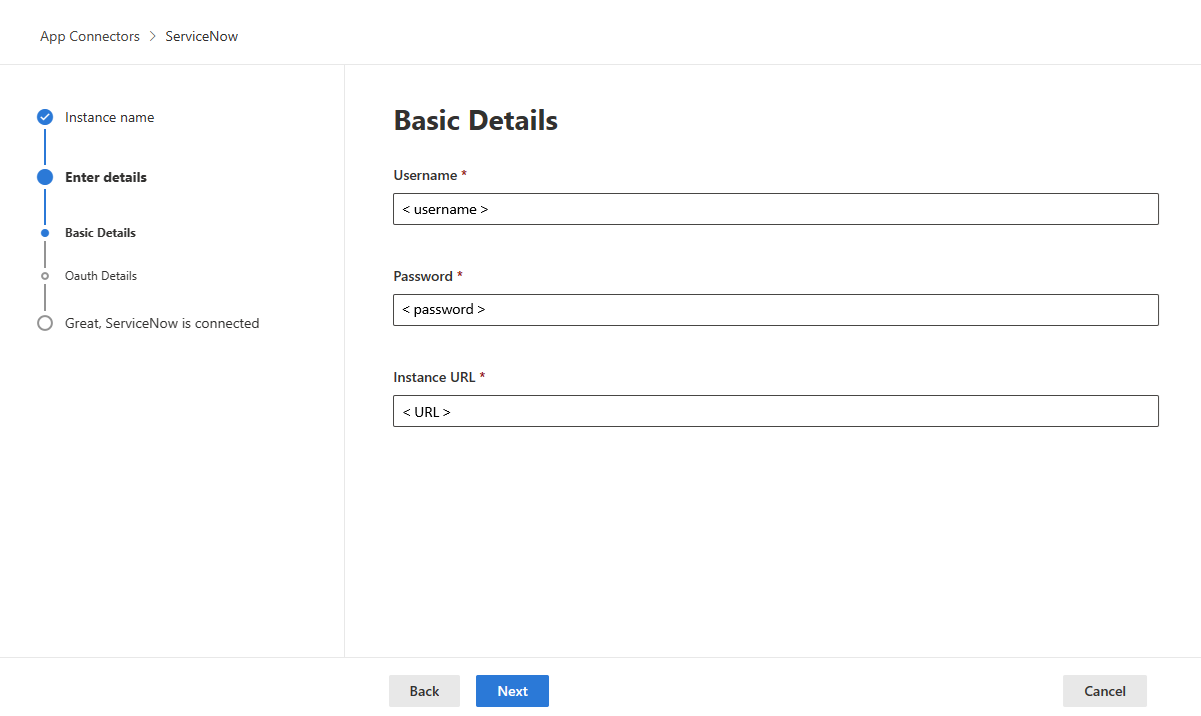
Чтобы найти своё имя пользователя ServiceNow, в портале ServiceNow перейдите в раздел «Пользователи », а затем найдите своё имя в таблице. (По желанию) Чтобы использовать пользователя, не являющегося администратором, создайте пользователя, не являющегося администратором, следуя шагам в разделе ниже.
На странице OAuth Details (Сведения oAuth) введите идентификатор клиента и секрет клиента. Нажмите кнопку Далее.
На портале Microsoft Defender выберите Параметры. Затем выберите Облачные приложения. В разделе Подключенные приложения выберите Соединители приложений. Убедитесь, что подключенный соединитель приложений имеет состояние Подключено.
После подключения ServiceNow вы будете получать события за 1 час до подключения.
Опционально: создать пользователя, не являющегося администратором, в ServiceNow
Шаг 1: Создайте пользовательские списки контроля доступа (ACL) в ServiceNow
- Войдите в ServiceNow с учётной записью администратора.
- Откройте меню Elevate Roles и включите как администратора , так и security_admin. Эти повышенные роли необходимы для создания ACL для определённых таблиц.
- Перейти к конфигурации контроль доступа (ACL).
- Создайте ACL чтения для каждой из следующих таблиц:
- sys_user
- sys_user_group
- sys_user_grmember
- sys_user_has_role
- sys_properties
- v_plugin
- sysevent_script_action
- sys_attachment
- sys_attachment_doc
- sysevent
- syslog_transaction
- инцидент
- sys_user_role_contains
- Для каждой ACL установите запись типа = , операция = , имя = имя таблицы и обязательную роль = пользовательскую роль, например custom_table_access.
- Используйте одну и ту же пользовательскую роль во всех ACL для упрощения управления.
Шаг 2: Создайте пользователя, не являющегося администратором
- В ServiceNow перейдите в Администрирование пользователей>Пользователи.
- Создайте новый пользовательский аккаунт.
- Запишите имя пользователя и пароль для последующего использования при установке интеграции.
- Откройте новый пользовательский профиль.
- Прокрутите в раздел «Роли ».
- Назначьте пользователю пользовательскую роль, созданную на Шаге 1 (например , custom_table_access).
Устаревшее подключение ServiceNow
Чтобы подключить ServiceNow к Defender for Cloud Apps, необходимо иметь разрешения уровня администратора и убедиться, что экземпляр ServiceNow поддерживает доступ к API.
Войдите с помощью учетной записи Администратор в учетную запись ServiceNow.
Создайте новую учетную запись службы для Defender for Cloud Apps и присоедините роль Администратор к созданной учетной записи.
Убедитесь, что подключаемый модуль REST API включен.
Дальнейшие действия
Если у вас возникли проблемы с подключением к приложению, см. статью Устранение неполадок с соединителями приложений.