Примечание.
Для доступа к этой странице требуется авторизация. Вы можете попробовать войти или изменить каталоги.
Для доступа к этой странице требуется авторизация. Вы можете попробовать изменить каталоги.
Microsoft Defender for Cloud Apps политики доступа используют элемент управления условным доступом к приложениям для мониторинга в режиме реального времени и управления доступом к облачным приложениям. Политики доступа управляют доступом на основе пользователя, расположения, устройства и приложения и поддерживаются для любого устройства. Перед созданием политики доступа убедитесь, что выполнены предварительные требования, включая необходимые лицензии и конфигурацию управления условным доступом.
Политики, созданные для главного приложения, не связаны ни с какими связанными приложениями ресурсов. Например, политики доступа, созданные для Teams, Exchange или Gmail, не подключены к SharePoint, OneDrive или Google Диску. Если вам нужна политика для приложения ресурсов в дополнение к ведущему приложению, создайте отдельную политику.
Совет
Если вы предпочитаете, как правило, разрешать доступ во время мониторинга сеансов или ограничивать определенные действия сеансов, создайте политики сеансов. Для получения дополнительной информации см. раздел Create session policies for Conditional Access App Control.
Предварительные условия
Перед началом работы убедитесь, что у вас есть следующие предварительные требования:
Лицензия Defender for Cloud Apps как автономная лицензия или как часть другой лицензии
Лицензия на Microsoft Entra ID P1 в виде автономной лицензии или в составе другой лицензии
Если вы используете поставщика удостоверений, отличного от Microsoft, лицензия, необходимая для используемого вами решения поставщика удостоверений (IdP)
Политика условного доступа Microsoft Entra ID, настроенная для Microsoft Defender for Cloud Apps (управление приложениями условного доступа). Политика условного доступа создает разрешения, необходимые для управления трафиком. Дополнительные сведения см. в статье Автоматическое подключение Microsoft Entra ID приложений к управлению условным доступом (предварительная версия)
Соответствующие приложения, подключенные к элементу управления условным доступом. Приложения Microsoft Entra ID добавляются автоматически, а приложения сторонних поставщиков удостоверений необходимо добавлять вручную.
Если вы используете поставщик удостоверений (IdP), отличный от Microsoft, убедитесь, что ваш IdP также настроен для работы с Microsoft Defender for Cloud Apps. Дополнительные сведения см. в разделе:
Пример. Создание политик условного доступа Microsoft Entra ID для использования с Defender for Cloud Apps
Эта процедура представляет собой общий пример создания политики условного доступа для использования с Defender for Cloud Apps.
- Войдите в Центр администрирования Microsoft Entra как минимум администратор условного доступа.
- Перейдите к Entra ID>Условный доступ>Политики.
- Выберите Новая политика.
- Присвойте политике имя. Рекомендуется, чтобы организации создали значимый стандарт для имен своих политик.
- В разделе Назначения выберите Пользователи или удостоверения рабочей нагрузки.
- В разделе Включить выберите Все пользователи.
- В разделе Исключить выберите Пользователи и группы и укажите учетные записи аварийного или экстренного доступа вашей организации.
- В разделе Ресурсы целевых ресурсов>(ранее — облачные приложения) выберите следующие параметры:
- В разделе Включить выберите Выбрать ресурсы.
- Выберите клиентские приложения, которые нужно включить в политику.
- В разделе Условия выберите все условия, которые вы хотите включить в политику.
- В разделе Управление доступом>Сеанс выберите Использовать управление условным доступом к приложениям, а затем выберите Выбрать.
- Подтвердите свои настройки и установите для Включить политику значение Только отчет.
- Выберите Create, чтобы включить политику.
После подтверждения параметров в режиме применения политики или режиме только для отчетов переведите переключатель «Включить политику» из положения «Только отчеты» в положение «Вкл.».
Дополнительные сведения см. в разделах Политики условного доступа и Создание политики условного доступа.
Примечание.
Microsoft Defender for Cloud Apps использует приложение Microsoft Defender for Cloud Apps - Session Controls как часть службы управления приложениями для условного доступа при входе пользователей. Это приложение находится в разделе "Корпоративные приложения" элемента Entra ID. Чтобы защитить приложения SaaS с помощью элементов управления сеансами, необходимо разрешить доступ к этому приложению.
Если у вас есть политики условного доступа с выбранным параметром "Блокировать доступ" в элементе управления "Предоставление доступа" в рамках политики условного доступа Microsoft Entra ID, ограниченной этим приложением, конечные пользователи не смогут получить доступ к защищенным приложениям в элементах управления сеансами.
Важно убедиться, что это приложение не будет случайно ограничено никакими политиками условного доступа. Для политик, ограничивающих все или определенные приложения, убедитесь, что это приложение указано как исключение в целевом ресурсе или убедитесь, что политика блокировки является преднамеренным.
Чтобы обеспечить правильную работу политик условного доступа на основе расположения, включите в эти политики приложение Microsoft Defender for Cloud Apps — элементы управления сеансами.
Создание политики доступа Defender for Cloud Apps
В этой процедуре описывается создание новой политики доступа в Defender for Cloud Apps.
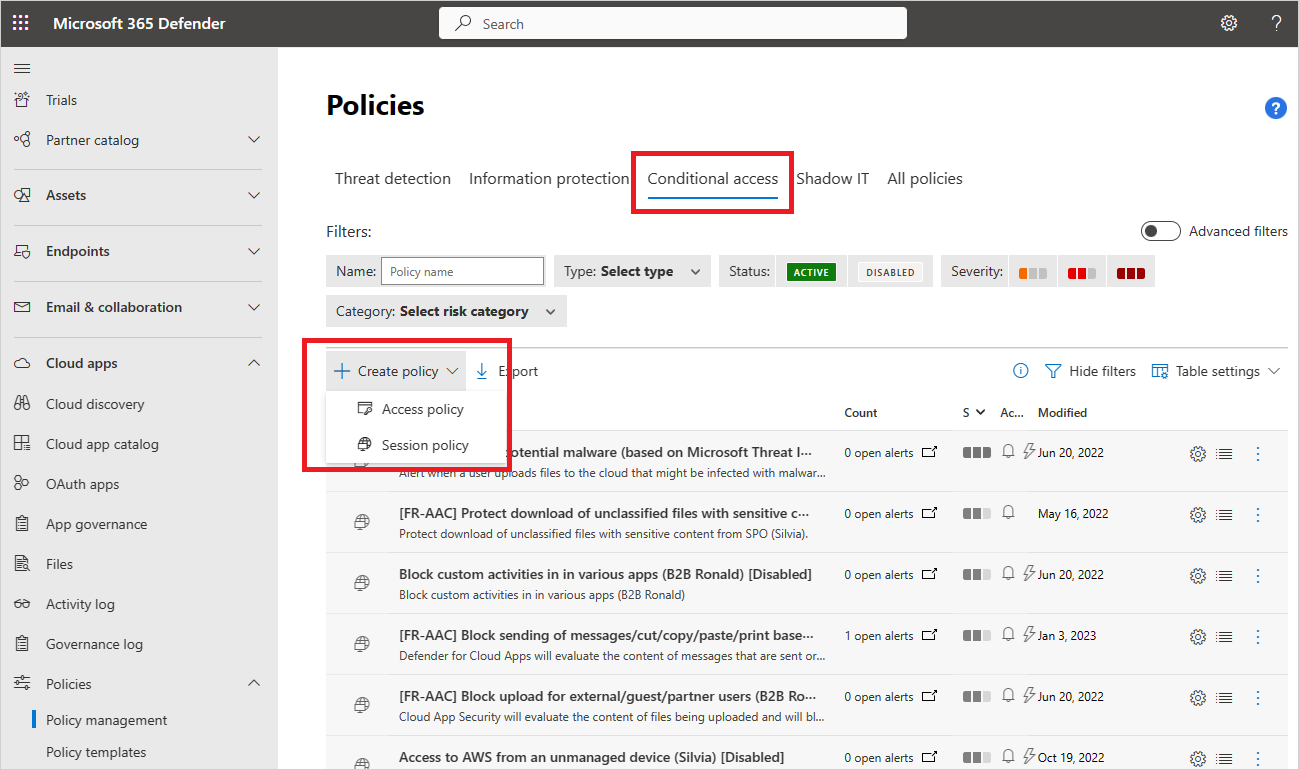
В Microsoft Defender перейдите на вкладку управления > условным доступом политики > облачных приложений>.
Выберите Create policyAccess policy (Создать политику >доступа). Например, вы можете:
На странице Создание политики доступа введите следующие основные сведения:
Имя Описание Имя политики Понятное имя для политики, например Блокировать доступ с неуправляемых устройств. Серьезность политики Выберите уровень серьезности, который вы хотите применить к политике. Категория Сохраните значение по умолчанию управления доступом Описание Введите необязательное понятное описание политики, чтобы помочь вашей команде понять ее назначение. В области Действия, соответствующие всем приведенным ниже , выберите дополнительные фильтры действий для применения к политике. Фильтры включают следующие параметры:
Имя Описание Приложение Фильтры для определенного приложения для включения в политику. Сначала выберите, используют ли приложения автоматическую интеграцию Azure AD для приложений Microsoft Entra ID или интеграцию вручную для приложений сторонних поставщиков удостоверений. Затем выберите приложение, которое вы хотите включить в фильтр, в списке.
Если приложение IdP, отличное от Microsoft, отсутствует в списке, убедитесь, что вы полностью настроили и подключили его. Дополнительные сведения см. в разделе:
- Подключение приложений из каталога сторонних поставщиков удостоверений для контроля приложений с условным доступом
- Подключение пользовательских приложений сторонних поставщиков удостоверений для контроля приложений условного доступа
Если вы решили не использовать фильтр приложений , политика применяется ко всем приложениям, которые помечены как включенные на странице Параметры > Облачные приложения > Подключенные приложения > условного доступа к приложениям управления приложениями .
Примечание. Вы можете увидеть некоторое перекрытие между подключенными приложениями и приложениями, которым требуется подключение вручную. В случае конфликта в фильтре между приложениями приоритет имеют подключенные вручную приложения.Клиентское приложение Фильтр для браузерных, мобильных или настольных приложений. Устройство Фильтрация тегов устройств, например для определенного метода управления устройствами, или типов устройств, таких как компьютер, мобильный телефон или планшет. IP-адрес. Фильтрация по IP-адресу или использование назначенных ранее тегов IP-адресов. Location Фильтрация по географическому расположению. Отсутствие четко определенного расположения может указывать на рискованные действия. Зарегистрированный поставщик услуг Интернета Фильтрация действий, поступающих от определенного поставщика услуг Интернета. Пользователь Фильтр для определенного пользователя или группы пользователей. Строка агента пользователя Фильтр по определенной строке агента пользователя. Тег агента пользователя Фильтрация по тегам агента пользователя, например для устаревших браузеров или операционных систем. Например, вы можете:
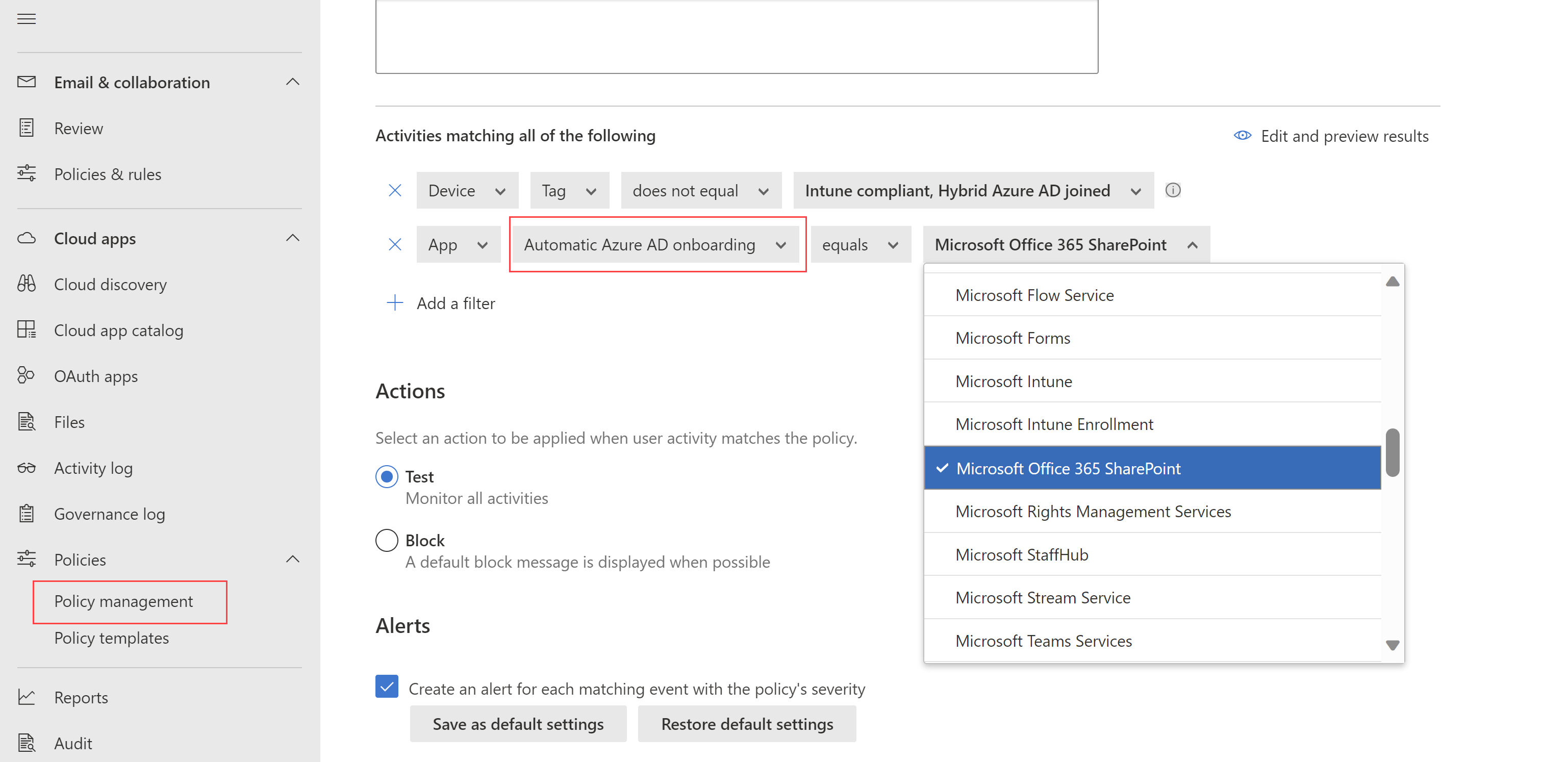
Выберите Изменить и просмотреть результаты , чтобы получить предварительный просмотр типов действий, которые будут возвращены с текущим выбором.
В области Действия выберите один из следующих параметров:
Аудит. Задайте для этого действия разрешение доступа в соответствии с фильтрами политики, заданными явно.
Блокировать. Задайте для этого действия блокировку доступа в соответствии с фильтрами политики, заданными явно.
В области Оповещения при необходимости настройте любое из следующих действий:
- Создайте оповещение для каждого совпадающего события с уровнем серьезности политики
- Отправка оповещения по электронной почте
- Ежедневное ограничение оповещений для каждой политики
- Отправка оповещений в Power Automate
После завершения нажмите Создать.
Тестирование политики
После создания политики доступа протестируйте ее, повторно выполнив проверку подлинности для каждого приложения, настроенного в политике. Убедитесь, что работа приложения соответствует ожиданиям, а затем проверьте журналы действий.
Мы рекомендуем вам:
- Создайте политику для пользователя, созданного специально для тестирования.
- Выйдите из всех существующих сеансов перед повторной проверкой подлинности в приложениях.
- Войдите в мобильные и классические приложения как с управляемых, так и с неуправляемых устройств, чтобы убедиться, что действия полностью фиксируются в журнале действий.
Убедитесь, что войдите с пользователем, который соответствует вашей политике.
Чтобы протестировать политику в приложении, выполните следующие действия:
- Посетите все страницы в приложении, которые являются частью рабочего процесса пользователя, и убедитесь, что страницы отображаются правильно.
- Убедитесь, что на поведение и функциональность приложения не влияет выполнение общих действий, таких как скачивание и отправка файлов.
- Если вы работаете с пользовательскими приложениями IdP, не относящимися к Microsoft, проверьте каждый из доменов, которые вы добавили для своего приложения. Дополнительные сведения см. в разделе "Добавление доменов" для приложения.
Чтобы проверить журналы действий:
В Microsoft Defender XDR выберите Облачные приложения > Журнал действий и проверьте действия входа, зарегистрированные на каждом этапе. Возможно, стоит применить фильтр, выбрав Дополнительные фильтры и указав условие Источник = Управление доступом.
Действия входа с использованием единого входа являются событиями управления приложениями условного доступа.
Выберите действие для развертывания для получения дополнительных сведений. Убедитесь, что тег агента пользователя правильно отражает, является ли устройство встроенным клиентом, мобильным или классическим приложением или является ли устройство управляемым устройством, которое соответствует требованиям и присоединено к домену.
При возникновении ошибок или неполадок используйте панель инструментов Admin View, чтобы собрать ресурсы, такие как файлы .Har и записи сеансов, а затем отправьте обращение в службу поддержки.
Создание политик доступа для устройств, управляемых удостоверениями
Используйте клиентские сертификаты для управления доступом с устройств, которые не присоединены к Microsoft Entra в гибридном режиме и не управляются Microsoft Intune. Развертывание новых сертификатов на управляемых устройствах или использование существующих сертификатов, таких как сторонние сертификаты MDM. Например, может потребоваться развернуть сертификат клиента на управляемых устройствах, а затем заблокировать доступ с устройств без сертификата.
Дополнительные сведения см. в разделе "Определение управляемых устройств с помощью управления приложением условного доступа".
Связанные материалы
Дополнительные сведения см. в разделе:
- Устранение неполадок с элементами управления доступом и сеансами
- Руководство. Блокировка скачивания конфиденциальной информации с помощью управления условным доступом к приложениям
- Блокировка скачивания на неуправляемых устройствах с помощью элементов управления сеансами
Получите помощь
Если у вас возникнут какие-либо проблемы, мы здесь, чтобы помочь. Чтобы получить помощь или поддержку проблемы с продуктом, обратитесь в службу поддержки Microsoft Defender XDR.