Примечание.
Для доступа к этой странице требуется авторизация. Вы можете попробовать войти или изменить каталоги.
Для доступа к этой странице требуется авторизация. Вы можете попробовать изменить каталоги.
В Defender для бизнеса политики применяются к устройствам через определенные коллекции, которые называются группами устройств.
В этой статье описываются:
- Что такое группы устройств
- Создание групп устройств в Defender для бизнеса
- Просмотр существующей группы устройств
- Что делает параметр Добавить все устройства
Что такое группа устройств?
Группа устройств — это коллекция устройств, которые группируются вместе по определенным заданным критериям, например версии операционной системы. Устройства, соответствующие заданному условию, входят в состав группы устройств, если не исключить их. В Defender для бизнеса политики применяются к устройствам с помощью групп устройств.
Defender для бизнеса включает группы устройств по умолчанию, которые можно использовать. Группы устройств по умолчанию включают все устройства, которые зарегистрированы в Defender для бизнеса. Например, существует группа устройств по умолчанию для устройств Windows. При подключении устройств Windows они автоматически добавляются в группу устройств по умолчанию.
Вы также можете создать новые группы устройств для назначения политик с определенными параметрами определенным устройствам. Например, вам может быть назначена политика брандмауэра для одного набора устройств Windows и другая политика брандмауэра, назначенная другому набору устройств Windows. Вы можете задать конкретные группы устройств для использования в ваших политиках.
Примечание.
При создании политик в Defender для бизнеса назначается порядок приоритета. При применении нескольких политик к заданному набору устройств эти устройства получают только первую примененную политику. Дополнительные сведения см. в статье Порядок применения политик в Defender для бизнеса.
Все группы устройств, включая группы устройств по умолчанию и пользовательские группы устройств, которые вы определяете, хранятся в Microsoft Entra ID (Microsoft Entra ID).
Создание новой группы устройств
В Defender для бизнеса политика — это набор параметров конфигурации безопасности, применяемых к устройствам. Группы устройств создаются из рабочего процесса создания или редактирования политики.
В настоящее время при создании или редактировании политики можно создать новую группу устройств, как описано в следующей процедуре:
Перейдите на портал Microsoft Defender и выполните вход.
В области навигации выберите Управление конфигурацией и выберите Конфигурация устройства.
Выполните одно из следующих действий.
- Выберите существующую политику и нажмите Изменить.
- Выберите + Добавить, чтобы создать новую политику.
Совет
Сведения о создании или изменении политики см. в статье Просмотр и изменение политик в Defender для бизнеса.
Просмотрите данные на этапе Общие сведения. При необходимости отредактируете их и нажмите Далее.
Выберите + Создать новую группу.
Укажите имя и описание группы устройств, а затем нажмите Далее.
Выберите устройства, которые необходимо включить в группу, а затем нажмите Создать группу.
На этапе Группы устройств просмотрите список групп устройств для политики. При необходимости удалите группу из списка. Затем нажмите кнопку Далее.
На странице Параметры конфигурации просмотрите и отредактируете параметры, а затем выберите Далее. Дополнительные сведения об этих параметрах см. в разделе Параметры конфигурации.
На этапе Обзор политики, просмотрите все параметры, внесите необходимые изменения, а затем выберите Создать политику или Обновить политику.
Просмотр существующей группы устройств
В настоящее время в Defender для бизнеса вы можете просматривать существующие группы устройств во время создания или редактирования политики, как описано в следующей процедуре:
Перейдите на портал Microsoft Defender и выполните вход.
В области навигации выберите Конфигурация устройства.
Выполните одно из следующих действий.
- Выберите существующую политику и нажмите Изменить.
- Выберите + Добавить, чтобы создать новую политику.
Совет
Сведения о создании или изменении политики см. в статье Просмотр и изменение политик в Defender для бизнеса.
Просмотрите данные на этапе Общие сведения. При необходимости отредактируете их и нажмите Далее.
Выберите Использовать существующую группу. Откроется всплывающее окно, в котором отображаются группы устройств. Если у вас еще нет групп устройств, вам будет предложено создать новую группу устройств.
Что делает параметр Добавить все устройства?
При создании или изменении политики может появиться параметр Добавить все устройства .
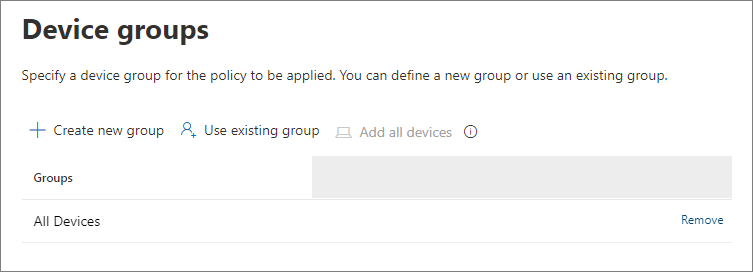
Microsoft Intune — это служба, которая управляет устройствами и отслеживает их. При выборе этого параметра все устройства в Intune получают текущую политику.
Дальнейшие действия
Выберите одну или несколько из следующих задач: