Примечание.
Для доступа к этой странице требуется авторизация. Вы можете попробовать войти или изменить каталоги.
Для доступа к этой странице требуется авторизация. Вы можете попробовать изменить каталоги.
Azure — это поставщик облачных служб, который позволяет организации размещать рабочие нагрузки и управлять ими. Облачный хостинг имеет множество преимуществ, но также может подвергать критически важные ресурсы угрозам. К этим ресурсам относятся хранилище с конфиденциальными данными, вычислительные ресурсы, которые выполняют ключевые приложения, порты и виртуальные частные сети.
При подключении Azure к Defender for Cloud Apps вы можете защитить ресурсы и обнаружить угрозы. Служба отслеживает действия администратора и входы в систему. Он оповещает вас об атаках методом перебора, неправомерном использовании привилегированных учетных записей и нетипичном удалении виртуальных машин.
Основные угрозы
Основными угрозами для среды Azure являются следующие:
- Злоупотребление облачными ресурсами
- Скомпрометированные учетные записи и внутренние угрозы
- Утечка данных
- Неправильная настройка ресурсов и недостаточное управление доступом
Как Defender for Cloud Apps помогает защитить среду
Используйте следующие рекомендации для защиты среды Azure с помощью Defender for Cloud Apps:
- Выявляйте облачные угрозы, скомпрометированные учетные записи и вредоносных инсайдеров
- Ограничение раскрытия общих данных и обеспечение соблюдения политик совместной работы
- Использование журнала аудита действий для криминалистических исследований
Управление Azure с помощью встроенных политик и шаблонов политик
Вы можете использовать следующие встроенные шаблоны политик для обнаружения потенциальных угроз и уведомления о ней:
| Тип | Имя |
|---|---|
| Встроенная политика обнаружения аномалий |
Действия с анонимных IP-адресов. Активность из необычной страны Действия с подозрительных IP-адресов Действие, выполненное уволенным пользователем (требуется Microsoft Entra ID в качестве поставщика удостоверений) Многократные неудачные попытки входа. Необычные административные действия |
Дополнительные сведения о создании политик см. в разделе Создание политики.
Автоматизация элементов управления
Вы также можете автоматизировать действия управления Azure для устранения обнаруженных угроз. В следующей таблице перечислены доступные действия.
| Тип | Действие |
|---|---|
| Управление пользователями | — уведомление пользователя об оповещении (через Microsoft Entra ID) — требовать от пользователя повторного входа (через Microsoft Entra ID). — Приостановить пользователя (через Microsoft Entra ID) |
Дополнительные сведения об устранении угроз из приложений см. в разделе Управление подключенными приложениями.
Защита Azure в режиме реального времени
Ознакомьтесь с нашими рекомендациями по защите гостей и совместной работе с ними, а также блокировке и защите загрузки конфиденциальные данные на неуправляемые или рискованные устройства.
Подключение Azure к Microsoft Defender for Cloud Apps
Используйте API соединителя приложений для подключения учетной записи Azure к Defender for Cloud Apps. Это подключение позволяет отслеживать и контролировать использование Azure. Сведения о том, как Defender for Cloud Apps защищает Azure, см. в статье "Защита Azure".
Предварительные условия
Перед подключением Azure к Microsoft Defender for Cloud Apps убедитесь, что пользователь, подключающийся к Azure, имеет роль администратора безопасности в Azure Active Directory.
- Пользователь, подключающийся Azure, должен иметь роль администратора безопасности в Azure Active Directory.
Область и ограничения
При подключении Azure к Defender for Cloud Apps учитывайте следующие область и ограничения.
- Defender for Cloud Apps отображает действия из всех подписок.
- Сведения об учетной записи пользователя заполняются в Defender for Cloud Apps, когда пользователи выполняют действия в Azure.
- Defender for Cloud Apps отслеживает только действия ARM.
Подключение Azure к Defender for Cloud Apps
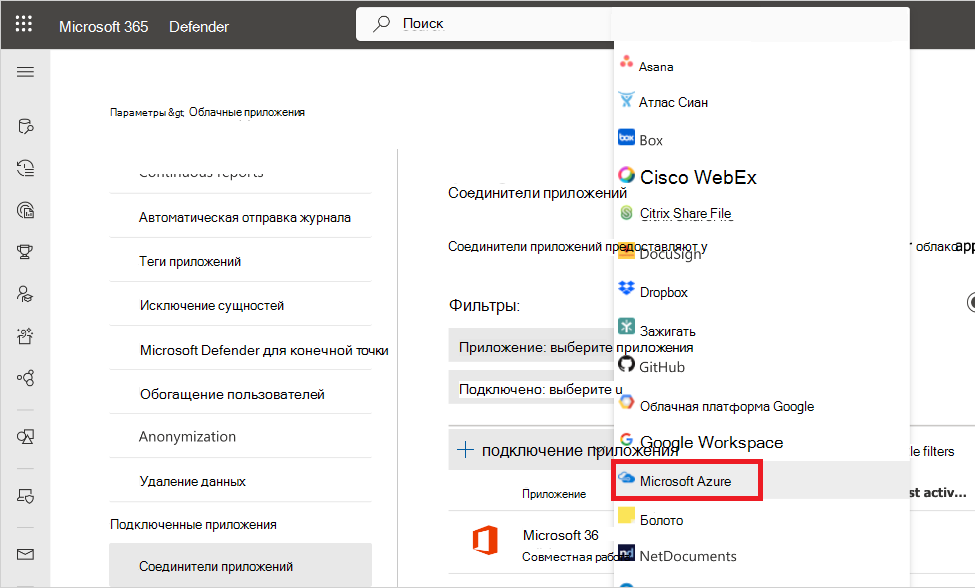
На портале Microsoft Defender выберите Параметры. Затем выберите Облачные приложения. В разделе Подключенные приложения выберите Соединители приложений.
На странице Соединители приложений выберите +Подключить приложение, а затем — Microsoft Azure.
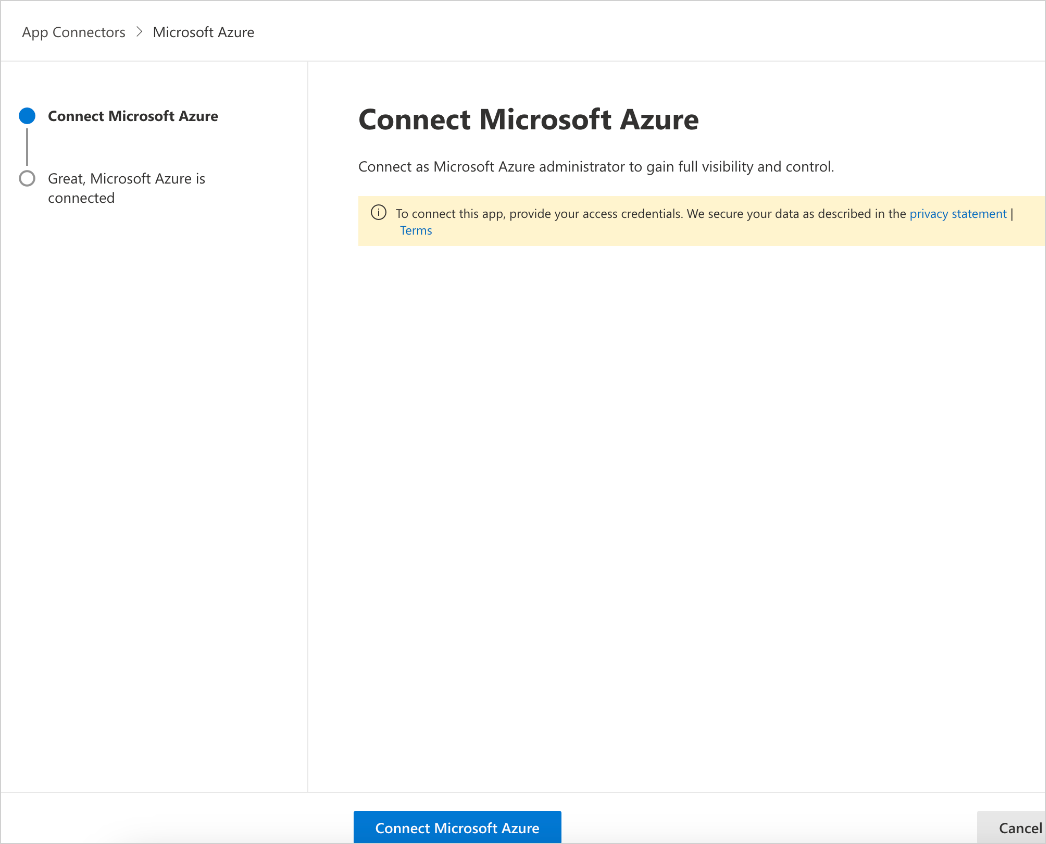
На странице Connect Microsoft Azure выберите Подключить Microsoft Azure.
На портале Microsoft Defender выберите Параметры. Затем выберите Облачные приложения. В разделе Подключенные приложения выберите Соединители приложений. Убедитесь, что подключенный соединитель приложений имеет состояние Подключено.
Примечание.
После установления подключения к Azure Defender for Cloud Apps начинает получать данные начиная с этого момента.
Дальнейшие действия
Если у вас возникли проблемы с подключением к приложению, см. статью Устранение неполадок с соединителями приложений.
Сведения о создании политик и управлении ими для подключенных приложений см. в разделе "Управление облачными приложениями" с помощью политик.