Примечание.
Для доступа к этой странице требуется авторизация. Вы можете попробовать войти или изменить каталоги.
Для доступа к этой странице требуется авторизация. Вы можете попробовать изменить каталоги.
Важно отправить журнал вручную и позволить Microsoft Defender для облачных приложений проанализировать его, прежде чем пытаться использовать автоматический сборщик журналов. Сведения о том, как работает сборщик журналов и ожидаемый формат журнала, включая обязательные атрибуты и условия журнала трафика, см. в разделе "Использование журналов трафика для обнаружения облака " далее в этой статье.
Если у вас еще нет журнала и вы хотите просмотреть пример того, как должен выглядеть журнал, скачайте пример файла журнала. Следуйте процедуре создания отчёта о снимке состояния, чтобы увидеть, как должен выглядеть ваш журнал.
Чтобы создать отчет snapshot, выполните приведенные далее действия.
Соберите файлы журналов брандмауэра и прокси-сервера, через которые пользователи этой организации выходят в Интернет. Обязательно собирайте журналы во время пикового трафика, отражающие все действия пользователей в этой организации.
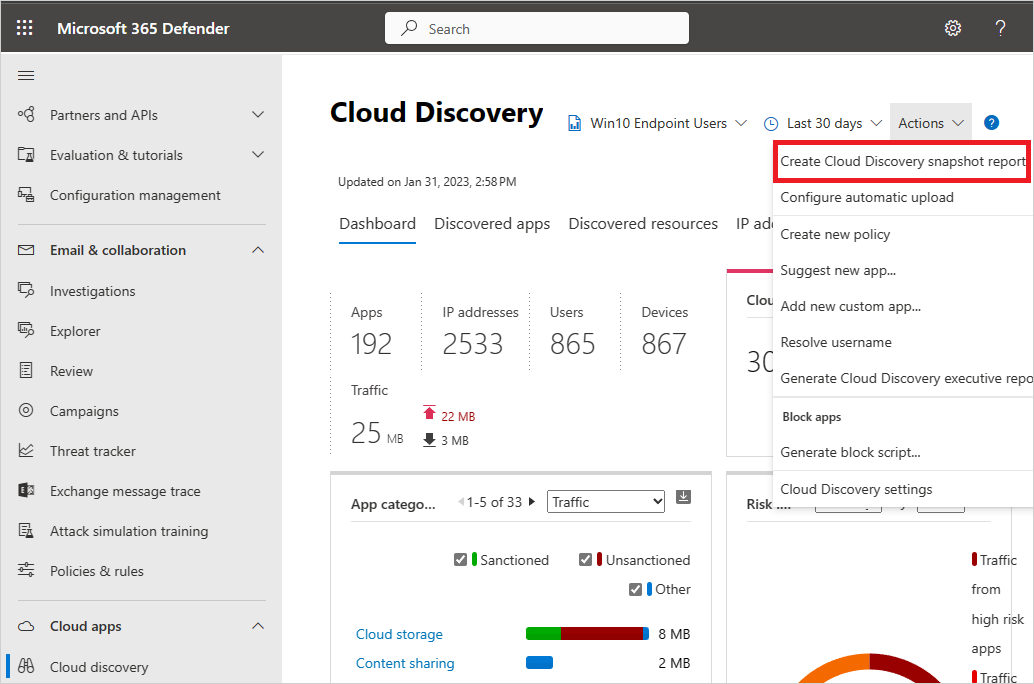
На портале Microsoft Defender в разделе Облачные приложения выберите Обнаружение облаков.
В правом верхнем углу откройте меню Действия и выберите Создать отчёт о моментальном снимке Cloud Discovery.
Нажмите кнопку Далее.
Введите имя отчета и описание.

Выберите Источник из которого вы хотите отправить файлы журнала. Если источник не поддерживается (полный список поддерживаемых брандмауэров и прокси-серверов см. в разделе Поддерживаемые брандмауэры и прокси-серверы ), можно создать пользовательское средство синтаксического анализа. Дополнительные сведения см. в разделе Использование настраиваемого средства синтаксического анализа журналов.
Проверьте, правильно ли отформатирован журнал в соответствии с образцом журнала, который вы можете скачать. В разделе Проверить формат журнала выберите Формат журнала а затем выберите Скачать образец журнала. Сравните свой журнал с предоставленным образцом, чтобы проверить, совместим ли он.

Примечание.
Формат образца FTP поддерживается в снимках и при автоматической загрузке, а syslog поддерживается только при автоматической загрузке. При скачивании примера журнала загружается пример журнала FTP.
Отправьте журналы трафика , которые вы хотите отправить. Вы можете отправить до 20 файлов одновременно. Также поддерживаются сжатые и заархивированные файлы.

Выберите Отправить журналы.
После завершения отправки в правом верхнем углу экрана появится сообщение о состоянии, сообщающее о том, что журнал успешно отправлен.
После отправки файлов журнала потребуется некоторое время для их разбора и анализа. После завершения обработки файлов журналов вы получите электронное письмо с уведомлением об этом.
В строке состояния в верхней части панели мониторинга Cloud Discovery появится баннер уведомления. Баннер информирует вас о состоянии обработки файлов журналов.

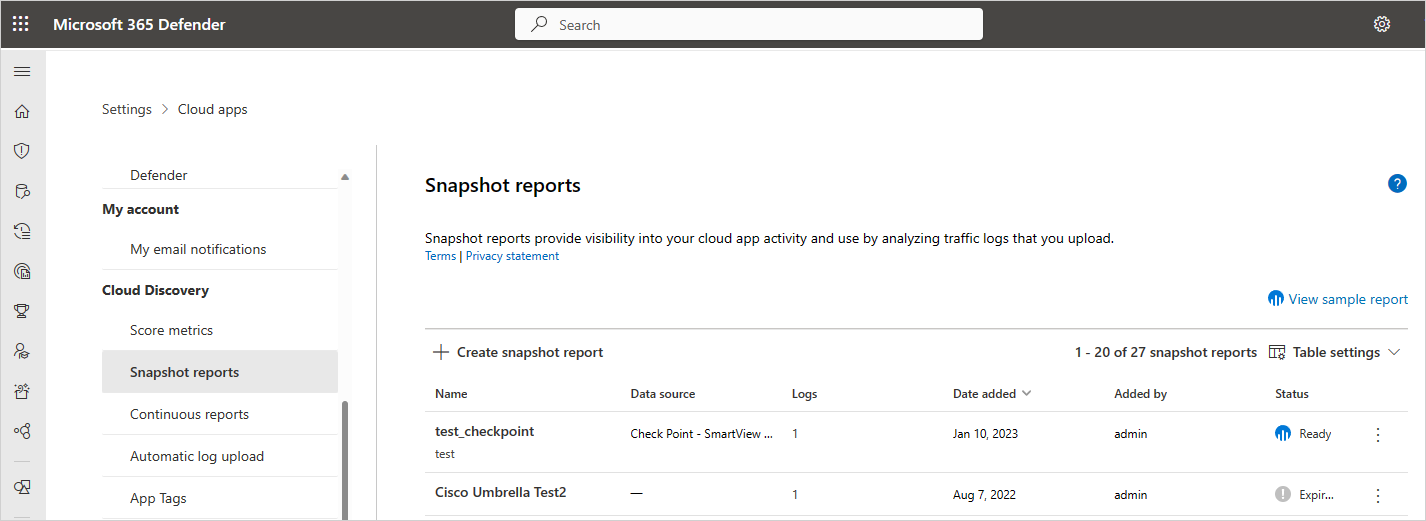
После успешной отправки журналов вы увидите уведомление о том, что обработка файла журнала успешно завершена. На этом этапе отчет можно просмотреть, щелкнув ссылку в строке состояния. Или на портале Microsoft Defender выберите Параметры.
Затем в разделе Cloud Discovery выберите Отчеты о моментальных снимках и выберите отчет snapshot.
Использование журналов трафика для обнаружения в облаке
Cloud Discovery использует данные в журналах трафика. Чем подробнее ваш лог, тем лучше обзор. Для облачного обнаружения требуются данные веб-трафика со следующими атрибутами:
- Дата транзакции
- Исходный IP-адрес
- Исходный пользователь — настоятельно рекомендуется
- IP-адрес назначения
- Рекомендуемый URL-адрес назначения (URL-адреса обеспечивают более высокую точность обнаружения облачных приложений, чем IP-адреса)
- Общий объем данных (сведения о данных очень ценны)
- Объем отправленных или скачанных данных (предоставляет сведения о шаблонах использования облачных приложений).
- Предпринятое действие (разрешено или заблокировано)
Обнаружение в облаке не может отображать или анализировать атрибуты, которые не включены в журналы. Например, стандартный формат журнала брандмауэра Cisco ASA не содержит количество отправленных байтов на транзакцию, имя пользователя и целевой URL-адрес (только целевой IP-адрес). Поэтому эти атрибуты не будут отображаться в данных обнаружения облака для этих журналов, а видимость облачных приложений будет ограничена. Для межсетевых экранов Cisco ASA необходимо установить информационный уровень 6.
Чтобы успешно создать отчет об обнаружении облака, журналы трафика должны соответствовать следующим условиям:
- Поддерживаемые брандмауэры и прокси-серверы для облачного обнаружения.
- Формат журнала соответствует ожидаемому стандартному формату (формат проверяется при загрузке инструментом журнала).
- События не старше 90 дней.
- Файл журнала действителен и содержит сведения об исходящем трафике.
- Настройте устройство так, чтобы оно пересылало только журналы трафика. Включение несвязанных журналов в конфигурацию может увеличить объем поступающего трафика.
Важно!
Отправка ZIP поддерживается только для одного сжатого файла. ZIP-архивы, содержащие несколько файлов журнала , не поддерживаются. Отдельные файлы журналов размером более 1 ГБ не могут быть отправлены. Разделите большие журналы перед загрузкой. На пакет можно отправить до 20 файлов.
Дальнейшие действия
Если у вас возникнут какие-либо проблемы, мы здесь, чтобы помочь. Чтобы получить помощь или поддержку по проблеме с продуктом, отправьте запрос в службу поддержки.