Примечание.
Для доступа к этой странице требуется авторизация. Вы можете попробовать войти или изменить каталоги.
Для доступа к этой странице требуется авторизация. Вы можете попробовать изменить каталоги.
Important
Azure VPN-клиенты, зарегистрированные вручную и используемые для подключений типа "точка — сеть" (P2S) с аутентификацией Microsoft Entra ID, будут выведены из эксплуатации 31 марта 2028 г. в общедоступном облаке Azure и 31 марта 2029 г. в облаках Azure для государственных организаций и Microsoft Azure, управляемом компанией 21Vianet. После этих дат зарегистрированные вручную клиенты больше не будут работать, и после даты выхода на пенсию будут поддерживаться только зарегистрированные vpn-клиенты Microsoft.
Чтобы избежать нарушений работы службы, выполните приведенные ниже действия, чтобы перенести вручную зарегистрированные VPN-клиенты в Microsoft зарегистрированный VPN-клиент для подключений типа "точка — сеть" с проверкой подлинности Microsoft Entra ID до применимых дат выхода на пенсию.
В этой статье описано, как выполнить миграцию из зарегистрированного вручную VPN-клиента Azure на VPN-клиент Microsoft, зарегистрированный в Microsoft Azure, для проверки подлинности идентификатора Microsoft Entra Id типа "точка — сеть" (P2S). Клиент Azure VPN, зарегистрированный Microsoft, использует иное значение Audience. При обновлении значения аудитории необходимо внести изменения как в VPN-шлюз P2S, так и на всех ранее настроенных VPN-клиентах. Дополнительные сведения о значениях Audience см. в статье О VPN типа "точка — сеть" — проверка подлинности Microsoft Entra ID.
В следующей таблице показаны доступные поддерживаемые значения аудитории.
| ИД приложения | Поддерживаемые значения аудитории | Поддерживаемые клиенты |
|---|---|---|
| Зарегистрировано корпорацией Майкрософт | Значение аудитории c632b3df-fb67-4d84-bdcf-b95ad541b5c8 применяется к:— Общедоступная служба Azure - Azure для государственных организаций — Azure Германия — Microsoft Azure, управляемый 21Vianet |
-Виндоус — macOS |
| Зарегистрировано вручную | — Общедоступная служба Azure: 41b23e61-6c1e-4545-b367-cd054e0ed4b4- Azure для государственных организаций: 51bb15d4-3a4f-4ebf-9dca-40096fe32426— Azure Германия: 538ee9e6-310a-468d-afef-ea97365856a9— Microsoft Azure, управляемый 21Vianet: 49f817b6-84ae-4cc0-928c-73f27289b3aa |
-Виндоус — macOS |
| Пользовательское | <custom-app-id> |
-Виндоус — macOS |
Эта статья не применяется к конфигурациям значений для custom Audience. Чтобы изменить идентификатор приложения для настраиваемой аудитории, см. статью Создание или изменение идентификатора приложения для настраиваемой аудитории для аутентификации Microsoft Entra ID в P2S VPN.
Рабочий процесс
Стандартный рабочий процесс:
- Обновите параметры шлюза P2S.
- Создание и скачивание новых файлов конфигурации VPN-клиента.
- Обновите VPN-клиент либо путем импорта пакета конфигурации клиента, либо (необязательно) обновления параметров на уже настроенном VPN-клиенте.
- Удалите старый VPN-клиент Azure из клиента. Этот шаг не обязателен для создания подключения P2S с использованием нового значения Audience, но это хорошая практика.
Обновление параметров шлюза P2S
При обновлении значений аудитории в существующем шлюзе вы влечете за собой менее 5 минут простоя.
Перейдите к шлюзу виртуальной сети. На левой панели щелкните Конфигурация типа "точка — сеть", а затем — Настроить сейчас, чтобы открыть страницу конфигурации типа "точка — сеть".
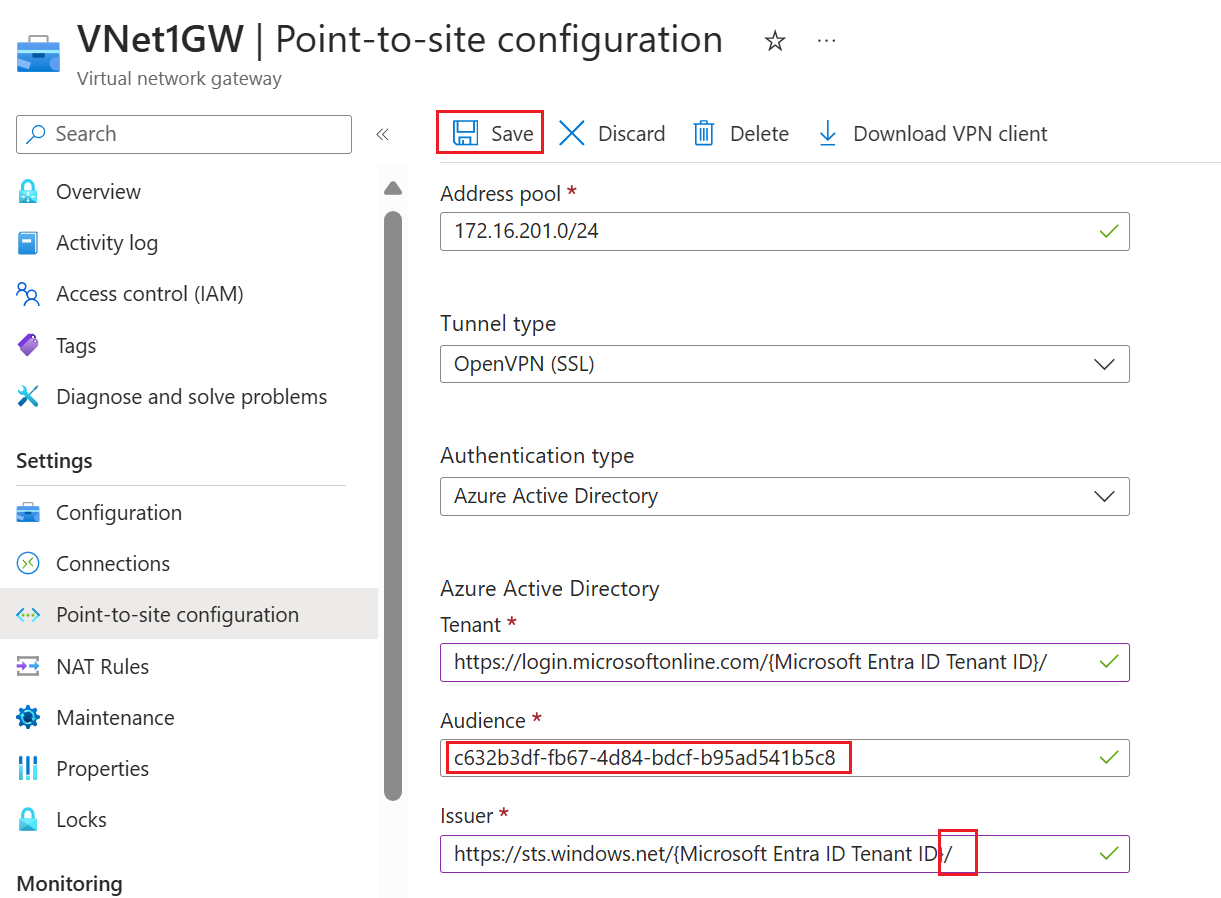
Измените значение аудитории на: c632b3df-fb67-4d84-bdcf-b95ad541b5c8.
Оставьте другие параметры неизменными, если вы не изменили арендаторы и не должны изменять идентификаторы клиентов. Если вы изменяете поле Issuer, убедитесь, что в конце указан завершающий символ /. Дополнительные сведения о каждом из полей см. в разделе "Значения идентификатора Microsoft Entra".
После завершения настройки параметров нажмите кнопку "Сохранить " в верхней части страницы.
Новые параметры сохраняются в шлюзе P2S, и шлюз обновляется. Это займет около 5 минут.
Обновление параметров VPN-клиента
При внесении изменений в шлюз P2S обычно необходимо создать и скачать новый пакет конфигурации профиля VPN-клиента. Этот пакет содержит обновленные параметры из VPN-шлюза P2S. Если вы настраиваете новые VPN-клиенты Azure, необходимо создать этот пакет конфигурации.
Однако при обновлении только значений аудитории или клиента у вас есть несколько вариантов при перенастройки уже развернутых VPN-клиентов Azure.
Если VPN-клиент Azure уже настроен для подключения к этому шлюзу P2S, можно вручную обновить VPN-клиент.
Если вы обновили несколько значений в шлюзе P2S или хотите легко обновить VPN-клиенты, импортируя новые значения, можно создать и скачать новый пакет конфигурации профиля VPN-клиента P2S и импортировать его в каждый клиент.
Обновление VPN-клиента Azure
Эти действия помогут вручную обновить VPN-клиент Azure без использования пакета конфигурации профиля.
- Запустите приложение VPN-клиента Azure.
- Выберите профиль VPN-подключения, который требуется обновить.
- Нажмите кнопку ..., а затем настройте.
- Обновите поле "Аудитория" до нового значения аудитории. Это значение должно соответствовать значению шлюза P2S, к которому подключается этот клиент.
- Если вы также обновили значения идентификатора клиента, измените их на клиенте. Эти значения должны соответствовать значениям шлюза P2S.
- Нажмите кнопку Сохранить , чтобы сохранить параметры.
Обновление с помощью пакета конфигурации профиля
Если вы хотите использовать файлы конфигурации профиля VPN-клиента для настройки VPN-клиента Azure, можно создать пакет конфигурации профиля, содержащий новые параметры шлюза P2S.
В верхней части страницы конфигурации "Точка — сеть" щелкните "Скачать VPN-клиент". Пакет конфигурации клиента создается несколько минут.
В браузере появится сообщение о том, что ZIP-файл конфигурации клиента доступен. Он получает такое же имя, как у вашего шлюза.
Распакуйте загруженный zip-файл.
Перейдите в распакованную папку "AzureVPN".
Запомните расположение файла azurevpnconfig.xml. Файл azurevpnconfig.xml содержит параметр для VPN-подключения. Вы также можете распространить этот файл среди всех пользователей, которым необходимо подключиться по электронной почте или другим способом. Для успешного подключения пользователю потребуются допустимые учетные данные идентификатора Microsoft Entra.
Следующие шаги
Дополнительные сведения о настройке VPN-клиента Azure для проверки подлинности идентификатора Microsoft Entra см. в следующих статьях: