Примечание.
Для доступа к этой странице требуется авторизация. Вы можете попробовать войти или изменить каталоги.
Для доступа к этой странице требуется авторизация. Вы можете попробовать изменить каталоги.
Important
Azure VPN-клиент для Linux выходит на пенсию 31 августа 2026 года. После этой даты клиент больше не будет поддерживаться. Дополнительные сведения см. в обзоре и руководстве по миграции, связанным с прекращением поддержки Azure VPN Client for Linux для VPN-шлюз и Виртуальная глобальная сеть.
Эта статья поможет настроить VPN-клиент Azure на компьютере с операционной системой Linux Ubuntu для подключения к виртуальной сети с помощью VPN-шлюза P2S (точка-сеть) и проверки подлинности с использованием Microsoft Entra ID. Дополнительные сведения о подключениях типа "точка — сеть" см. в разделе "Сведения о подключениях типа "точка — сеть".
Действия, описанные в этой статье, применяются к проверке подлинности идентификатора Microsoft Entra с помощью зарегистрированного в Майкрософт VPN-приложения Azure с соответствующими значениями идентификатора приложения и аудитории. Эта статья не относится к более старым, вручную зарегистрированным VPN-приложением Azure для вашего клиента. Дополнительные сведения см. в разделе "Сведения о VPN типа "точка — сеть" — проверка подлинности идентификатора Microsoft Entra.
Хотя возможно, что VPN-клиент Azure для Linux может работать в других дистрибутивах и выпусках Linux, VPN-клиент Azure для Linux поддерживается только в следующих выпусках:
- Ubuntu 20.04
- Ubuntu 22.04
Предварительные условия
Выполните действия по настройке сервера типа "точка — сеть". См. настройка VPN-шлюза P2S для аутентификации Microsoft Entra ID.
Рабочий процесс
После завершения настройки сервера VPN-шлюз P2S Azure выполните следующие действия.
- Скачайте и установите VPN-клиент Azure для Linux.
- Импортируйте параметры профиля клиента в VPN-клиент.
- Создать подключение.
Установка VPN-клиента Azure
Чтобы скачать и установить последнюю версию VPN-клиента Azure для Linux, выполните следующие действия.
Примечание.
Добавьте только список репозиториев вашей версии Ubuntu 20.04 или 22.04. Дополнительные сведения см. в репозитории программного обеспечения Linux для продуктов Майкрософт.
# install curl utility
sudo apt-get install curl

# Install Microsoft's public key
curl -sSl https://packages.microsoft.com/keys/microsoft.asc | sudo tee /etc/apt/trusted.gpg.d/microsoft.asc

# Install the production repo list for focal
# For Ubuntu 20.04
curl https://packages.microsoft.com/config/ubuntu/20.04/prod.list | sudo tee /etc/apt/sources.list.d/microsoft-
ubuntu-focal-prod.list

# Install the production repo list for jammy
# For Ubuntu 22.04
curl https://packages.microsoft.com/config/ubuntu/22.04/prod.list | sudo tee /etc/apt/sources.list.d/microsoft-
ubuntu-jammy-prod.list

sudo apt-get update
sudo apt-get install microsoft-azurevpnclient
Извлечение пакета конфигурации профиля VPN-клиента
Чтобы настроить профиль VPN-клиента Azure, скачайте пакет конфигурации профиля VPN-клиента из шлюза Azure P2S. Этот пакет содержит необходимые параметры для настройки VPN-клиента.
Если вы использовали шаги настройки сервера P2S, как упоминалось в разделе предварительных требований, вы уже создали и скачали пакет конфигурации профиля VPN-клиента, содержащий необходимые файлы конфигурации профиля VPN. Если вам нужно создать файлы конфигурации, ознакомьтесь с пакетом конфигурации профиля VPN-клиента.
Если конфигурация шлюза P2S ранее была настроена для использования старых, зарегистрированных вручную версий идентификатора приложения, конфигурация P2S не поддерживает VPN-клиент Linux. См. сведения об идентификаторе приложения, зарегистрированном корпорацией Майкрософт для VPN-клиента Azure.
Найдите и извлеките ZIP-файл, содержащий пакет конфигурации профиля VPN-клиента. Zip-файл содержит папку AzureVPN . В папке AzureVPN вы увидите файл azurevpnconfig_aad.xml или файл azurevpnconfig.xml в зависимости от того, включает ли конфигурация P2S несколько типов проверки подлинности. Файл .xml содержит параметры, используемые для настройки профиля VPN-клиента.
Изменение файлов конфигурации профиля
Если конфигурация P2S использует настраиваемую аудиторию с идентификатором приложения, зарегистрированным корпорацией Майкрософт, вы можете получать всплывающие окна при каждом подключении, требующем повторного ввода учетных данных и завершения проверки подлинности. Повторная проверка подлинности обычно устраняет проблему. Это происходит, так как профиль VPN-клиента требует как пользовательского идентификатора аудитории, так и идентификатора приложения Майкрософт. Чтобы предотвратить это, измените конфигурацию профиля .xml файл, чтобы включить как пользовательский идентификатор приложения, так и идентификатор приложения Майкрософт.
Примечание.
Этот шаг необходим для конфигураций шлюза P2S, использующих настраиваемое значение аудитории, и зарегистрированное приложение связано с идентификатором vpn-клиента Microsoft Azure. Если это не относится к конфигурации шлюза P2S, этот шаг можно пропустить.
Чтобы изменить файл конфигурации VPN-клиента Azure в формате .xml, откройте его с помощью текстового редактора, например, Блокнота.
Затем добавьте значение
applicationidи сохраните изменения. В следующем примере показано значениеc632b3df-fb67-4d84-bdcf-b95ad541b5c8идентификатора приложения.Пример
<aad>
   <audience>{customAudienceID}</audience>
   <issuer>https://sts.windows.net/{tenant ID value}/</issuer>
   <tenant>https://login.microsoftonline.com/{tenant ID value}/</tenant>
   <applicationid>c632b3df-fb67-4d84-bdcf-b95ad541b5c8</applicationid>
</aad>
Для профилей VPN-клиента Windows Azure дополнительное поле для единого входа устройства (SSO) включено для упрощения проверки подлинности пользователей. Подробнее см. в статье о VPN-клиенте Azure и едином входе устройства.
Импорт параметров конфигурации профиля клиента
В этом разделе описана настройка VPN-клиента Azure для Linux.
На странице VPN-клиента Azure в левой нижней области выберите "Импорт".
Выберите Импорт профиля и найдите xml-файл профиля. Выберите файл . Выбрав файл, нажмите кнопку "ОК".

Просмотрите сведения о профиле подключения. Измените значение сведений о сертификате, чтобы отобразить значение по умолчанию DigiCert_Global_Root G2.pem или DigiCert_Global_Root_CA.pem. Не оставляйте пустым.
Если профиль VPN-клиента содержит несколько проверок подлинности клиента, для проверки подлинности клиента тип проверки подлинности выберите идентификатор Microsoft Entra ID в раскрывающемся списке.

В поле "Клиент" укажите URL-адрес клиента Microsoft Entra. Убедитесь, что URL арендатора не имеет обратной косой черты в конце. Косая черта допустима.
Идентификатор клиента имеет следующую структуру:
https://login.microsoftonline.com/{Entra TenantID}В поле "Аудитория" укажите идентификатор приложения (идентификатор приложения).
Идентификатор приложения для зарегистрированного в Майкрософт VPN-клиента Azure:
c632b3df-fb67-4d84-bdcf-b95ad541b5c8Мы также поддерживаем пользовательский идентификатор приложения для этого поля.В поле издателя укажите URL-адрес службы защищённых токенов. Добавьте косую черту в конец значения издателя. В противном случае подключение может произойти сбой.
Пример:
https://sts.windows.net/{AzureAD TenantID}/После заполнения полей нажмите кнопку "Сохранить".
В области VPN-подключений выберите сохраненный профиль подключения. Затем в раскрывающемся списке нажмите кнопку "Подключить".
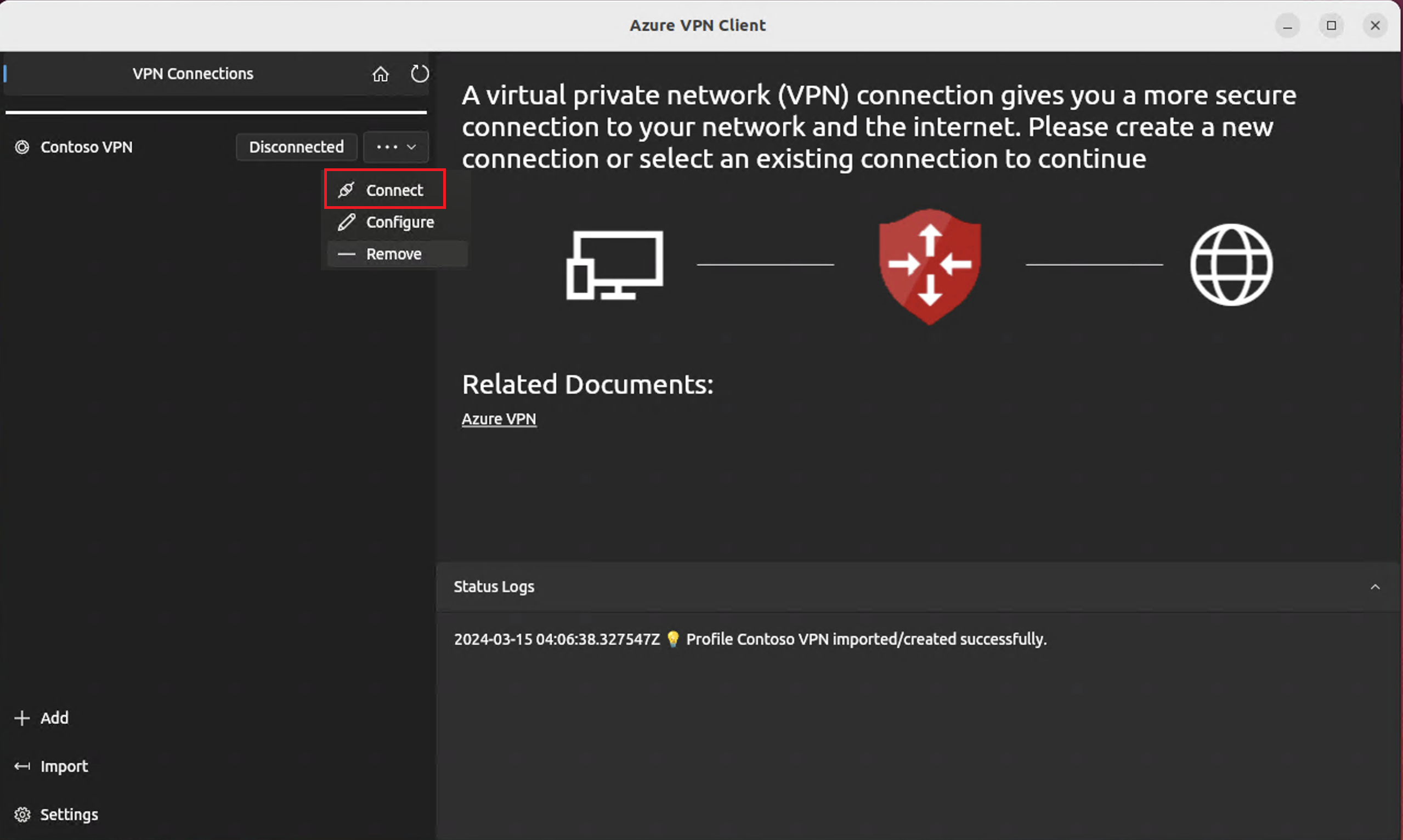
Веб-браузер автоматически отображается. Заполните учетные данные имени пользователя и пароля для проверки подлинности идентификатора Microsoft Entra, а затем подключитесь.
После успешного завершения VPN-подключения профиль клиента отображает зеленый значок, а в окне журналов состояния отображается состояние = подключено в левой области.
После подключения состояние изменяется на Подключено. Чтобы отключиться от сеанса, в раскрывающемся списке выберите "Отключить".


Удаление профиля VPN-клиента
В VPN-клиенте Azure выберите подключение, которое требуется удалить. Затем в раскрывающемся списке нажмите кнопку "Удалить".

При удалении VPN-подключения нажмите кнопку "ОК".

Проверка журналов
Для диагностики проблем можно использовать журналы VPN-клиента Azure.
В VPN-клиенте Azure перейдите в раздел "Параметры". В правой области выберите "Показать каталог журналов".
Чтобы получить доступ к файлу журнала, перейдите в папку /var/log/azurevpnclient и найдите файл AzureVPNClient.log .
Следующие шаги
- Для получения дополнительной информации о VPN-шлюзе см. Часто задаваемые вопросы по VPN-шлюзу.
- Дополнительные сведения о подключениях типа "точка — сеть" см. в разделе "Сведения о подключениях типа "точка — сеть".