Примечание.
Для доступа к этой странице требуется авторизация. Вы можете попробовать войти или изменить каталоги.
Для доступа к этой странице требуется авторизация. Вы можете попробовать изменить каталоги.
Если VPN-шлюз типа "точка — сеть" (P2S) пользователя настроен для использования проверки подлинности OpenVPN и сертификата, вы можете подключиться к виртуальной сети с помощью VPN-клиента Azure. В этой статье описаны действия по настройке VPN-клиента Azure и подключению к виртуальной сети.
Эта статья относится к клиентам операционной системы Windows. Дополнительные сведения о других статьях конфигурации VPN-клиента см. в следующей таблице:
Прежде чем начать
Перед началом действий по настройке клиента убедитесь, что вы находитесь в правильной статье конфигурации VPN-клиента. В следующей таблице приведены статьи о конфигурации, доступные для Виртуальная глобальная сеть VPN-клиентов типа "точка — сеть". Шаги различаются в зависимости от типа проверки подлинности, типа туннеля и клиентской ОС.
| Метод аутентификации | Тип туннеля | ОС клиента | VPN-клиент |
|---|---|---|---|
| Сертификат | IKEv2, SSTP | Windows | Собственный VPN-клиент |
| IKEv2 | macOS | Собственный VPN-клиент | |
| IKEv2 | Linux | strongSwan | |
| OpenVPN | Windows |
VPN-клиент Azure Клиент OpenVPN версии 2.x Клиент OpenVPN версии 3.x |
|
| OpenVPN | macOS | Клиент OpenVPN | |
| OpenVPN | iOS | Клиент OpenVPN | |
| OpenVPN | Linux | Клиент OpenVPN | |
| Microsoft Entra ID | OpenVPN | Windows | VPN-клиент Azure |
| OpenVPN | macOS | VPN-клиент Azure |
Предварительные условия
В этой статье предполагается, что вы уже выполнили следующие предварительные требования:
- Вы настроили виртуальную глобальную сеть в соответствии с инструкциями, описанными в статье "Создание vpn-подключений типа "точка — сеть". Конфигурация VPN пользователя должна использовать проверку подлинности сертификата и тип туннеля OpenVPN.
- Вы создали и скачали файлы конфигурации VPN-клиента. Инструкции по созданию пакета конфигурации профиля VPN-клиента см. в разделе "Создание файлов конфигурации VPN-клиента".
- Вы можете создать сертификаты клиента или получить соответствующие сертификаты клиента, необходимые для проверки подлинности.
Рабочий процесс
Рабочий процесс для этой статьи выглядит следующим образом:
- Создайте и установите сертификаты клиента, если вы еще этого не сделали.
- Просмотрите файлы конфигурации профиля VPN-клиента, содержащиеся в созданном пакете конфигурации профиля VPN-клиента.
- Настройте VPN-клиент Azure.
- Подключитесь к Azure.
Установка сертификатов клиента
Если параметры конфигурации VPN пользователя настроены для проверки подлинности сертификата, для проверки подлинности на каждом подключаемом клиентском компьютере должен быть установлен сертификат клиента. Далее в этой статье описаны сертификаты клиента, которые вы устанавливаете в этом разделе. Устанавливаемый сертификат клиента должен быть экспортирован с закрытым ключом и содержать все сертификаты в пути сертификации.
Инструкции по созданию сертификата клиента см. в разделе Создание и экспорт сертификатов.
Инструкции по установке сертификата клиента см. в разделе Установка сертификатов клиента.
Чтобы просмотреть установленный сертификат клиента, откройте раздел Управление сертификатами пользователей. Сертификат клиента устанавливается в каталог Current User\Personal\Certificates.
Просмотр файлов конфигурации
Пакет конфигурации профиля VPN-клиента содержит определенные папки. Файлы в папках содержат параметры, необходимые для настройки профиля VPN-клиента на клиентском компьютере. Файлы и параметры, которые они содержат, относятся к VPN-шлюзу точка-то-точка (P2S) и к типу проверки подлинности и туннеля, для которых настроен ваш VPN-шлюз.
Найдите и распакуйте созданный пакет конфигурации профиля VPN-клиента. Для проверки подлинности сертификата и OpenVPN вы увидите папку AzureVPN . В этой папке вы увидите файл azurevpnconfig_cert.xml или файл azurevpnconfig.xml в зависимости от того, включает ли конфигурация P2S несколько типов проверки подлинности. Файл .xml содержит параметры, используемые для настройки профиля VPN-клиента.
Если вы не видите файл или у вас нет папки AzureVPN, убедитесь, что VPN-шлюз настроен для использования типа туннеля OpenVPN и выбрана проверка подлинности сертификата.
Загрузка VPN-клиента Azure
Функции и параметры, доступные для VPN-клиента Azure, зависят от используемой версии клиента. Сведения о версиях VPN-клиента Azure см. в статье о версиях VPN-клиента Azure .
Загрузите последнюю версию установочных файлов VPN-клиента Azure, используя одну из следующих ссылок:
- Выполните установку с использованием установочных файлов клиента: https://aka.ms/azvpnclientdownload.
- Установите напрямую после входа на клиентский компьютер: Microsoft Store.
- Установите с помощью диспетчера пакетов Windows (WinGet). Чтобы установить и узнать больше о методе WinGet в этом документе, выполните следующую команду.
winget install Microsoft.AzureVPNClient --source winget
Установите клиент Azure на все компьютеры.
Убедитесь в том, что у VPN-клиента Azure есть разрешение на запуск в фоновом режиме. Инструкции см. в статье Фоновые приложения Windows.
Чтобы проверить установленную версию клиента, откройте VPN-клиент Azure. Перейдите к нижней части клиента и выберите ... -> ? Справка. В правой области отображается номер версии клиента.
Настройка VPN-клиента Azure и подключение
Откройте VPN-клиент Azure.
Выберите + в нижней левой части страницы и нажмите кнопку "Импорт".
В окне перейдите к файлу azurevpnconfig.xml или azurevpnconfig_cert.xml в зависимости от конфигурации. Выберите файл, а затем нажмите кнопку "Открыть".
На странице профиля клиента обратите внимание, что многие параметры уже указаны. Предварительно настроенные параметры содержатся в пакете профиля VPN-клиента, который вы импортировали. Несмотря на то что большинство параметров уже указаны, необходимо настроить параметры, относящиеся к клиентскому компьютеру.
В раскрывающемся списке Сведения о сертификате выберите имя дочернего сертификата (сертификат клиента). Например, P2SChildCert. В этом упражнении для дополнительного профиля выберите Нет.
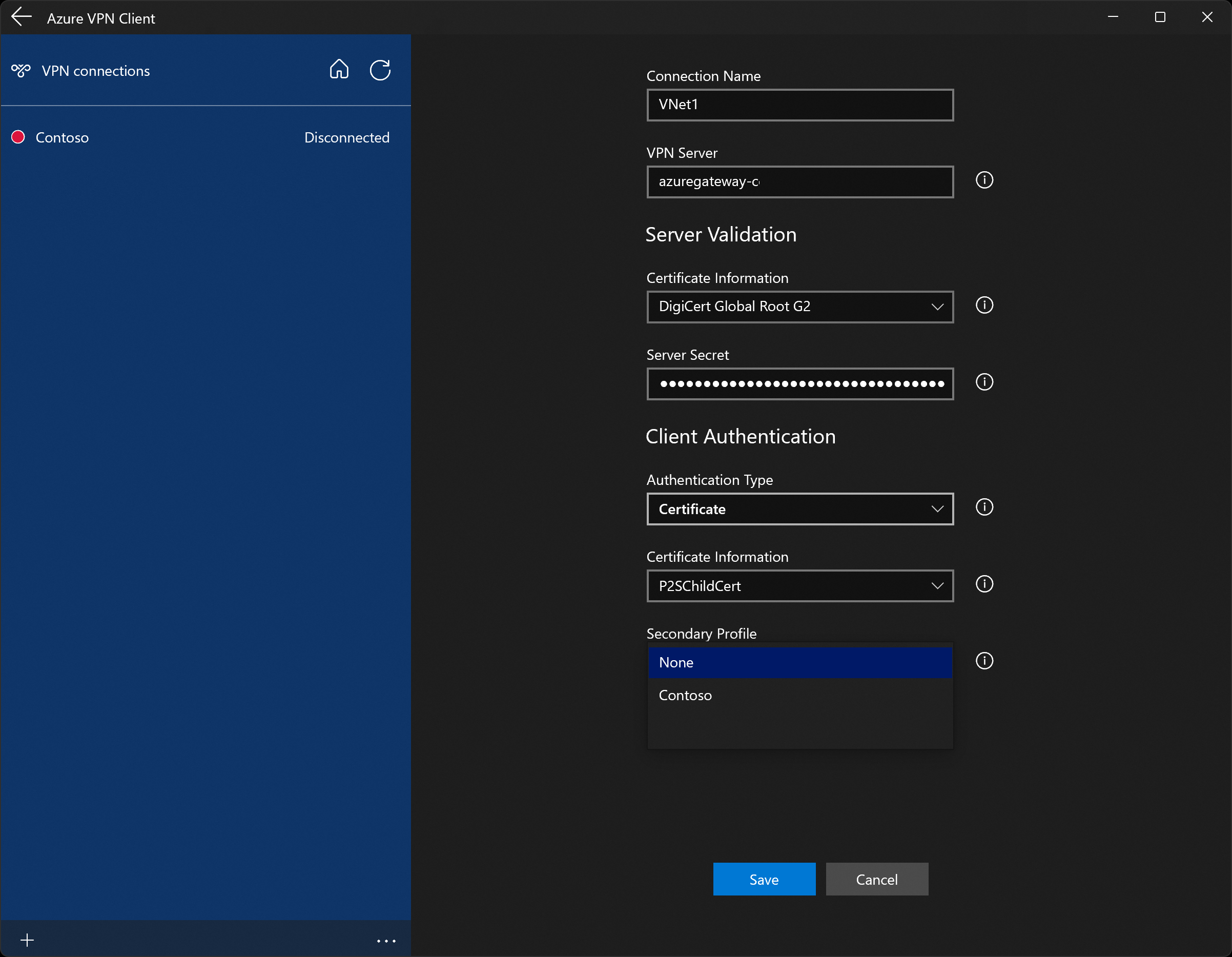
Если сертификат клиента не отображается в раскрывающемся списке Сведения о сертификате, потребуется отменить импорт конфигурации профиля и устранить проблему, прежде чем продолжить. Возможно, что имеет место одна из следующих ситуаций:
- Сертификат клиента не установлен локально на клиентском компьютере.
- На локальном компьютере установлено несколько сертификатов с одинаковым именем (типично для тестовых сред).
- Сертификат ребенка поврежден.
После проверки импорта (импорт без ошибок) нажмите кнопку "Сохранить".
На панели слева найдите VPN-подключение, а затем нажмите кнопку "Подключить".
-
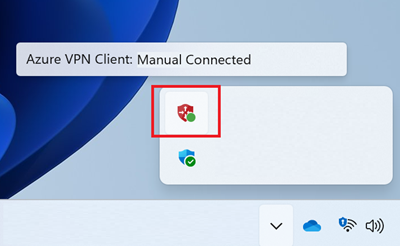
Область доступа к системе VPN-клиента Azure, доступная в версии 4.0.0.0 и более поздних версий, позволяет закрыть приложение VPN-клиента Azure, сохраняя подключение активным. При закрытии приложения вы увидите приложение в системном трее Windows. Вы можете повторно открыть приложение VPN-клиента Azure в компактном режиме, щелкнув значок в трее.
Экспорт и распространение клиентского профиля
Если у вас есть рабочий профиль и вам нужно распространить его другим пользователям, его можно экспортировать. Для этого выполните следующие действия.
Выделите профиль VPN-клиента, который требуется экспортировать, щелкните ... и выберите Экспорт.
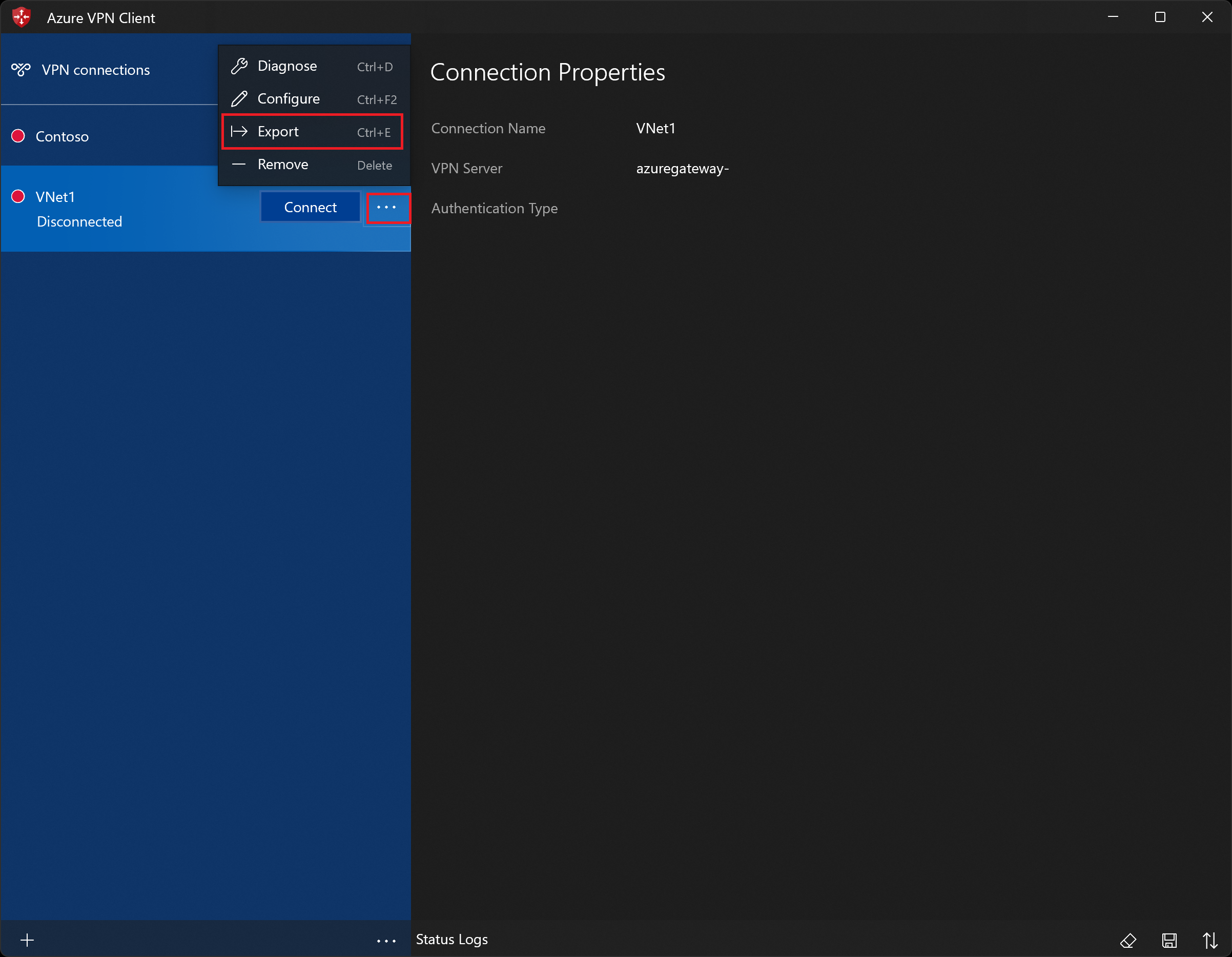
Выберите расположение, в которое нужно сохранить этот профиль, оставьте имя файла без изменений, а затем нажмите кнопку Сохранить, чтобы сохранить XML-файл.
Удаление профиля клиента
Выделите профиль VPN-клиента, который требуется экспортировать, выберите ..., а затем нажмите кнопку "Удалить".
Во всплывающем окне подтверждения нажмите кнопку "Удалить ", чтобы удалить.
Работа с подключениями
Автоматическое подключение
Эти действия помогут вам настроить автоматическое подключение с параметром Always On.
На домашней странице VPN-клиента выберите Параметры VPN. Если появится диалоговое окно "Переключение приложений", нажмите кнопку "Да".
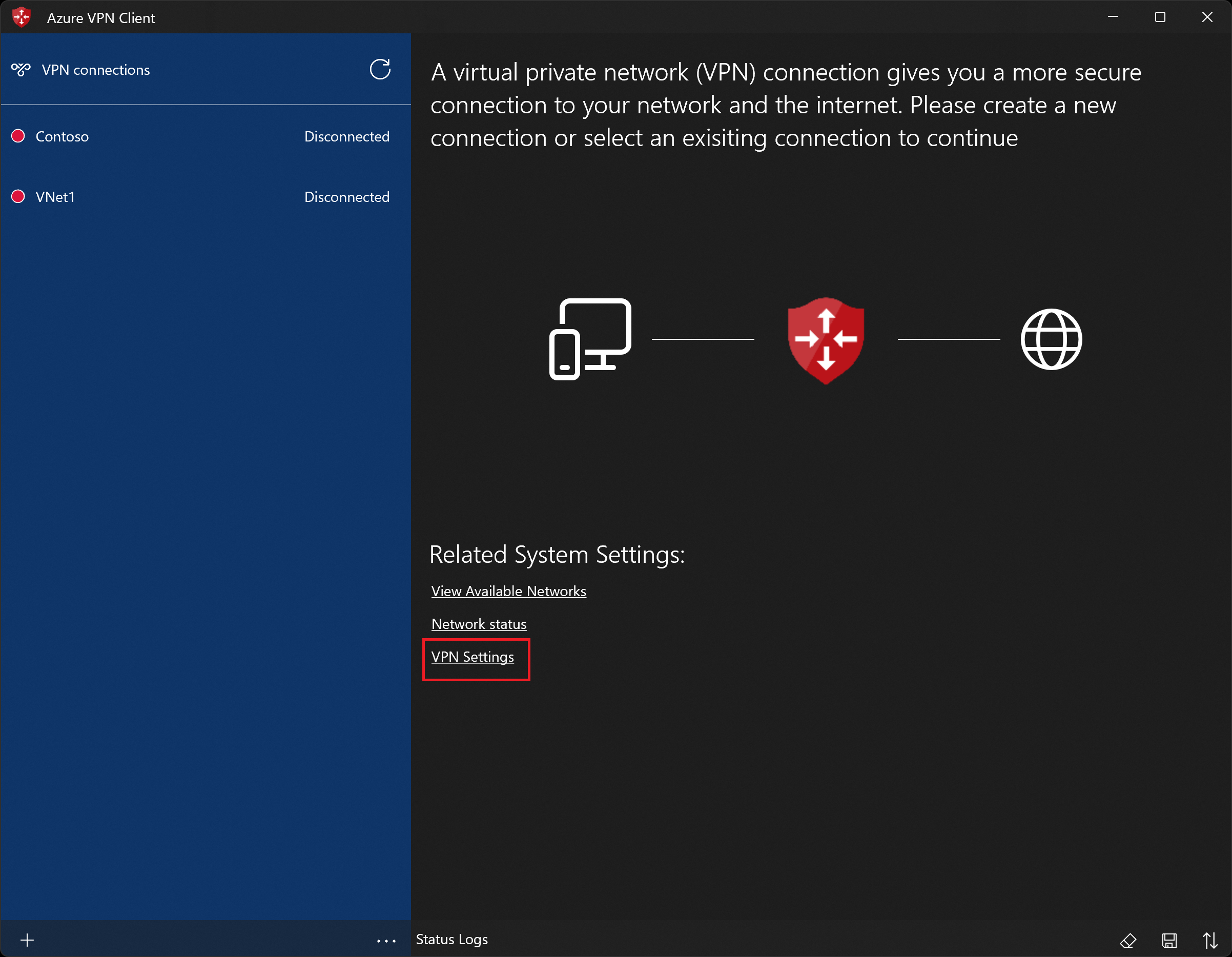
Если профиль, который вы хотите настроить, подключен, сначала отключите подключение, затем выделите профиль и установите флажок «Подключаться автоматически».
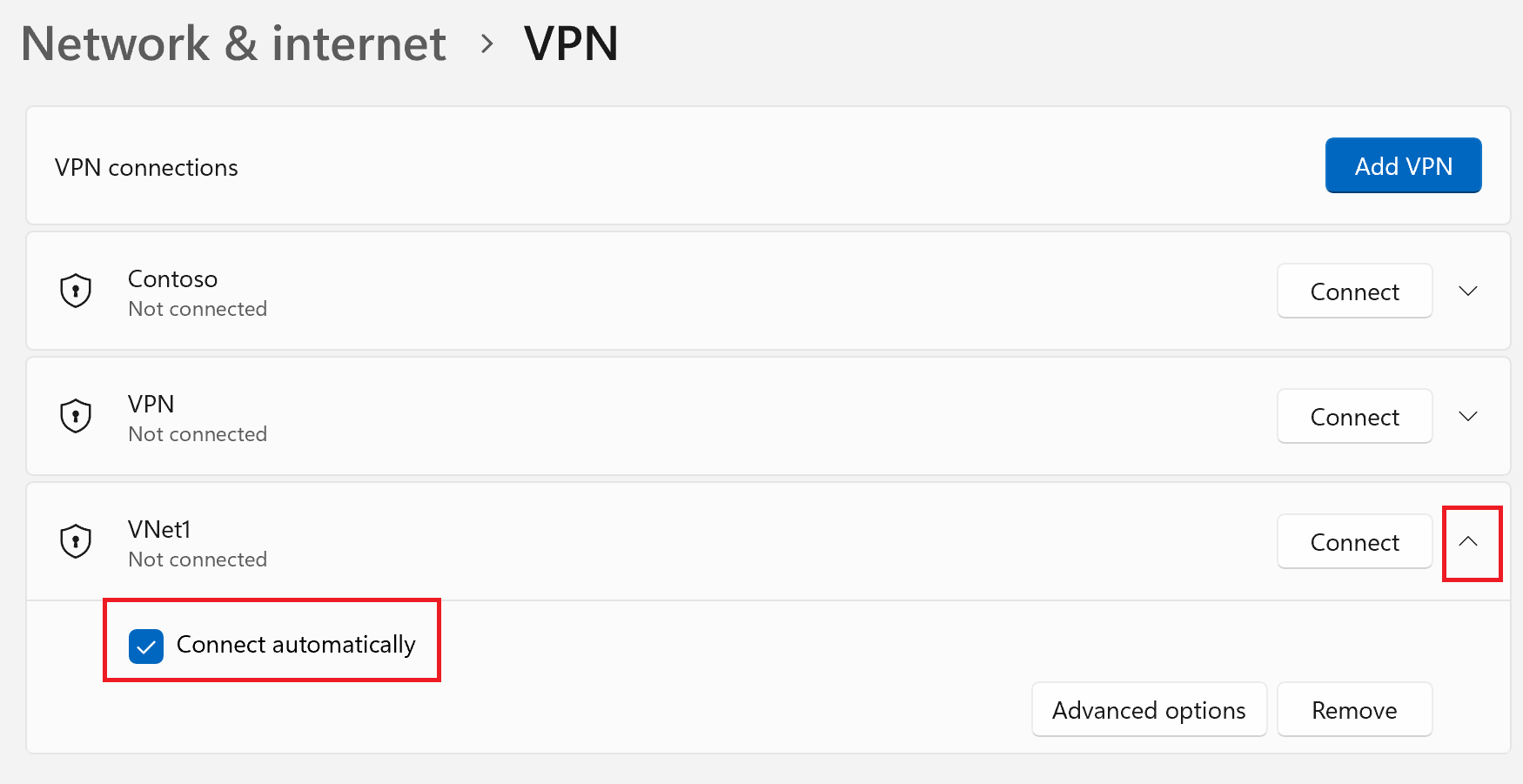
Нажмите кнопку Подключить, чтобы инициировать VPN-подключение.
Диагностика проблем с подключением
Проверка предварительных условий
Если VPN-клиент Azure версии 4.0.0.0 или более поздней версии, можно выполнить проверку необходимых компонентов, чтобы убедиться, что компьютер настроен и установлен для успешного подключения. Чтобы просмотреть номер версии установленного VPN-клиента Azure, запустите клиент и выберите "Справка".
- Щелкните ... в нижней части страницы VPN-клиента Azure и выберите Предварительные условия.
- На странице предварительных требований тестового приложения выберите Запустить тест предварительных требований.
- Исправьте все проблемы и повторите попытку подключения. Дополнительные сведения см. в предварительных требованиях для VPN-клиента Azure.
Средство диагностики
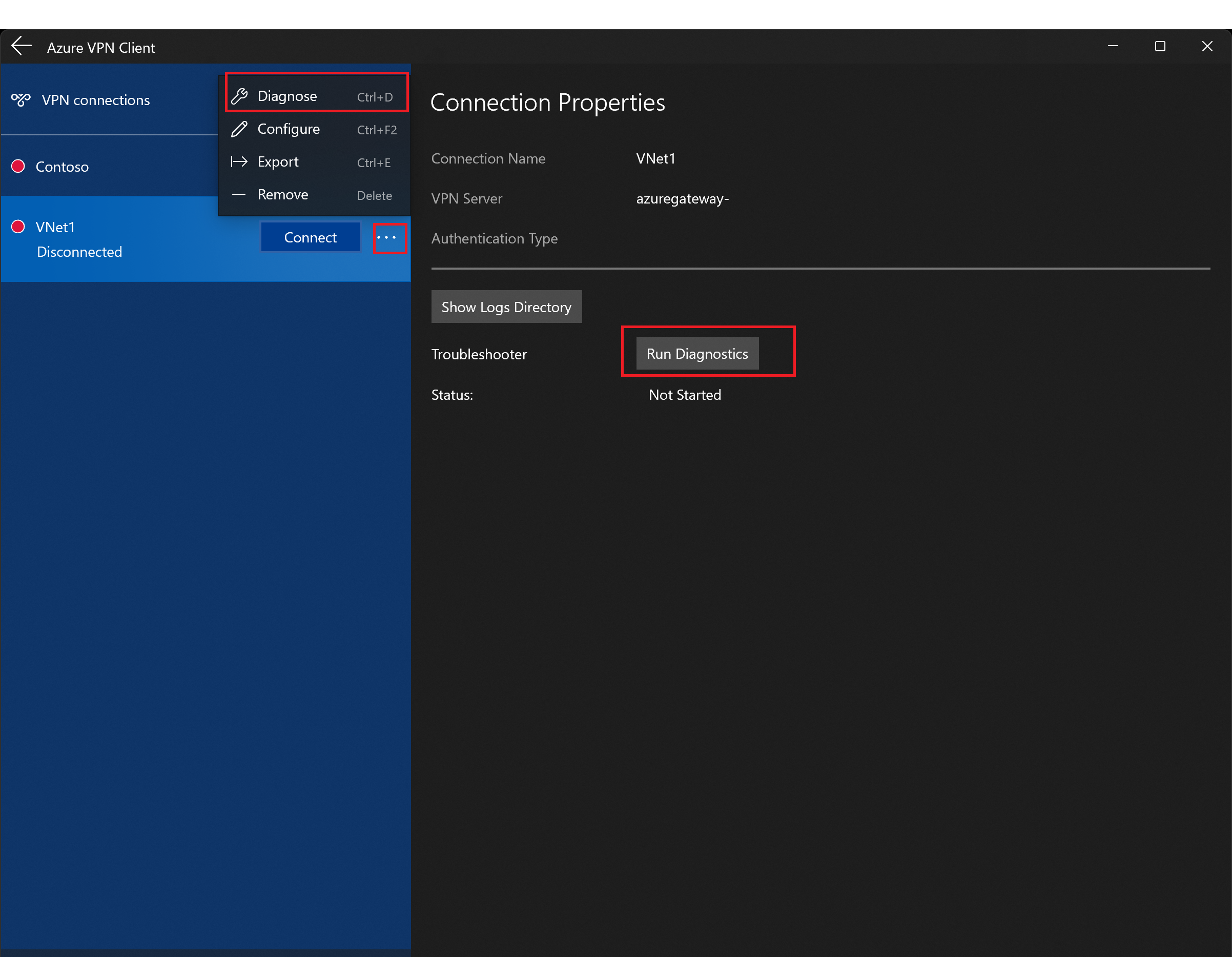
Нажмите кнопку с многоточием (...) рядом с VPN-подключением, которое нужно диагностировать, чтобы открыть меню. Затем выберите Diagnose (Диагностика).
На странице "Свойства подключения" выберите "Выполнить диагностику". Если появится запрос, войдите, используя данные для входа, а затем просмотрите результаты.
Настройка настраиваемых параметров: DNS и маршрутизация
Vpn-клиент Azure можно настроить с дополнительными параметрами конфигурации, такими как дополнительные DNS-серверы, настраиваемые DNS-серверы, принудительное туннелирование, пользовательские маршруты и другие параметры. Описание доступных параметров и действий по настройке см. в дополнительных параметрах VPN-клиента Azure.
Следующие шаги
Сведения об изменении дополнительных параметров VPN-подключения пользователя по типу P2S см. в Руководстве по созданию VPN-подключения пользователя по типу P2S.