Примечание.
Для доступа к этой странице требуется авторизация. Вы можете попробовать войти или изменить каталоги.
Для доступа к этой странице требуется авторизация. Вы можете попробовать изменить каталоги.
Область применения: ✔️ Виртуальные машины Windows
Виртуальные машины Azure можно создать на портале Azure. В этом случае для создания виртуальных машин и всех связанных ресурсов используется пользовательский интерфейс в браузере. В этом кратком руководстве показано, как использовать портал Azure для развертывания виртуальной машины в Azure под управлением Windows Server 2022 Datacenter. Чтобы проверить работу виртуальной машины, вы подключитесь к ней по протоколу удаленного рабочего стола (RDP) и установите веб-сервер IIS.
Если у вас нет подписки Azure, создайте бесплатную учетную запись, прежде чем приступить к работе.
Внимание
Действия, описанные в этом кратком руководстве, предназначены исключительно для образовательных учреждений и не предназначены для развертываний в рабочей среде.
Вход в Azure
Войдите на портал Azure.
Создать виртуальную машину
В поле поиска введите виртуальные машины.
В разделе Службы выберите Виртуальные машины.
На странице "Виртуальные машины " выберите "Создать " в верхней части страницы и выберите "Виртуальная машина " в раскрывающемся списке. Откроется страница Создание виртуальной машины.
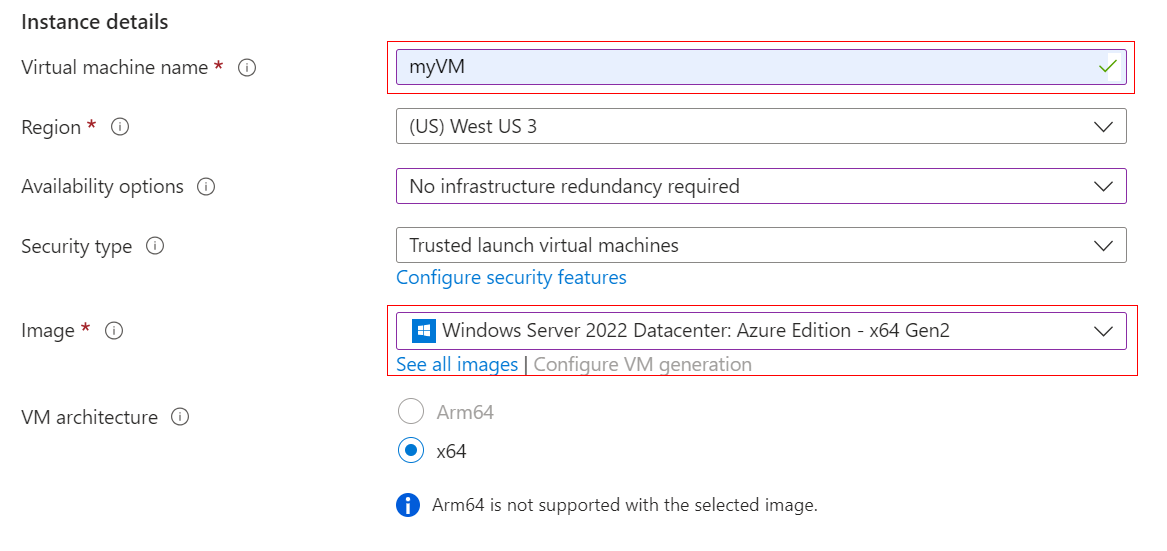
В разделе Сведения об экземпляре введите myVM для имени виртуальной машины и выберите Windows Server 2022 Datacenter: Azure Edition — x64 Gen 2 для образа. Страница заполняет другие поля по умолчанию и использует имя виртуальной машины для создания аналогичных имен для других необходимых ресурсов.
Примечание.
Некоторым пользователям теперь доступна возможность создания виртуальных машин в нескольких зонах. Дополнительные сведения об этой новой возможности см. в статье Создание виртуальных машин в зоне доступности.

В разделе Учетная запись администратора укажите имя пользователя, например azureuser, и пароль. Пароль должен содержать минимум 12 символов и соответствовать заданным требованиям к сложности.

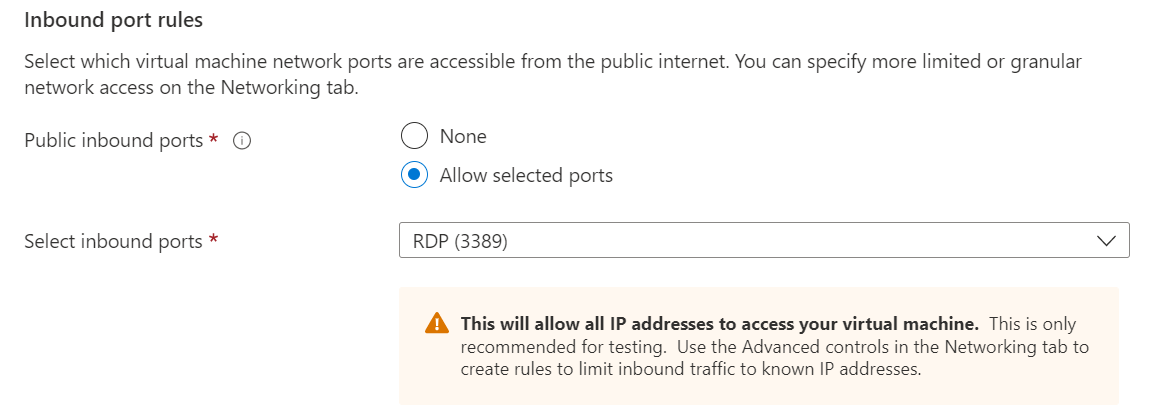
В разделе Правила входящего порта щелкните Разрешить выбранные порты, а затем выберите RDP (3389) и HTTP (80) из раскрывающегося списка.
В верхней части страницы выберите вкладку "Управление ".
В разделе "Автоматическое завершение работы " выберите параметр "Включить автоматическое завершение работы ".
Выберите время завершения работы и используемый часовой пояс (UTC — значение по умолчанию). При необходимости вы можете получать уведомления по электронной почте перед завершением работы. Дополнительные сведения см. в разделе "Автоматическое завершение работы".
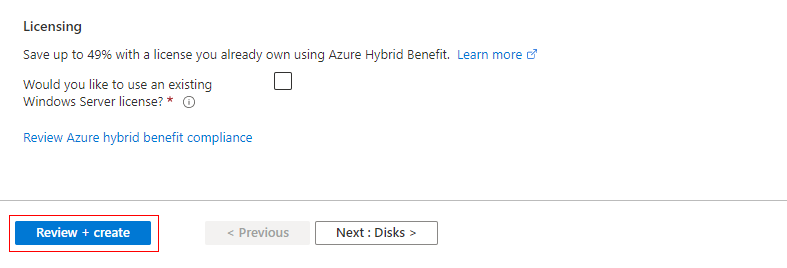
Оставьте остальные значения по умолчанию и нажмите кнопку Просмотр и создание, расположенную в нижней части страницы.
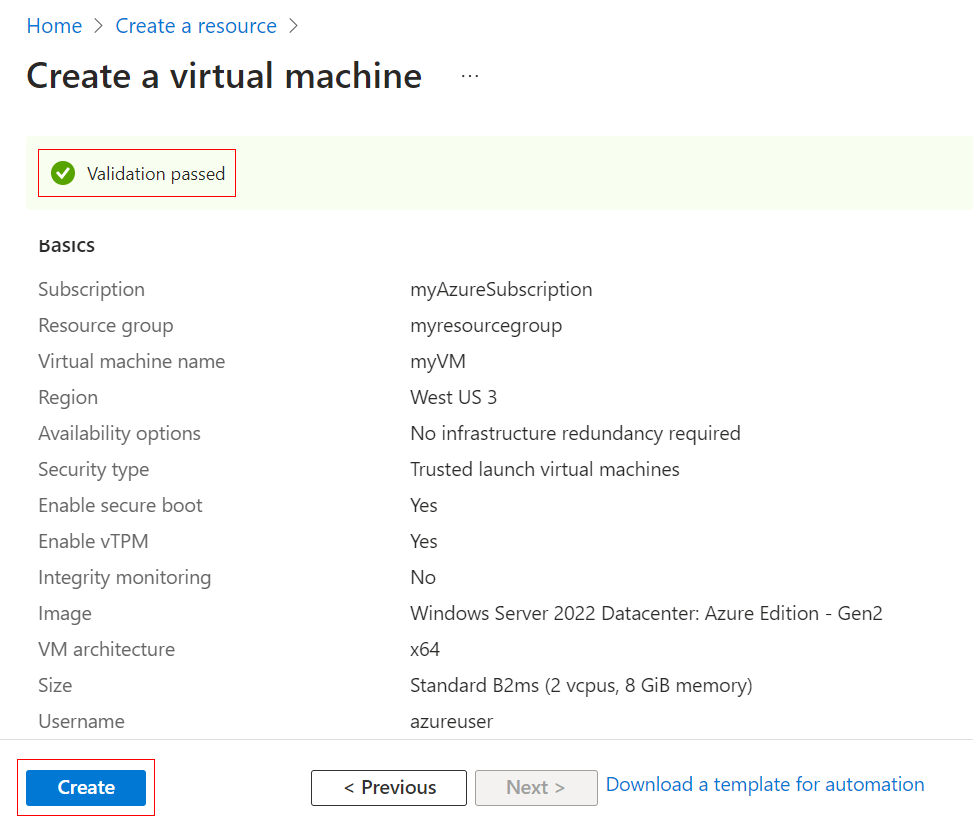
После выполнения проверки нажмите кнопку Создать в нижней части страницы.
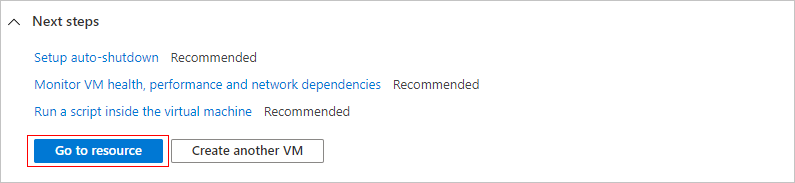
По завершении развертывания нажмите кнопку Перейти к ресурсу.
Подключение к виртуальной машине
Создайте подключение удаленного рабочего стола к виртуальной машине. Ниже представлены инструкции для подключения к виртуальной машине с компьютера Windows. На компьютере Mac вам понадобится клиент RDP, например Remote Desktop Client из Mac App Store.
На странице обзора виртуальной машины выберите "Подключиться ", а затем снова выберите "Подключиться " в раскрывающемся списке.
На странице Native RDP нажмите кнопку "Проверить доступ", чтобы убедиться в доступности порта 3389.
Выберите "Скачать RDP-файл ", чтобы скачать файл подключения к компьютеру.
Откройте скачанный RDP-файл и при появлении запроса нажмите кнопку Подключиться.
При входе в систему может появиться предупреждение о сертификате. Щелкните Да или Продолжить, чтобы создать подключение.
Установка веб-сервера
Чтобы проверить работу виртуальной машины, установите веб-сервер IIS. На виртуальной машине откройте командную строку PowerShell и выполните следующую команду:
Install-WindowsFeature -name Web-Server -IncludeManagementTools
После этого закройте RDP-подключение к виртуальной машине.
Просмотр страницы приветствия IIS
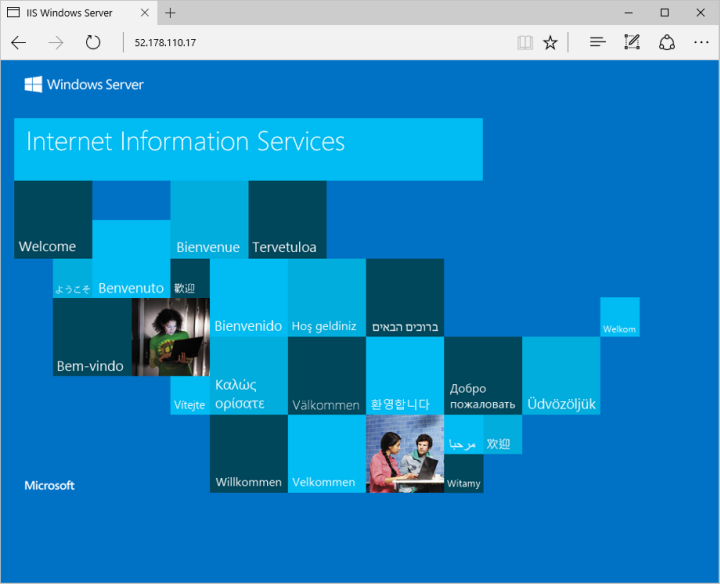
На портале выберите виртуальную машину и в обзоре виртуальной машины наведите указатель мыши на IP-адрес, чтобы показать пункт Копировать в буфер обмена. Скопируйте IP-адрес и вставьте его на вкладку браузера. Откроется страница приветствия IIS по умолчанию и должна выглядеть следующим образом:
Очистка ресурсов
Удаление ресурсов
Если группа ресурсов, виртуальная машина и все связанные с ними ресурсы вам больше не требуются, их можно удалить.
- На странице обзора виртуальной машины щелкните ссылку Группа ресурсов.
- В верхней части страницы группы ресурсов выберите Удалить группу ресурсов.
- Откроется страница с предупреждением о том, что вы собираетесь удалить ресурсы. Введите имя группы ресурсов и нажмите кнопку Удалить, чтобы завершить удаление ресурсов и группы ресурсов.
Следующие шаги
При работе с этим кратким руководством вы развернули простую виртуальную машину, открыли сетевой порт для веб-трафика и установили базовый веб-сервер. Дополнительные сведения о виртуальных машинах Azure см. в руководстве по работе с виртуальными машинами Windows.