Примечание.
Для доступа к этой странице требуется авторизация. Вы можете попробовать войти или изменить каталоги.
Для доступа к этой странице требуется авторизация. Вы можете попробовать изменить каталоги.
Область применения: ✔️ Виртуальные машины Linux ✔️ Виртуальные машины Windows
В этой статье рассматривается использование портала Azure для создания высокоустойчивых виртуальных машин в зонах доступности. Зоны доступности Azure — это физически разделенные расположения в пределах одного региона Azure, которые устойчивы к локальным сбоям. Используйте зоны доступности для защиты приложений и данных от неожиданных сбоев центра обработки данных.
Чтобы использовать зоны доступности, создайте виртуальные машины в поддерживаемом регионе Azure.
Войдите на портал Azure.
Щелкните Создать ресурс>Вычисления>Виртуальная машина.
На странице Виртуальные машины выберите Создать и щелкните Виртуальная машина. Откроется страница Создание виртуальной машины.
На вкладке Основные сведения в разделе Сведения о проекте убедитесь, что выбрана правильная подписка, после чего выберите группу ресурсов или создайте новую.
В разделе Сведения об экземпляре укажите имя в поле Имя виртуальной машины.
В поле Параметры доступности оставьте значение по умолчанию Зона доступности.
В поле Зона доступности по умолчанию из раскрывающегося списка выбрано значение Зона 1. При выборе нескольких зон в каждой зоне создается новая виртуальная машина. Например, если выбрать все три зоны, создаются три виртуальных машины. Для виртуальных машин будут использоваться исходные имена, введенные вами, с добавленными числами -1, -2 и -3 в соответствии с количеством выбранных зон. При необходимости можно изменить имена всех виртуальных машин по умолчанию.

Заполните остальные поля на странице. Если нужно создать подсистему балансировки нагрузки, перейдите на вкладку Сеть>Балансировка нагрузки>Параметры балансировки нагрузки. Вы можете выбрать Azure Load Balancer или Шлюз Приложений.
Для балансировщика нагрузки Azure:
- Вы можете выбрать существующую подсистему балансировки нагрузки или щелкнуть Создание подсистемы балансировки нагрузки.
- Чтобы создать подсистему балансировки нагрузки, в поле Имя подсистемы балансировки нагрузки введите имя этой подсистемы.
- Выберите тип подсистемы балансировки нагрузки: Общедоступная или Внутренняя.
- Выберите протоколTCP или UDP.
- В поле Порт и Внутренний порт можно оставить значения по умолчанию или изменить эти значения. Выбранный внутренний порт будет открыт в группе безопасности сети (NSG) виртуальной машины.
- По завершении нажмите Создать.
Для Шлюза приложений:
- Выберите существующий шлюз приложений или создайте шлюз приложений.
- Чтобы создать новый шлюз, введите имя шлюза приложений. Шлюз приложений может распределять нагрузку нескольких приложений. Выбирайте имя шлюза приложений в зависимости от рабочих нагрузок, для которых требуется распределять нагрузку, а не от имени виртуальной машины.
- В поле Правило маршрутизации введите имя правила. Имя правила должно описывать рабочую нагрузку, для которой выполняется балансировка нагрузки.
- Для балансировки нагрузки HTTP можно оставить значения по умолчанию и нажать кнопку Создать. Для балансировки нагрузки HTTPS существует два варианта:
- Отправьте сертификат и добавьте пароль (шлюз приложений управляет хранилищем сертификатов). В поле имени сертификата введите понятное имя сертификата.
- Использовать хранилище ключей (шлюз приложений будет запрашивать определенный сертификат из определенного хранилища ключей). Выберите Управляемую личность, Хранилище ключей и Сертификат.
Внимание
После развертывания виртуальных машин и шлюза приложений войдите на виртуальные машины, чтобы убедиться, что сертификат шлюза приложений отправлен на виртуальные машины или доменное имя сертификата виртуальной машины совпадает с доменным именем шлюза приложений.
Примечание.
При создании Шлюза приложений будет определена отдельная подсеть. Дополнительные сведения см. в статье о конфигурации инфраструктуры Шлюза приложений.
Оставьте остальные значения по умолчанию и нажмите кнопку Просмотр и создание, расположенную в нижней части страницы.
На странице Создание виртуальной машины отображаются сведения о создаваемой виртуальной машине. Когда будете готовы, нажмите Создать.
Если вы создаете виртуальную машину Linux и открывается окно Создать новую пару ключей, выберите Скачать закрытый ключ и создать ресурс. Файл ключа будет скачан как myKey.pem.
Когда развертывание будет завершено, выберите Перейти к ресурсу.
Создание зональной виртуальной машины в выбранной зоне Azure
Внимание
Эти функции в настоящее время доступны в предварительной версии. Юридические условия, применимые к функциям Azure, которые находятся в состоянии бета-версии, предварительной версии или иным образом еще не выпущены в общедоступной версии, см. на странице Дополнительные условия использования предварительных версий в Microsoft Azure.
Если вы хотите воспользоваться преимуществами устойчивости зональной виртуальной машины и хотите, чтобы Azure помог выбрать зону, Azure может выбрать наиболее подходящую зону для вашего развертывания.
Примечание.
Ознакомьтесь с разделом "Ограничения" перед развертыванием виртуальной машины с помощью выбранной зоны Azure.
- Войдите в портал Azure, используя эту ссылку, чтобы включить эту функцию.
- На вкладке Основные сведения в разделе Сведения о проекте убедитесь, что выбрана правильная подписка, после чего выберите группу ресурсов или создайте новую.
- В разделе «Сведения об экземпляре» введите имя в поле «Имя виртуальной машины».
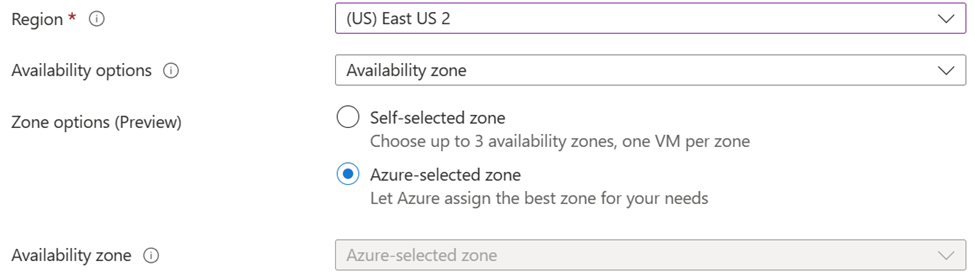
- Для параметров доступности убедитесь, что выбрана зона доступности.
- Для параметров зоны (предварительная версия) выберите выбранную в Azure зону. Выбор зоны доступности теперь должен быть серым.
- Настройте остальную часть виртуальной машины как обычную для развертывания.
Ограничения
Регионы
Развертывание виртуальной машины в выбранной в Azure зоне доступно во всех зональных регионах, кроме следующих регионов.
- BrazilSouth
- CentralIndia
- EastUS (Восток США)
- JapanEast
- KoreaCentral
Диски
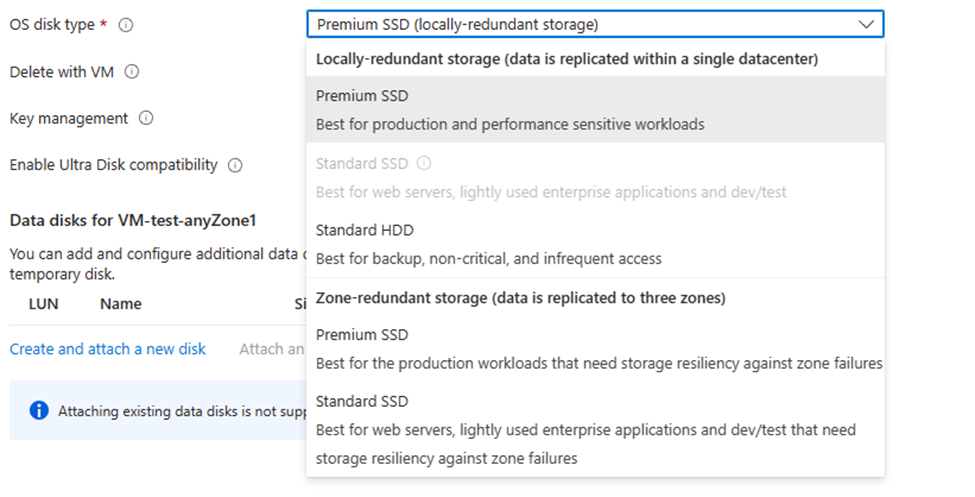
Существующие диски ОС и данных в настоящее время не поддерживаются. Новый тип источника диска данных должен иметь значение none.
Поддерживаемые типы дисков
- Стандартные жесткие диски (HDD)
- диски SSD ценовой категории "Премиум";
- SSD Премиум версия 2
- Диски категории "Ультра"
- SSD ZRS "Стандартный"
Неподдерживаемые типы дисков
- Стандартный SSD LRS
Другие ресурсы
- Существующие общедоступные IP-адреса не поддерживаются для выбранной зоны Azure. Их можно добавить после развертывания.
- Новые общедоступные IP-адреса должны быть избыточными по зонам или использовать выбранную в Azure зону.
- Подсистемы балансировки нагрузки и шлюзы приложений должны быть устойчивыми к зонам для подключения во время развертывания виртуальной машины.
- Группы размещения близкого взаимодействия, группы резервирования емкостей и выделенный узел Azure не поддерживаются.
- Конфигурация Site Recovery недоступна во время создания виртуальной машины, но может быть настроена после развертывания.
Следующие шаги
Из этой статье вы узнали, как создать виртуальную машину в зоне доступности. Узнайте больше о доступности виртуальных машин Azure.