Примечание.
Для доступа к этой странице требуется авторизация. Вы можете попробовать войти или изменить каталоги.
Для доступа к этой странице требуется авторизация. Вы можете попробовать изменить каталоги.
Область применения: ✔️ Виртуальные машины Windows
Гибернация позволяет приостановить использование виртуальных машин, которые не используются и сэкономить на затратах на вычисления. Это эффективная функция управления затратами для таких сценариев, как:
- Виртуальные рабочие столы, серверы разработки и тестирования и другие сценарии, в которых виртуальные машины не должны запускаться 24/7.
- Системы с длительным временем загрузки из-за интенсивной памяти приложений. Эти приложения можно инициализировать на виртуальных машинах и в режиме гибернации. Эти виртуальные машины с предварительной подготовкой можно быстро запустить при необходимости, при этом приложения уже запущены и работают в требуемом состоянии.
Принцип работы гибернации
Чтобы узнать, как работает гибернация, ознакомьтесь с обзором гибернации.
Поддерживаемые конфигурации
Поддержка гибернации ограничена определенными размерами виртуальных машин и версиями ОС. Перед использованием гибернации убедитесь, что у вас есть поддерживаемая конфигурация.
Список совместимых размеров виртуальных машин с гибернацией см. в разделе "Поддерживаемые размеры виртуальных машин" в обзоре гибернации.
Поддерживаемые версии Windows
Следующие операционные системы Windows поддерживают гибернацию:
- Windows Server 2025 г.
- Windows Server 2022
- Windows Server 2019
- Windows 11 Профессиональная
- Windows 11 Корпоративная
- Windows 11 Корпоративная версия мульти-сессионная
- Windows 10 Профессиональная
- Windows 10 Корпоративная
- Windows 10 Корпоративная (многосеансовый режим)
Предварительные требования и ограничения конфигурации
- Файл страницы Windows не может находиться на временном диске.
- Такие приложения, как Device Guard и Credential Guard, требующие безопасности на основе виртуализации (VBS), работают с гибернацией при включении доверенного запуска на виртуальной машине и вложенной виртуализации в гостевой ОС.
Замечание
Для использования VBS и Гибернации сборка ОС Windows 11 24H2 должна быть 26100.3037 или более поздней версии. Вы можете проверить сборку ОС с помощью winver команды. Образы Marketplace Windows 11 24H2, установленные после февраля 2025 года, поддерживают VBS и Гибернацию.
Для общих лимитов, ограничений функции Azure, поддерживаемых размеров виртуальных машин и необходимых условий смотрите раздел "Поддерживаемые конфигурации" в обзоре режима гибернации.
Создание виртуальной машины Windows с включенным режимом гибернации
Для гибернации виртуальной машины необходимо сначала включить функцию на виртуальной машине.
Чтобы включить гибернацию во время создания виртуальной машины, можно использовать портал Azure, CLI, PowerShell, шаблоны ARM и API.
Чтобы включить гибернацию на портале Azure, установите флажок "Включить гибернацию" во время создания виртуальной машины.
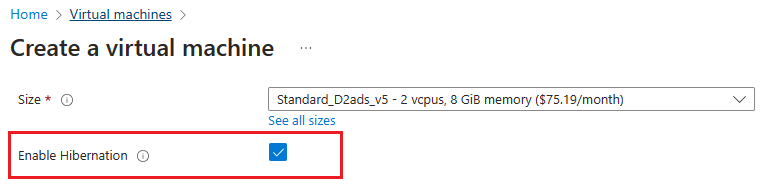
После создания виртуальной машины с включенной гибернацией необходимо настроить гостевую ОС для успешного гибернирования виртуальной машины.
Включение гибернации на существующей виртуальной машине Windows
Чтобы включить гибернацию на существующей виртуальной машине, можно использовать Azure CLI, PowerShell или REST API. Прежде чем продолжить, убедитесь, что версия гостевой ОС поддерживает гибернацию в Azure. Дополнительные сведения см. в поддерживаемых версиях ОС.
Замечание
Убедитесь, что файл страницы находится в папке C: drive. Перед продолжением переместите файл страницы в нужный C: drive файл.
Чтобы включить гибернацию на существующей виртуальной машине с помощью Azure CLI, сначала завершите работу виртуальной машины командой az vm deallocate. После освобождения виртуальной машины обновите диск ОС и виртуальную машину.
Обновите диск ОС, чтобы установить поддержку гибернации
true. Если supportsHibernation уже заданоtrue, этот шаг можно пропустить и перейти к следующему шагу.az disk update --resource-group myResourceGroup \ --name MyOSDisk \ --set supportsHibernation=trueОбновите виртуальную машину, чтобы включить гибернацию.
   az vm update --resource-group myResourceGroup \
   --name myVM \
   --enable-hibernation true
Запустите виртуальную машину и перейдите к настройке гибернации в гостевой ОС.
   az vm start --resource-group myResourceGroup \
   --name myVM \
Настройка гибернации в гостевой ОС
Включение гибернации при создании виртуальной машины Windows автоматически устанавливает расширение виртуальной машины Microsoft.CPlat.Core.WindowsHibernateExtension. Это расширение настраивает гостевую ОС для гибернации. Это расширение не требуется вручную устанавливать или обновлять, так как это расширение управляется платформой Azure.
Замечание
При создании виртуальной машины с включенной гибернацией Azure автоматически помещает файл страницы в C: driveфайл. Если вы включаете гибернацию на существующей виртуальной машине или используете специализированный образ, вам потребуется выполнить дополнительные действия, чтобы убедиться, что файл страницы находится на сайте C: drive.
Замечание
Использование WindowsHibernateExtension требует установки агента виртуальной машины Azure на виртуальной машине. Если вы решили отказаться от агента виртуальной машины Azure, можно настроить ОС для гибернации, выполнив powercfg /h /type full внутри гостевой системы. Затем можно проверить, включена ли гибернация в гостевой системе с помощью команды powercfg /a.
Перевести виртуальную машину в режим гибернации
После создания виртуальной машины с поддержкой гибернации и гостевой ОС, настроенной для гибернации, вы можете гибернировать виртуальную машину с помощью портала Azure, Azure CLI, PowerShell или REST API.
Чтобы гибернировать виртуальную машину на портале Azure, нажмите кнопку "Гибернировать" на странице обзора ВМ.
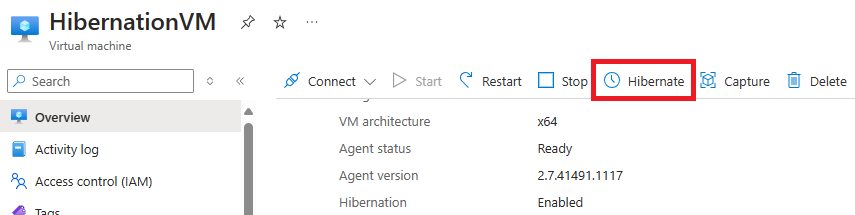
Просмотр состояния гибернатной виртуальной машины
Чтобы просмотреть состояние виртуальной машины на портале, проверьте состояние на странице обзора. Он должен отображаться как "В режиме гибернации (освобождено)"
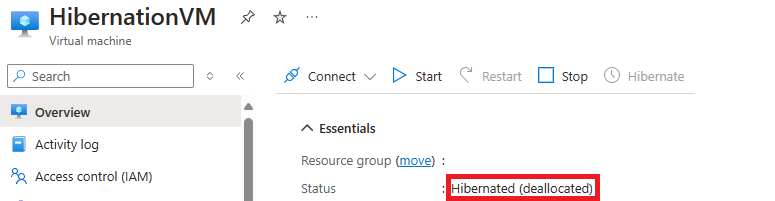
Запуск виртуальных машин в спящем режиме
Вы можете запускать гибернированные виртуальные машины так же, как остановленные виртуальные машины. Это можно сделать с помощью портала Azure, Azure CLI, PowerShell или REST API.
Чтобы запустить гибернаированную виртуальную машину с помощью портала Azure, нажмите кнопку "Пуск" на странице обзора виртуальной машины.
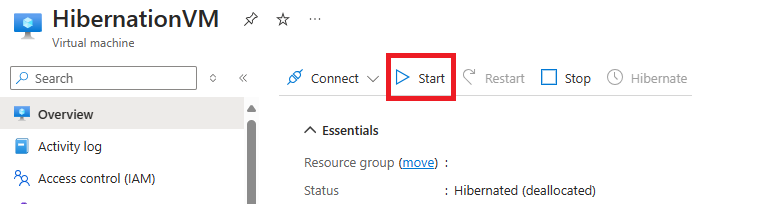
Развертывание виртуальных машин с поддержкой режима гибернации из Azure Compute Gallery
Виртуальные машины, созданные из образов галереи виртуальных машин, также можно настроить для использования режима гибернации. Убедитесь, что версия ОС, связанная с образом в Галерее, поддерживает режим гибернации в Azure. Ознакомьтесь со списком поддерживаемых версий ОС.
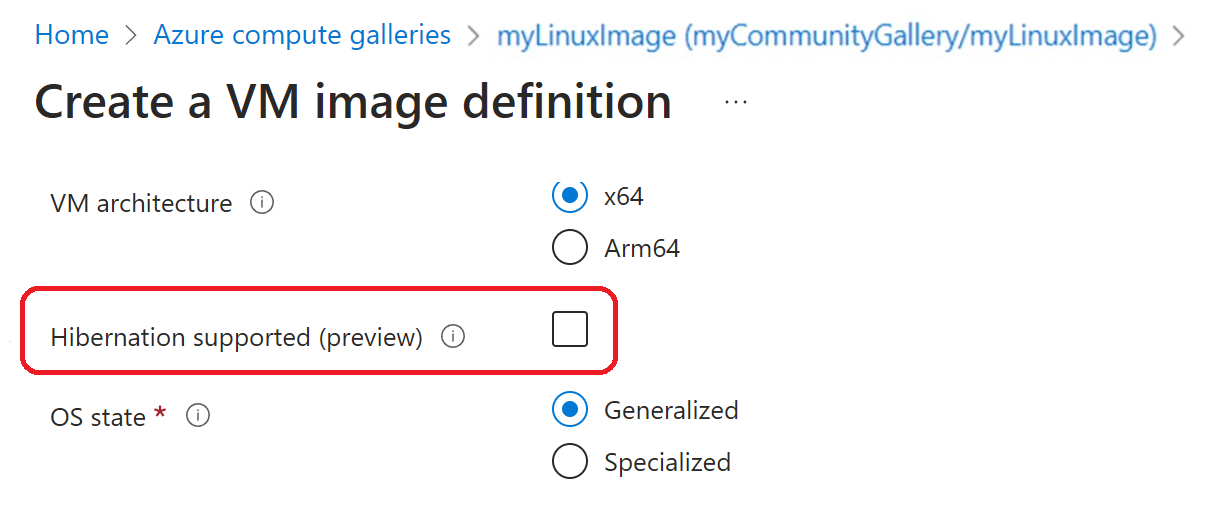
Чтобы создать виртуальные машины с поддержкой гибернации с помощью образов коллекции, сначала необходимо создать новое определение образа с включенным свойством гибернации. После включения этого свойства компонента в определении образа коллекции можно создать версию образа и использовать эту версию образа для создания виртуальных машин с поддержкой гибернации.
Замечание
Для специализированных образов Windows расположение файла страницы должно иметь значение C: диск, чтобы Azure успешно настроить гостевую ОС для гибернации. Если вы создаете версию образа из существующей виртуальной машины, сначала переместите файл страницы на диск ОС, а затем используйте виртуальную машину в качестве источника для версии образа.
Чтобы создать определение изображения с включенным свойством гибернации, установите флажок для параметра "Включить гибернацию".
Развертывание виртуальных машин с поддержкой гибернации с диска ОС
Виртуальные машины, созданные на дисках ОС, также можно включить для гибернации. Убедитесь, что версия ОС, связанная с диском ОС, поддерживает гибернацию в Azure. Ознакомьтесь со списком поддерживаемых версий ОС.
Чтобы создать виртуальные машины с поддержкой гибернации с помощью дисков ОС, убедитесь, что диск ОС имеет свойство гибернации. Ознакомьтесь с примером API, чтобы включить это свойство на дисках ОС. После включения свойства гибернации на диске ОС можно создать виртуальные машины с поддержкой гибернации с помощью этого диска ОС.
PATCH https://management.azure.com/subscriptions/{subscription-id}/resourceGroups/myResourceGroup/providers/Microsoft.Compute/disks/myDisk?api-version=2021-12-01

{
  "properties": {
    "supportsHibernation": true
  }
}
Устранение неполадок
Дополнительные сведения см. в руководстве по устранению неполадок с гибернациейвиртуальной машины Windows .
FAQs
Дополнительные сведения см. в часто задаваемых вопросых о Гибернате .