Примечание.
Для доступа к этой странице требуется авторизация. Вы можете попробовать войти или изменить каталоги.
Для доступа к этой странице требуется авторизация. Вы можете попробовать изменить каталоги.
В этой статье показано, как подготовить образ master виртуального жесткого диска (VHD) для отправки в Azure, включая создание виртуальных машин и установку на них программного обеспечения. Эти инструкции предназначены для конфигурации Виртуального рабочего стола Azure, которую можно использовать с существующими процессами вашей организации.
Важно!
Рекомендуется использовать образ из коллекции вычислений Azure или портал Azure. Однако если вам нужно использовать настраиваемый образ, убедитесь, что на виртуальной машине еще не установлен агент Виртуального рабочего стола Azure. В этом случае следуйте инструкциям в разделе Шаг 1. Удаление всех программ агента, загрузчика и компонентов стека, чтобы удалить агент и все связанные компоненты с виртуальной машины, или создать новый образ на виртуальной машине с удаленным агентом. Использование настраиваемого образа с агентом Виртуального рабочего стола Azure может вызвать проблемы с образом, например блокировка регистрации в качестве маркера регистрации пула узлов истечет, что помешает подключениям к сеансам пользователей.
Создание виртуальной машины
Windows 10 Корпоративная несколько сеансов доступны в коллекции вычислений Azure или в портал Azure. Существует два варианта настройки этого образа.
Первый вариант — подготовить виртуальную машину в Azure, следуя инструкциям в разделе Создание виртуальной машины из управляемого образа, а затем перейти к разделу Подготовка и установка программного обеспечения.
Второй вариант — создать образ локально, скачав образ, подготовив виртуальную машину Hyper-V и настроив его в соответствии со своими потребностями, которые мы рассмотрим в следующем разделе.
Создание локального образа
Вы можете скачать образ, следуя инструкциям в разделе Экспорт версии образа на управляемый диск , а затем скачать виртуальный жесткий диск Windows из Azure. Скачав образ в локальное расположение, откройте диспетчер Hyper-V , чтобы создать виртуальную машину с скопированным виртуальным жестким диском. Приведенные ниже инструкции представляют собой простую версию, но более подробные инструкции см. в статье Создание виртуальной машины в Hyper-V.
Чтобы создать виртуальную машину с скопированным виртуальным жестким диском, выполните следующие действия.
Откройте мастер создания виртуальной машины.
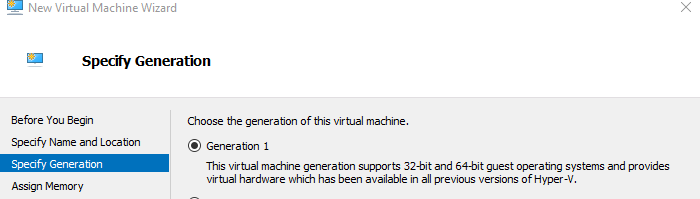
На странице Указание поколения выберите Поколение 1.
В разделе Тип контрольной точки отключите контрольные точки, сняв флажок проверка.
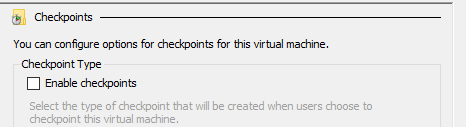
Вы также можете выполнить следующий командлет в PowerShell, чтобы отключить контрольные точки.
Set-VM -Name <VMNAME> -CheckpointType Disabled
Фиксированный диск
При создании виртуальной машины из существующего виртуального жесткого диска по умолчанию создается динамический диск. Его можно изменить на фиксированный диск, выбрав Изменить диск... , как показано на следующем рисунке. Более подробные инструкции см. в статье Подготовка виртуального жесткого диска Windows или VHDX для отправки в Azure.
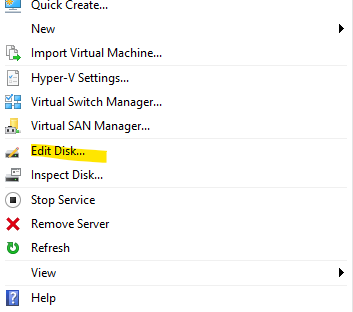
Вы также можете выполнить следующую команду PowerShell, чтобы изменить диск на фиксированный.
Convert-VHD –Path c:\test\MY-VM.vhdx –DestinationPath c:\test\MY-NEW-VM.vhd -VHDType Fixed
Подготовка и установка программного обеспечения
В этом разделе описано, как подготовить и установить FSLogix и Защитник Windows, а также некоторые основные параметры конфигурации для приложений и реестра образа.
Если вы устанавливаете Приложения Microsoft 365 для предприятий и OneDrive на виртуальной машине, перейдите в раздел Установка Office на образ VHD master и следуйте инструкциям, чтобы установить приложения. После этого вернитесь к этой статье.
Если пользователям требуется доступ к определенным бизнес-приложениям, рекомендуется установить их после выполнения инструкций в этом разделе.
Настройка контейнера профиля FSLogix
Чтобы включить контейнер FSLogix в образ, следуйте инструкциям в разделе Создание контейнера профилей для пула узлов с помощью общей папки. Вы можете протестировать функциональные возможности контейнера FSLogix с помощью этого краткого руководства.
Настройка исключений антивирусной программы для FSLogix
Если защитник Windows настроен на виртуальной машине, убедитесь, что он настроен на то, чтобы не сканировать все содержимое VHD и VHDX-файлов во время вложения. Список исключений для FSLogix см. в статье Настройка исключений файлов и папок антивирусной программы.
Эта конфигурация удаляет только сканирование VHD- и VHDX-файлов во время вложения, но не влияет на проверку в режиме реального времени.
Если вы используете Защитник Windows, дополнительные сведения о настройке Защитника Windows для исключения определенных файлов из сканирования см. в статье Настройка и проверка исключений на основе расширения файла и расположения папки.
Отключение автоматического Обновления
Чтобы отключить автоматическую Обновления через локальную групповая политика, выполните приведенные далее действия.
- Откройте Локальные групповая политика Редактор\Административные шаблоны\Компоненты Windows\клиентский компонент Центра обновления Windows.
- Щелкните правой кнопкой мыши пункт Настроить автоматическое обновление и установите для него значение Отключено.
Вы также можете выполнить следующую команду в командной строке PowerShell с повышенными привилегиями, чтобы отключить автоматическую Обновления.
New-ItemProperty -Path "HKLM:\SOFTWARE\Policies\Microsoft\Windows\WindowsUpdate\AU" -Name NoAutoUpdate -PropertyType DWORD -Value 1 -Force
Указание начального макета для компьютеров Windows 10 (необязательно)
Выполните следующую команду в командной строке PowerShell с повышенными привилегиями, чтобы указать макет запуска для Windows 10 компьютеров.
New-ItemProperty -Path "HKLM:\SOFTWARE\Microsoft\Windows\CurrentVersion\Explorer" -Name SpecialRoamingOverrideAllowed -PropertyType DWORD -Value 1 -Force
Настройка перенаправления часовых поясов
Перенаправление часового пояса можно применить на групповая политика уровне, так как все виртуальные машины в пуле узлов входят в одну группу безопасности.
Чтобы перенаправить часовые пояса, выполните следующие действия:
- На сервере Active Directory откройте консоль управления групповая политика.
- Разверните домен и объекты групповая политика.
- Щелкните правой кнопкой мыши объект групповая политика, созданный для параметров групповой политики, и выберите изменить.
- В Редактор управления групповая политика перейдите к разделуПолитики>конфигурации> компьютераАдминистративные шаблоны>Компоненты WindowsСлужбы удаленных рабочих>>столов Узел сеансов> удаленных рабочих столови перенаправление ресурсов.
- Включите параметр Разрешить перенаправление часового пояса .
Вы также можете выполнить следующую команду из командной строки PowerShell с повышенными привилегиями, чтобы перенаправить часовые пояса:
New-ItemProperty -Path "HKLM:\SOFTWARE\Policies\Microsoft\Windows NT\Terminal Services" -Name fEnableTimeZoneRedirection -PropertyType DWORD -Value 1 -Force
Отключить контроль хранилища
Для узлов сеансов Виртуального рабочего стола Azure, использующих Windows 10 Корпоративная или Windows 10 Корпоративная несколько сеансов, рекомендуется отключить контроль хранилища. Диски, на которых установлена операционная система, обычно имеют небольшой размер, а данные пользователей хранятся удаленно через перемещаемый профиль. Этот сценарий приводит к тому, что контроль хранилища считает, что на диске критически мало свободного места. Вы можете отключить контроль хранилища в образе с помощью реестра или использовать групповая политика или Intune, чтобы отключить контроль хранилища после развертывания узлов сеансов.
Для реестра можно выполнить следующую команду в командной строке PowerShell с повышенными привилегиями, чтобы отключить контроль хранилища:
New-ItemProperty -Path "HKLM:\SOFTWARE\Microsoft\Windows\CurrentVersion\StorageSense\Parameters\StoragePolicy" -Name 01 -PropertyType DWORD -Value 0 -ForceДля групповая политика настройте объект групповая политика с параметром "Конфигурация> компьютера" Административные шаблоны>"Контроль хранилища" Для параметра ">Контрольхранилища>"задано значение Отключено.
Для Intune настройте профиль конфигурации с помощью каталога параметров, а для параметра Storage>Allow Storage Sense Global задано значение Блокировать.
Включить дополнительную языковую поддержку
В этой статье не рассматривается настройка языковой и региональной поддержки. Дополнительные сведения см. в следующих статьях:
Другие приложения и конфигурация реестра
В этом разделе рассматривается конфигурация приложений и операционной системы. Вся конфигурация в этом разделе выполняется путем добавления, изменения или удаления записей реестра.
Для сбора данных телеметрии в центре отзывов в Windows 10 Корпоративная многосеансовом режиме выполните следующую команду в командной строке PowerShell с повышенными привилегиями:
New-ItemProperty -Path "HKLM:\SOFTWARE\Policies\Microsoft\Windows\DataCollection" -Name AllowTelemetry -PropertyType DWORD -Value 3 -Force
Чтобы предотвратить сбои Watson, выполните следующую команду в командной строке PowerShell с повышенными привилегиями:
Remove-ItemProperty -Path "HKLM:\SOFTWARE\Microsoft\Windows\Windows Error Reporting" -Name Corporate* -Force -Verbose
Чтобы включить поддержку разрешения 5k, выполните следующие команды в командной строке PowerShell с повышенными привилегиями. Перед включением параллельного стека необходимо выполнить команды.
New-ItemProperty -Path "HKLM:\SYSTEM\CurrentControlSet\Control\Terminal Server\WinStations\RDP-Tcp" -Name MaxMonitors -PropertyType DWORD -Value 4 -Force
New-ItemProperty -Path "HKLM:\SYSTEM\CurrentControlSet\Control\Terminal Server\WinStations\RDP-Tcp" -Name MaxXResolution -PropertyType DWORD -Value 5120 -Force
New-ItemProperty -Path "HKLM:\SYSTEM\CurrentControlSet\Control\Terminal Server\WinStations\RDP-Tcp" -Name MaxYResolution -PropertyType DWORD -Value 2880 -Force
New-ItemProperty -Path "HKLM:\SYSTEM\CurrentControlSet\Control\Terminal Server\WinStations\rdp-sxs" -Name MaxMonitors -PropertyType DWORD -Value 4 -Force
New-ItemProperty -Path "HKLM:\SYSTEM\CurrentControlSet\Control\Terminal Server\WinStations\rdp-sxs" -Name MaxXResolution -PropertyType DWORD -Value 5120 -Force
New-ItemProperty -Path "HKLM:\SYSTEM\CurrentControlSet\Control\Terminal Server\WinStations\rdp-sxs" -Name MaxYResolution -PropertyType DWORD -Value 2880 -Force
Подготовка образа для отправки в Azure
Завершив настройку и установив все приложения, следуйте инструкциям в разделе Подготовка виртуального жесткого диска Windows или VHDX для отправки в Azure для подготовки образа.
После подготовки образа для отправки убедитесь, что виртуальная машина остается в отключенном или освобожденном состоянии.
Отправка образа master в учетную запись хранения в Azure
Этот раздел применяется только в том случае, если образ master был создан локально.
В следующих инструкциях показано, как отправить образ master в учетную запись хранения Azure. Если у вас еще нет учетной записи хранения Azure, следуйте инструкциям в этой статье , чтобы создать ее.
Если вы еще этого не сделали, преобразуйте образ виртуальной машины (VHD) в фиксированный. Если вы не преобразуете образ в фиксированный, вы не сможете успешно создать образ.
Отправьте VHD в контейнер BLOB-объектов в учетной записи хранения. Вы можете быстро отправить с помощью средства Обозреватель службы хранилища. Дополнительные сведения о средстве Обозреватель службы хранилища см. в статье Начало работы с Обозреватель службы хранилища.
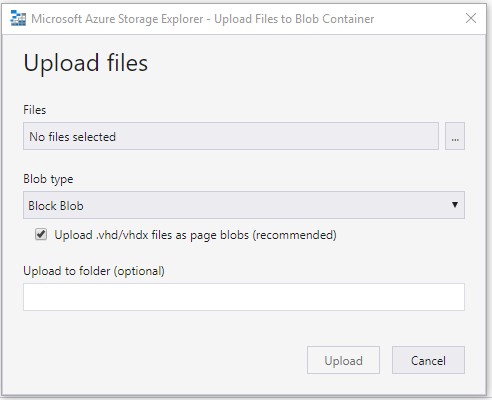
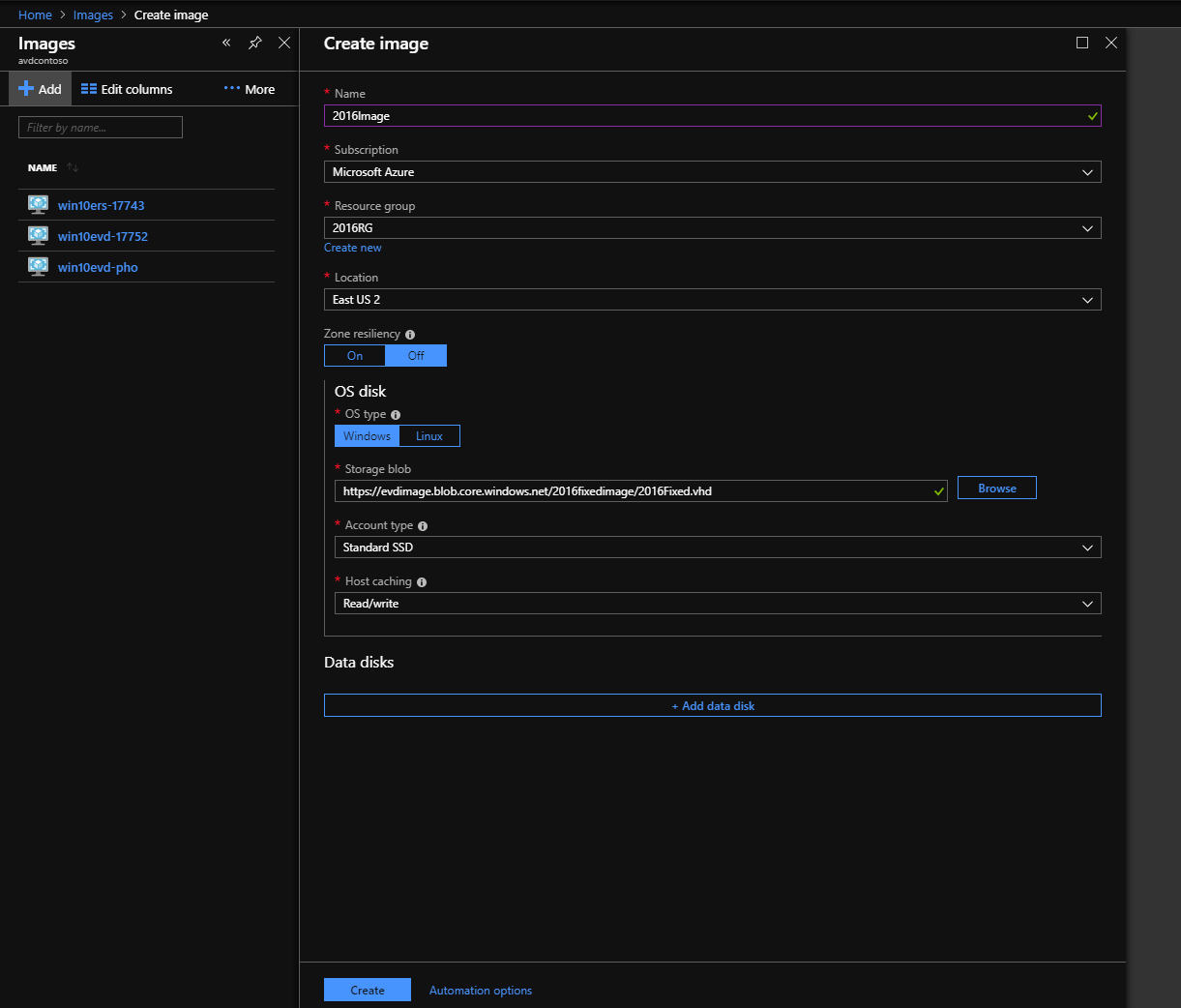
Затем перейдите к портал Azure в браузере и выполните поиск по запросу "Изображения". Поиск должен привести к странице Создание изображения, как показано на следующем снимке экрана:
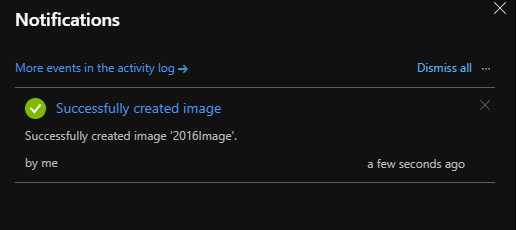
После создания образа вы увидите уведомление, подобное на следующем снимке экрана:
Дальнейшие действия
Теперь, когда у вас есть образ, вы можете создавать или обновлять пулы узлов. Дополнительные сведения о создании и обновлении пулов узлов см. в следующих статьях:
- Создание пула узлов с помощью шаблона Resource Manager Azure
- Руководство. Создание пула узлов с помощью Azure Marketplace
- Создание пула узлов с помощью PowerShell
- Создание контейнера профилей для пула узлов с помощью общей папки
- Настройка метода балансировки нагрузки Виртуального рабочего стола Azure
Если после подготовки или настройки образа VHD возникла проблема с подключением, проверка руководство по устранению неполадок.