Примечание.
Для доступа к этой странице требуется авторизация. Вы можете попробовать войти или изменить каталоги.
Для доступа к этой странице требуется авторизация. Вы можете попробовать изменить каталоги.
Совет
Эта статья доступна для служб и продуктов, использующих протокол удаленного рабочего стола (RDP) для предоставления удаленного доступа к рабочим столам и приложениям Windows.
Выберите продукт с помощью кнопок в верхней части этой статьи, чтобы отобразить соответствующее содержимое.
Вы можете настроить перенаправление определенных периферийных устройств USB между локальным устройством Windows и удаленным сеансом по протоколу удаленного рабочего стола (RDP).
Важно!
В этой статье рассматриваются USB-устройства, использующие только непрозрачные низкоуровневые перенаправления. Usb-устройства, использующие перенаправление высокого уровня, рассматриваются в статье для конкретного типа устройства. По возможности следует использовать высокоуровневые методы перенаправления.
Список типов устройств, использующих метод перенаправления, см. в разделе Поддерживаемые ресурсы и периферийные устройства. Периферийным устройствам, перенаправленным с использованием непрозрачного низкоуровневого перенаправления, требуются драйверы, установленные в удаленном сеансе.
Для Виртуального рабочего стола Azure перенаправление USB необходимо настроить следующим образом. Если какой-либо из этих компонентов настроен неправильно, перенаправление USB не будет работать должным образом. Для настройки узлов сеансов и локального устройства можно использовать Microsoft Intune или групповая политика.
- Узел сеансов
- Свойство RDP пула узлов
- Локальное устройство
По умолчанию свойство RDP пула узлов перенаправляет все поддерживаемые периферийные устройства USB, но можно также указать отдельные периферийные устройства USB для перенаправления или исключения из перенаправления, а также перенаправить весь класс настройки устройства, например мультимедийные периферийные устройства. Позаботьтесь о настройке параметров перенаправления, так как наиболее ограничительным параметром является результирующий поведению.
Некоторые периферийные устройства USB могут иметь функции, использующие непрозрачную перенаправление USB низкого уровня или перенаправление высокого уровня. По умолчанию эти периферийные устройства перенаправляются с помощью перенаправления высокого уровня. Вы можете заставить эти периферийные устройства использовать непрозрачные низкоуровневые перенаправления USB, выполнив действия, описанные в этой статье.
Для Windows 365 необходимо настроить перенаправление USB на облачном компьютере и локальном устройстве. Если любой из этих компонентов настроен неправильно, перенаправление USB не будет работать должным образом. Для настройки облачного компьютера и локального устройства можно использовать Microsoft Intune или групповая политика. После настройки Windows 365 перенаправляет все поддерживаемые периферийные устройства USB.
Для Microsoft Dev Box перенаправление USB должно быть настроено в поле разработки и на локальном устройстве. Если любой из этих компонентов настроен неправильно, перенаправление USB не будет работать должным образом. Для настройки поля разработки и локального устройства можно использовать Microsoft Intune или групповая политика. После настройки Microsoft Dev Box перенаправляет все поддерживаемые периферийные устройства USB.
Совет
Если в удаленном сеансе используются следующие функции, они имеют собственные оптимизации, которые не зависят от конфигурации перенаправления на узле сеанса, свойствах RDP пула узлов или локальном устройстве.
- Microsoft Teams для перенаправления камеры, микрофона и звука.
- Перенаправление мультимедиа для перенаправления звука, видео и звонков.
Совет
Если вы используете следующие функции в удаленном сеансе, они имеют собственные оптимизации, которые не зависят от конфигурации перенаправления на облачном компьютере или локальном устройстве.
- Microsoft Teams для перенаправления камеры, микрофона и звука.
- Перенаправление мультимедиа для перенаправления звука, видео и звонков.
Совет
Если в удаленном сеансе используются следующие функции, они имеют собственные оптимизации, которые не зависят от конфигурации перенаправления на поле разработки или локальном устройстве.
- Microsoft Teams для перенаправления камеры, микрофона и звука.
- Перенаправление мультимедиа для перенаправления звука, видео и звонков.
Предварительные условия
Перед настройкой перенаправления ЧЕРЕЗ USB с использованием непрозрачного низкоуровневого перенаправления необходимо:
Существующий пул узлов с узлами сеансов.
Учетная запись Microsoft Entra ID, которая как минимум назначается встроенным ролям управления доступом на основе ролей (RBAC) в пуле узлов.
- Существующий облачный компьютер.
- Существующее поле разработки.
USB-устройство, которое можно использовать для тестирования конфигурации перенаправления.
Чтобы настроить Microsoft Intune, вам потребуется:
- Microsoft Entra ID учетную запись, которому назначена встроенная роль диспетчера политик и профилей RBAC.
- Группа, содержащая устройства, которые требуется настроить.
Чтобы настроить групповая политика, вам потребуется следующее:
- Учетная запись домена, которая имеет разрешение на создание или изменение групповая политика объектов.
- Группа безопасности или подразделение, содержащее устройства, которые нужно настроить.
Необходимо подключиться к удаленному сеансу из поддерживаемого приложения и платформы. Сведения о поддержке перенаправления в Windows App и приложении удаленного рабочего стола см. в разделах Сравнение функций Windows App на разных платформах и устройствах и Сравнение функций приложений удаленного рабочего стола на разных платформах и устройствах.
Конфигурация узла сеанса
Чтобы настроить узел сеансов для перенаправления ЧЕРЕЗ USB с помощью непрозрачного перенаправления низкого уровня, необходимо включить перенаправление Plug and Play. Это можно сделать с помощью Microsoft Intune или групповая политика.
Конфигурация облачного компьютера
Чтобы настроить облачный компьютер для перенаправления ЧЕРЕЗ USB с использованием непрозрачного перенаправления низкого уровня, необходимо включить перенаправление Plug and Play. Это можно сделать с помощью Microsoft Intune или групповая политика.
Конфигурация "Ящик разработки"
Чтобы настроить поле разработки для перенаправления ЧЕРЕЗ USB с использованием непрозрачного перенаправления низкого уровня, необходимо включить перенаправление Plug and Play. Это можно сделать с помощью Microsoft Intune или групповая политика.
Конфигурация по умолчанию:
- Операционная система Windows: перенаправление USB запрещено.
Выберите соответствующую вкладку для своего сценария.
Чтобы включить перенаправление Plug and Play с помощью Microsoft Intune:
Войдите в Центр администрирования Microsoft Intune.
Создайте или измените профиль конфигурации для устройств Windows 10 и более поздних версий с типом профиля каталога параметров.
В окне выбора параметров перейдите в раздел Административные шаблоны>Компоненты Удаленных рабочих>столов Службы удаленных рабочих>столов Узел> удаленных рабочих столовУстройство и перенаправление ресурсов.

Установите флажок Не разрешать поддерживаемую Plug and Play перенаправление устройств, а затем закройте средство выбора параметров.
Разверните категорию Административные шаблоны, а затем установите переключатель Не разрешать перенаправление поддерживаемых Plug and Play устройств значение Отключено.
Нажмите кнопку Далее.
Необязательно. На вкладке Теги области выберите тег область, чтобы отфильтровать профиль. Дополнительные сведения о тегах областей см. в статье Использование управления доступом на основе ролей (RBAC) и тегов области для распределенных ИТ.
На вкладке Назначения выберите группу, содержащую компьютеры, предоставляющие удаленный сеанс, который требуется настроить, а затем нажмите кнопку Далее.
На вкладке Просмотр и создание просмотрите параметры, а затем выберите Создать.
После применения политики к компьютерам, предоставляющим удаленный сеанс, перезапустите их, чтобы параметры вступили в силу.


Конфигурация локального устройства Windows
Чтобы настроить локальное устройство Windows для перенаправления USB с использованием непрозрачного перенаправления низкого уровня, необходимо разрешить перенаправление по протоколу RDP других поддерживаемых периферийных устройств USB для пользователей и администраторов. Это можно сделать с помощью групповая политика.
Важно!
Хотя параметр Разрешить перенаправление по протоколу RDP для других поддерживаемых USB-устройств RemoteFX с этого компьютера доступен в Microsoft Intune, в настоящее время он работает не так, как ожидалось. Для настройки этого параметра необходимо использовать групповая политика.
Конфигурация по умолчанию:
- Операционная система Windows: другие поддерживаемые периферийные устройства USB недоступны для перенаправления по протоколу RDP с помощью учетной записи пользователя.
Чтобы разрешить перенаправление по протоколу RDP на другие поддерживаемые периферийные устройства USB с помощью групповая политика:
Откройте консоль управления групповая политика на устройстве, используемом для управления доменом Active Directory.
Создайте или измените политику, предназначенную для компьютеров, предоставляющих удаленный сеанс, который требуется настроить.
Перейдите кразделу Политики>конфигурации> компьютераАдминистративные шаблоны>Компоненты>Windows Службы удаленных рабочих>столов Подключение клиента>удаленного рабочего стола RemoteFX USB-устройства перенаправление.

Дважды щелкните параметр политики Разрешить перенаправление по протоколу RDP других поддерживаемых USB-устройств RemoteFX с этого компьютера , чтобы открыть его. Выберите Включено
В раскрывающемся списке для параметра RemoteFX USB-перенаправление прав доступа выберите Администраторы и пользователи, а затем нажмите кнопку ОК.
Убедитесь, что политика применяется к локальным устройствам Windows, а затем необходимо перезапустить их, чтобы перенаправление USB работало.

Необязательно. Получение определенных идентификаторов экземпляров USB-устройства для использования с непрозрачным перенаправлением низкого уровня
Необязательно. Обнаружение доступных устройств для перенаправления с помощью непрозрачного низкоуровневого перенаправления
Для Виртуального рабочего стола Azure можно ввести определенные идентификаторы экземпляров устройств в свойствах пула узлов, чтобы перенаправить только утверждаемые периферийные устройства. Чтобы получить идентификаторы экземпляров устройств, доступные для USB-устройств на локальном устройстве, которое вы хотите перенаправить, выполните следующие действия.
Windows 365 по умолчанию отключает непрозрачное перенаправление USB низкого уровня для вновь подготовленных и повторно подготовленных облачных компьютеров. После включения низкоуровневого перенаправления USB через групповая политика вы сможете узнать, какие устройства вы хотите перенаправить:
Microsoft Dev Box перенаправляет все поддерживаемые периферийные устройства для непрозрачного перенаправления низкого уровня, подключенного к локальному устройству. Вы можете узнать, какие устройства следует перенаправлять:
На локальном устройстве подключите все устройства, которые вы хотите перенаправить.
Откройте приложение "Подключение к удаленному рабочему столу" в меню "Пуск" или выполните команду
mstsc.exeиз командной строки.Выберите Показать параметры, а затем перейдите на вкладку Локальные ресурсы .

В разделе Локальные устройства и ресурсы выберите Дополнительно....
В списке устройств и ресурсов проверка поле Для других поддерживаемых USB-устройств RemoteFX. Этот параметр отображается только в том случае, если вы включили параметр Разрешить перенаправление RDP других поддерживаемых USB-устройств RemoteFX с этого компьютера , описанного в разделе Конфигурация локальных устройств Windows. Вы можете щелкнуть + значок (плюс), чтобы развернуть список и посмотреть, какие устройства доступны для перенаправления с помощью непрозрачного низкоуровневого перенаправления.

Нажмите кнопку ОК , чтобы закрыть локальные устройства и ресурсы.
Перейдите на вкладку Общие , а затем выберите Сохранить как... и сохраните
.rdpфайл.Откройте запрос PowerShell на локальном устройстве.
Выполните следующие команды, чтобы сопоставить имя каждого поддерживаемого USB-устройства с идентификатором экземпляра USB. Необходимо заменить
<placeholder>значение файла, сохраненного.rdpранее.$rdpFile = "<RDP file path>" $testPath = Test-Path $rdpFile If ($testPath) { # Function used for recursively getting all child devices of a parent device Function Lookup-Device-Children { [CmdletBinding()] Param( [Parameter(Mandatory, ValueFromPipeline)] [ValidateNotNullOrEmpty()] [object] $ChildDeviceIds ) foreach ($childDeviceId in $childDeviceIds) { $pnpDeviceProperties = Get-PnpDeviceProperty -InstanceId $childDeviceId [string]$childDevice = ($pnpDeviceProperties | ? KeyName -eq DEVPKEY_NAME).Data Write-Output " $childDevice" If ($pnpDeviceProperties.KeyName -contains "DEVPKEY_Device_Children") { $pnpChildDeviceIds = ($pnpDeviceProperties | ? KeyName -eq DEVPKEY_Device_Children).Data Lookup-Device-Children -ChildDeviceIds $pnpChildDeviceIds } } } # Get a list of the supported devices from the .rdp file and store them in an array [string]$usb = Get-Content -Path $rdpFile | Select-String USB $devices = @($usb.Replace("usbdevicestoredirect:s:","").Replace("-","").Split(";")) # Get the devices foreach ($device in $devices) { $pnpDeviceProperties = Get-PnpDeviceProperty -InstanceId $device [string]$parentDevice = ($pnpDeviceProperties | ? KeyName -eq DEVPKEY_NAME).Data Write-Output "`n-------------------`n`nParent device name: $parentDevice`nUSB device ID: $device`n" If ($pnpDeviceProperties.KeyName -contains "DEVPKEY_Device_Children") { $pnpChildDeviceIds = ($pnpDeviceProperties | ? KeyName -eq DEVPKEY_Device_Children).Data Write-Output "This parent device has the following child devices:" Lookup-Device-Children -ChildDeviceIds $pnpChildDeviceIds } } } else { Write-Output "Error: file doesn't exist. Please check the file path and try again." }Выходные данные аналогичны следующему примеру:
-------------------

Parent device name: USB Composite Device
USB device ID: USB\VID_0ECB&PID_1F58\9&2E5F6FA0&0&1

This parent device has the following child devices:
    AKG C44-USB Microphone
    Headphones (AKG C44-USB Microphone)
    Microphone (AKG C44-USB Microphone)
    USB Input Device
    HID-compliant consumer control device
    HID-compliant consumer control device

-------------------

Parent device name: USB Composite Device
USB device ID: USB\VID_262A&PID_180A\6&22E6BE6&0&1

This parent device has the following child devices:
    USB Input Device
    HID-compliant consumer control device
    Klipsch R-41PM
    Speakers (Klipsch R-41PM)

-------------------

Parent device name: USB-to-Serial Comm Port (COM30)
USB device ID: USB\VID_012A&PID_0123\A&3A944CE5&0&2

-------------------

Parent device name: USB Composite Device
USB device ID: USB\VID_046D&PID_0893\88A44075

This parent device has the following child devices:
    Logitech StreamCam
    Logitech StreamCam
    Microphone (Logitech StreamCam)
    Logitech StreamCam WinUSB
    USB Input Device
    HID-compliant vendor-defined device
- Запишите идентификатор экземпляра устройства любого из родительских устройств, которые вы хотите использовать для перенаправления. Для перенаправления USB можно использовать только идентификатор родительского экземпляра устройства.
Необязательно. Обнаружение периферийных устройств, соответствующих классу настройки устройства
Для Виртуального рабочего стола Azure можно ввести GUID класса устройств в свойствах пула узлов, чтобы перенаправляться только те устройства, которые соответствуют классу устройств. Чтобы получить список устройств, соответствующих определенному GUID класса устройств на локальном устройстве, выполните следующие действия:
На локальном устройстве откройте запрос PowerShell.
Выполните следующую команду, заменив
<device class GUID>идентификатором GUID класса устройства, который требуется найти и вывести список соответствующих устройств. Список значений GUID класса устройств см. в разделе Классы настройки системных устройств, доступные поставщикам.$deviceClassGuid = "<device class GUID>" Get-PnpDevice | Where-Object {$_.ClassGuid -like "*$deviceClassGuid*" -and $_.InstanceId -like "USB\*" -and $_.Present -like "True"} | FT -AutoSizeНапример, используя GUID
4d36e96c-e325-11ce-bfc1-08002be10318класса устройств для мультимедийных устройств, выходные данные похожи на следующий пример:Status Class FriendlyName InstanceId ------ ----- ------------ ---------- OK MEDIA USB Advanced Audio Device USB\VID_0D8C&PID_0147&MI_00\B&35486F89&0&0000 OK MEDIA AKG C44-USB Microphone USB\VID_0ECB&PID_1F58&MI_00\A&250837E1&0&0000 OK MEDIA Logitech StreamCam USB\VID_046D&PID_0893&MI_02\6&4886529&0&0002 OK MEDIA Klipsch R-41PM USB\VID_262A&PID_180A&MI_01\7&3598D0A0&0&0001
Конфигурация пула узлов
Параметр перенаправления USB-устройств пула узлов Виртуального рабочего стола Azure определяет, какие поддерживаемые USB-устройства, подключенные к локальному устройству, доступны в удаленном сеансе. Соответствующее свойство RDP имеет значение usbdevicestoredirect:s:<value>. Дополнительные сведения см. в разделе Поддерживаемые свойства RDP.
Чтобы настроить перенаправление ЧЕРЕЗ USB с помощью свойств RDP пула узлов, выполните следующие действия:
Войдите на портал Azure.
В строке поиска введите Виртуальный рабочий стол Azure и выберите соответствующую запись службы.
Выберите Пулы узлов, а затем выберите пул узлов, который требуется настроить.
Выберите Свойства RDP, а затем — Перенаправление устройств.
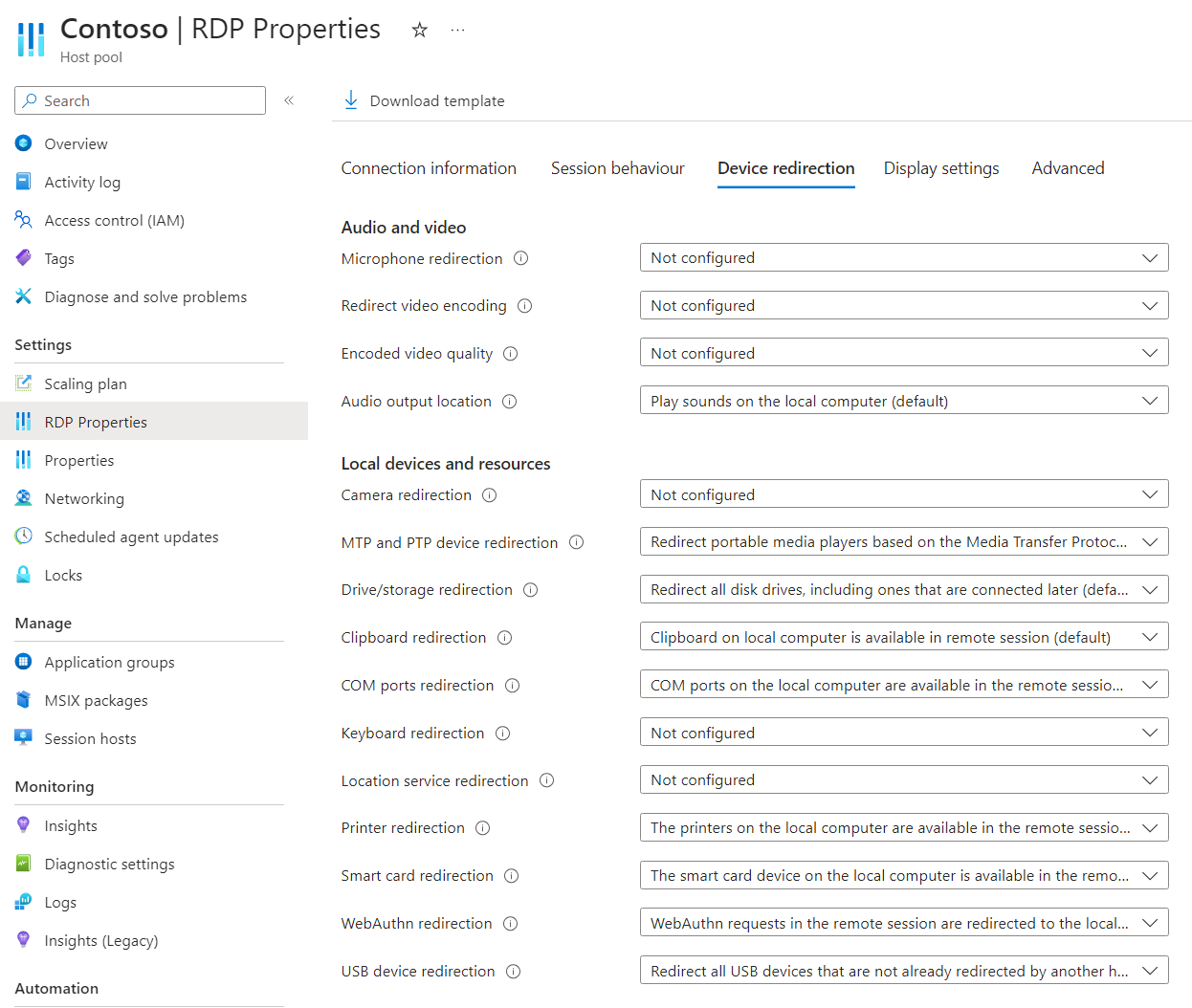
Для перенаправления USB-устройств выберите раскрывающийся список, а затем выберите один из следующих вариантов:
Не перенаправляйте USB-устройства (по умолчанию)
Перенаправление всех USB-устройств, которые еще не перенаправляются другим высокоуровневой перенаправлением
Перенаправление всех устройств, которые являются членами указанного класса настройки устройства, или устройств, определенных определенным идентификатором экземпляра.
Не настроено
Если выбрать перенаправить все устройства, которые являются членами указанного класса настройки устройства, или устройства, определенные определенным идентификатором экземпляра, появится дополнительное поле. Необходимо ввести класс настройки устройства или путь к конкретному экземпляру устройства для устройств, которые вы хотите перенаправить, разделив их точкой с запятой. Дополнительные сведения см. в разделе Управление непрозрачным перенаправлением USB низкого уровня. Сведения о том, как получить значения для поддерживаемых устройств, см. в разделе Необязательно. Получение идентификаторов конкретных экземпляров устройств, а сведения о идентификаторах GUID класса устройств см. в разделе Необязательно. Обнаружение периферийных устройств, соответствующих классу настройки устройства. Для Виртуального рабочего стола Azure символы
\,:и;должны быть экранированы с помощью символа обратной косой черты.Ниже приводятся примеры:
Чтобы перенаправить определенное периферийное устройство, в котором оно перенаправляется только по пути ко всему экземпляру устройства (то есть подключено к конкретному USB-порту), введите путь к экземпляру устройства, используя символы двойной обратной косой черты, например
USB\\VID_045E&PID_0779\\5&21F6DCD1&0&5. Для нескольких устройств разделите их точкой с запятой, напримерUSB\\VID_045E&PID_0779\\5&21F6DCD1&0&5;USB\\VID_0ECB&PID_1F58\\9&2E5F6FA0&0&1.Чтобы перенаправить все периферийные устройства, которые являются членами определенного класса настройки устройства (то есть все поддерживаемые мультимедийные устройства), введите GUID класса устройства, включая фигурные скобки. Например, чтобы перенаправить все мультимедийные устройства, введите
{4d36e96c-e325-11ce-bfc1-08002be10318}. Для нескольких идентификаторов классов устройств разделите их точкой с запятой, например{4d36e96c-e325-11ce-bfc1-08002be10318};{6bdd1fc6-810f-11d0-bec7-08002be2092f}.
Совет
Вы можете создать дополнительные конфигурации, объединяя пути экземпляров устройств и идентификаторы GUID класса устройства, а затем ввести конфигурацию на вкладке Дополнительносвойства RDP. Дополнительные примеры см. в разделе свойство RDP usbdevicestoredirect.
Выберите Сохранить. Теперь можно протестировать конфигурацию перенаправления USB.
Тестирование перенаправления USB
После настройки узлов сеансов, свойства RDP пула узлов и локальных устройств можно протестировать перенаправление USB. Рассмотрим следующее поведение:
После настройки облачных компьютеров и локальных устройств можно протестировать перенаправление USB. Рассмотрим следующее поведение:
После настройки полей разработки и локальных устройств можно протестировать перенаправление ЧЕРЕЗ USB. Рассмотрим следующее поведение:
Драйверы для перенаправленных периферийных устройств USB устанавливаются в удаленном сеансе с помощью того же процесса, что и локальное устройство. Убедитесь, что клиентский компонент Центра обновления Windows включен в удаленном сеансе или что драйверы доступны для периферийного устройства.
Непрозрачная перенаправление USB низкого уровня предназначена для подключений по локальной сети (< задержка в 20 мс). При более высокой задержке некоторые периферийные устройства USB могут работать неправильно или пользовательский интерфейс может не подходить.
Периферийные устройства USB недоступны на локальном устройстве локально, пока оно перенаправляется в удаленный сеанс.
Периферийные устройства USB можно использовать только в одном удаленном сеансе одновременно.
Перенаправление USB доступно только с локального устройства Windows.
Чтобы проверить перенаправление USB, выполните приведенные далее действия.
Подключите поддерживаемые периферийные устройства USB, которые вы хотите использовать в удаленном сеансе.
Подключитесь к удаленному сеансу с помощью приложения Windows или приложения удаленного рабочего стола на платформе, поддерживающей перенаправление ПО USB. Дополнительные сведения см. в разделах Сравнение функций Windows App на разных платформах и устройствах иСравнение функций приложений удаленного рабочего стола на разных платформах и устройствах.
Убедитесь, что периферийные устройства подключены к удаленному сеансу. При отображении в полноэкранном режиме в строке состояния щелкните значок, чтобы выбрать устройства для использования. Этот значок отображается только в том случае, если перенаправление USB настроено правильно.

Установите флажки для каждого usb-периферийных устройств, которые вы хотите перенаправить в удаленный сеанс, и снимите флажок для тех периферийных устройств, которые вы не хотите перенаправлять. Некоторые устройства могут отображаться в этом списке как универсальное USB-устройство удаленного рабочего стола после перенаправления.

Проверьте правильность работы устройства в удаленном сеансе. В удаленном сеансе необходимо установить правильный драйвер. Ниже приведены некоторые способы проверка периферийные устройства USB доступны в удаленном сеансе в зависимости от разрешения, имеющегося в удаленном сеансе.
Откройте диспетчер устройств в удаленном сеансе в меню "Пуск" или выполните команду
devmgmt.mscиз командной строки. Убедитесь, что перенаправленные периферийные устройства отображаются в ожидаемой категории устройств и не отображают ошибок.
Откройте командную строку PowerShell в удаленном сеансе и выполните следующую команду:
Get-PnPDevice | Where-Object {$_.InstanceId -like "*TSUSB*" -and $_.Present -eq "true"} | FT -AutoSizeВыходные данные аналогичны приведенному ниже примеру. Проверьте столбец состояния на наличие записей с сообщением Об ошибке. Если есть какие-либо записи с ошибкой, устраните неполадки устройства в соответствии с инструкциями изготовителя.
Status Class FriendlyName                   InstanceId
------ ----- ------------                   ----------
OK     USB   USB Composite Device           USB\VID_0D8C&PID_0147&REV_0109\3&2DCEE32&0&TSUSB-SESSION4...
OK     Ports USB-to-Serial Comm Port (COM6) USB\VID_012A&PID_0123&REV_0202\3&2DCEE32&0&TSUSB-SESSION4...
После перенаправления и правильной работы периферийных устройств их можно использовать как на локальном устройстве.
свойство RDP usbdevicestoredirect
Свойство usbdevicestoredirect RDP используется для указания usb-устройств, которые перенаправляются в удаленный сеанс, и его синтаксис usbdevicestoredirect:s:<value> обеспечивает гибкость при перенаправлении периферийных устройств USB с использованием непрозрачного перенаправления низкого уровня. Допустимые значения свойства приведены в следующей таблице. Значения можно использовать самостоятельно, или сочетание этих значений можно использовать друг с другом при разделе с точкой с запятой в соответствии с порядком обработки. Дополнительные сведения см. в разделе Управление непрозрачным перенаправлением USB низкого уровня.
| Порядок обработки | Значение | Описание |
|---|---|---|
| Н/Д | Значение не указано | Не перенаправляйте поддерживаемые периферийные устройства USB с использованием непрозрачного перенаправления низкого уровня. |
| 1 | * |
Перенаправляйте все периферийные устройства, которые не используют перенаправление высокого уровня. |
| 2 | {<DeviceClassGUID>} |
Перенаправлять все периферийные устройства, которые являются членами указанного класса установки устройства. Список значений GUID класса устройств см. в разделе Классы настройки системных устройств, доступные поставщикам. |
| 3 | <USBInstanceID> |
Перенаправление периферийного устройства USB, указанного по указанному пути экземпляра устройства. |
| 4 | <-USBInstanceID> |
Не перенаправляйте периферийное устройство, указанное по указанному пути экземпляра устройства. |
При построении в виде строки в правильном порядке обработки используется следующий синтаксис:
usbdevicestoredirect:s:*;{<DeviceClassGUID>};<USBInstanceID>;<-USBInstanceID>`
Ниже приведены некоторые примеры использования usbdevicestoredirect свойства RDP:
Чтобы перенаправить все поддерживаемые периферийные устройства USB, которые не перенаправляются высокоуровневым перенаправлением, используйте:
usbdevicestoredirect:s:*Чтобы перенаправить все поддерживаемые периферийные устройства USB с помощью GUID
{6bdd1fc6-810f-11d0-bec7-08002be2092f}класса устройства (образы), используйте:usbdevicestoredirect:s:{6bdd1fc6-810f-11d0-bec7-08002be2092f}Чтобы перенаправить все поддерживаемые периферийные устройства USB, которые не перенаправляются высокоуровневым перенаправлением, и периферийные устройства USB с графическими идентификаторами (образы
{6bdd1fc6-810f-11d0-bec7-08002be2092f}) и{4d36e96c-e325-11ce-bfc1-08002be10318}(мультимедиа) класса, используйте:usbdevicestoredirect:s:*;{6bdd1fc6-810f-11d0-bec7-08002be2092f};{4d36e96c-e325-11ce-bfc1-08002be10318}Чтобы перенаправить поддерживаемое периферийное устройство USB с идентификаторами экземпляров
USB\VID_095D&PID_9208\5&23639F31&0&2иUSB\VID_045E&PID_076F\5&14D1A39&0&7используйте:usbdevicestoredirect:s:USB\VID_095D&PID_9208\5&23639F31&0&2;USB\VID_045E&PID_076F\5&14D1A39&0&7Чтобы перенаправить все поддерживаемые периферийные устройства USB, которые не перенаправляются высокоуровневым перенаправлением, за исключением устройства с идентификатором экземпляра
USB\VID_045E&PID_076F\5&14D1A39&0&7, используйте:usbdevicestoredirect:s:*;-USB\VID_045E&PID_076F\5&14D1A39&0&7Используйте следующий синтаксис для реализации следующего сценария:
- Перенаправление всех поддерживаемых периферийных устройств USB, которые не перенаправляются высокоуровневым перенаправлением.
- Перенаправляйте все поддерживаемые периферийные устройства USB с помощью GUID
{6bdd1fc6-810f-11d0-bec7-08002be2092f}класса настройки устройства (образы). - Перенаправление поддерживаемого периферийного устройства USB с идентификатором
USB\VID_095D&PID_9208\5&23639F31&0&2экземпляра . - Не перенаправляйте поддерживаемое периферийное устройство USB с идентификатором экземпляра
USB\VID_045E&PID_076F\5&14D1A39&0&7.
usbdevicestoredirect:s:*;{6bdd1fc6-810f-11d0-bec7-08002be2092f};USB\VID_095D&PID_9208\5&23639F31&0&2;-USB\VID_045E&PID_076F\5&14D1A39&0&7
Совет
Для Виртуального рабочего стола Azure символы \, :и ; должны быть экранированы с помощью символа обратной косой черты. Сюда входят все пути к экземплярам устройства, например USB\\VID_045E&PID_0779\\5&21F6DCD1&0&5. Это не влияет на поведение перенаправления.