Примечание.
Для доступа к этой странице требуется авторизация. Вы можете попробовать войти или изменить каталоги.
Для доступа к этой странице требуется авторизация. Вы можете попробовать изменить каталоги.
В этой статье описаны распространенные проблемы, возникающие при разработке запросов Stream Analytics, способы диагностики и устранения этих проблем. Для выполнения многих шагов по устранению неполадок необходимо, чтобы вы включили журналы ресурсов для задания Stream Analytics. Если у вас нет включенных журналов ресурсов, см. статью "Устранение неполадок Azure Stream Analytics с помощью журналов ресурсов".
Запрос не даёт ожидаемый результат
Изучите ошибки с помощью локального тестирования:
- В портале Azure на вкладке Запрос выберите Test. Для проверки запроса используйте загруженные демонстрационные данные. Проанализируйте все ошибки и попытайтесь исправить их.
- Вы также можете локально протестировать свой запрос, используя инструменты Azure Stream Analytics для Visual Studio или Visual Studio Code.
Для отладки запросов можно применить пошаговое локальное выполнение с использованием схемы заданий из набора инструментов Azure Stream Analytics для Visual Studio Code. Диаграмма заданий показывает, как данные передаются от входных источников, например, Центры событий Azure и Центр Интернета вещей Azure, через несколько этапов запроса и, наконец, к выходным поглотителям. Скрипт отображает каждый шаг запроса в временный набор результатов, который вы определяете с помощью оператора WITH. Просмотрите данные и метрики в каждом промежуточном наборе результатов, чтобы найти источник проблемы.

Если вы используете Timestamp By, убедитесь, что у событий временные метки позже времени начала задания.
Исключите типичные проблемы, например:
- Клауза WHERE в запросе фильтровала все события, поэтому запрос не даёт вывода.
- Выполнение функции CAST завершается ошибкой, что приводит к сбою всего задания. Чтобы избежать ошибок приведения типов, используйте TRY_CAST.
- При использовании оконных функций подождите до завершения окна для вывода выходных данных из запроса.
- Временная метка у событий предшествует времени запуска задания, поэтому задание отбрасывает эти события.
- Условия JOIN не имеют совпадений. Если совпадений нет, запрос не даёт результатов.
Убедитесь, что вы настроили правила упорядочивания событий должным образом. Перейдите к разделу Параметры и выберите Упорядочение событий. Кнопка Test не применяет политику при тестировании запроса. Этот результат — одно из отличий между тестированием в браузере и выполнением задания в продакшене.
Отладка с помощью журналов действий и ресурсов:
- в журнале действий отфильтруйте результаты для поиска и диагностики ошибок;
- примените журнал ресурсов для заданий для поиска и диагностики ошибок.
Последовательная отладка запросов
В обработке данных в реальном времени полезно знать, как они выглядят в середине запроса. Чтобы просмотреть промежуточные данные, используйте схему вакансий в Visual Studio. Если у вас нет Visual Studio, можно сделать дополнительные шаги для вывода промежуточных данных.
Поскольку Azure Stream Analytics может несколько раз обращаться к входным данным или шагам задания, вы можете добавлять дополнительные инструкции SELECT INTO. Это выводит промежуточные данные в хранилище и позволяет проверить их корректность, так же как это делают переменные для просмотра при отладке программы.
В следующем примере запроса в задании Azure Stream Analytics используются один входной поток, два входа ссылочных данных и выход в Хранилище таблиц Azure. Запрос объединяет данные из Центра событий и двух эталонных BLOB-объектов, чтобы получить имя и сведения о категории:

Задание выполняется, но не создаёт событий в выходных данных. На плитке Мониторинг , показанной здесь, видно, что вход генерирует данные, но вы не знаете, какой шаг JOIN отключил все события.
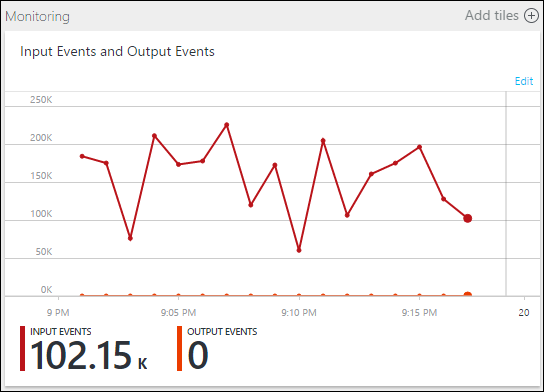
В этой ситуации можно добавить несколько дополнительных SELECT INTO инструкций, чтобы «записать в журнал» промежуточные JOIN результаты и данные, считываемые из входного потока.
В этом примере мы добавили два новых «временных выхода». Это может быть любая раковина, которую вы захотите. Ниже в качестве примера используется служба хранилища Azure:

Затем можно переписать запрос следующим образом:

Теперь снова запустите задание и дайте ему поработать несколько минут. Затем выполните запрос temp1 и temp2 с помощью Visual Studio Cloud Explorer, чтобы получить следующие таблицы:
таблица temp1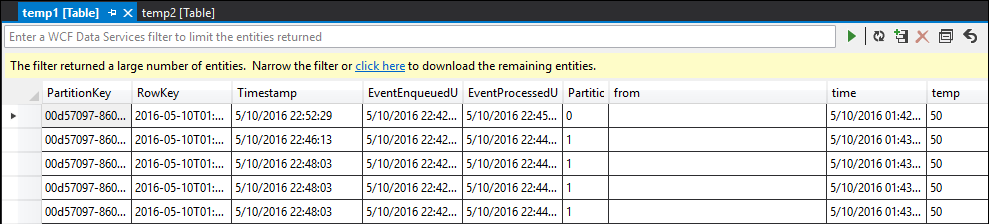
Таблица
Как видно, temp1 и temp2 оба содержат данные, а столбец name корректно заполнен в temp2. Однако, поскольку на выходе всё ещё нет данных, что-то не так:
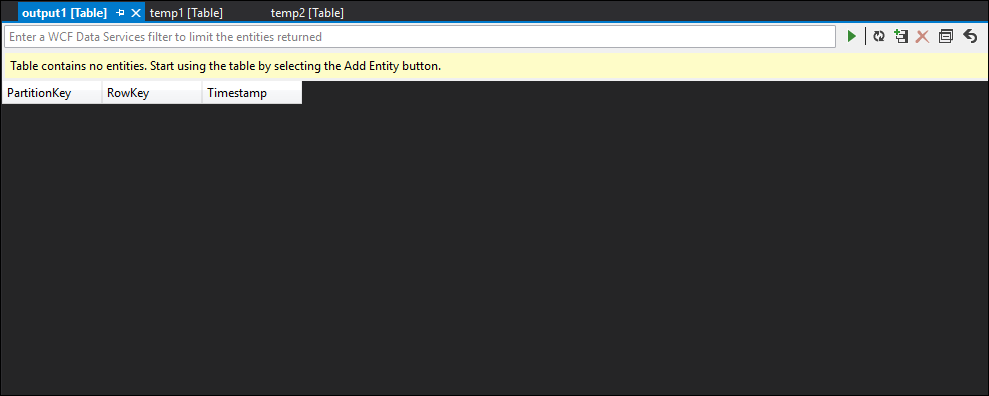
Проанализировав выборку данных, почти наверняка можно сказать, что проблема связана со вторым JOIN. Вы можете скачать эталонные данные из BLOB-объекта и ознакомиться с ними:

Как видно, формат GUID в этих справочных данных отличается от формата [from] столбца в temp2. Вот почему данные не поступили в output1, как ожидалось.
Исправьте формат данных, загрузите их в референсный blob и попробуйте снова:
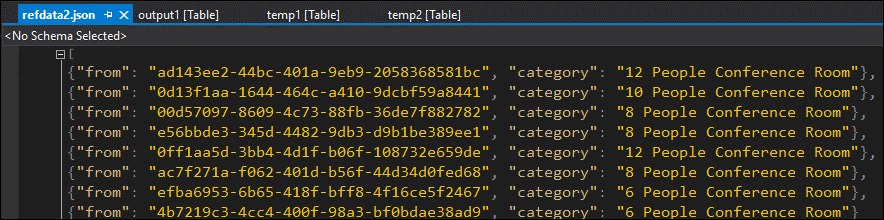
На этот раз выходные данные форматируются и заполняются требуемым образом.

Интенсивное использование ресурсов
Воспользуйтесь преимуществами параллелизма в Azure Stream Analytics. Научитесь масштабировать задания Stream Analytics с помощью параллелизации запросов, настраивая входные секции и оптимизируя определение аналитического запроса.
Если процент использования ресурсов часто превышает 80 %, предельная задержка будет расти, как и число отложенных событий. В таком случае рекомендуется увеличить число единиц потоковой передачи. Высокий процент использования означает, что задача использует объем ресурсов, близкий к максимально допустимому.
Получить помощь
За дополнительной информацией перейдите на страницу вопросов и ответов об Azure Stream Analytics.