Примечание.
Для доступа к этой странице требуется авторизация. Вы можете попробовать войти или изменить каталоги.
Для доступа к этой странице требуется авторизация. Вы можете попробовать изменить каталоги.
В некоторых случаях обработка задания Azure Stream Analytics неожиданно прекращается. Сбои могут случиться из-за непредвиденного результата запроса, подключения к устройствам или неожиданного сбоя службы. Журналы ресурсов в Azure Stream Analytics помогут определить причину этих сбоев и сократить время восстановления.
Включите журналы ресурсов для всех заданий Stream Analytics, чтобы помочь в отладке и мониторинге.
Типы журналов Stream Analytics
Stream Analytics предоставляет журналы двух типов:
журналы действий (всегда включены), содержащие ценные сведения об операциях, выполняемых в заданиях;
журналы ресурсов (настраиваемые) с подробными сведениями обо всех событиях в задании. Журналы ресурсов начинают регистрировать данные при создании задания и прекращают при его удалении. Они охватывают события при обновлении задания и во время его выполнения.
Примечание.
Для анализа несоответствующих данных можно использовать службу хранилища Azure, Центры событий Azure и журналы Azure Monitor. Плата взимается на основе модели ценообразования для этих служб.
Примечание.
Эта статья была недавно обновлена, чтобы использовать термин «журналы Azure Monitor» вместо Log Analytics. Данные журнала по-прежнему хранятся в рабочей области Log Analytics, собираются и анализируются той же службой Log Analytics. Мы обновляем терминологию, чтобы точнее отразить роль журналов в Azure Monitor. Дополнительные сведения см. в статье Изменения фирменной символики Azure Monitor.
Отладка заданий Stream Analytics с помощью журналов действий
Журналы действий включены по умолчанию и содержат аналитические сведения высокого уровня об операциях, выполняемых заданием Stream Analytics. Информация, представленная в журналах действий, может помочь найти первопричину проблем, влияющих на задание. Чтобы использовать журналы действий в Stream Analytics, выполните следующие действия.
Войдите на портал Azure в разделе Обзор и выберите Журнал действий.
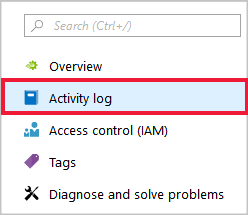
Отобразится список выполненных операций. Рядом с любой операцией, из-за которой произошел сбой задания, отображается красный значок информации.
Выберите операцию, чтобы просмотреть её сводку. Информация здесь часто ограничена. Чтобы узнать больше об операции, выберите JSON.
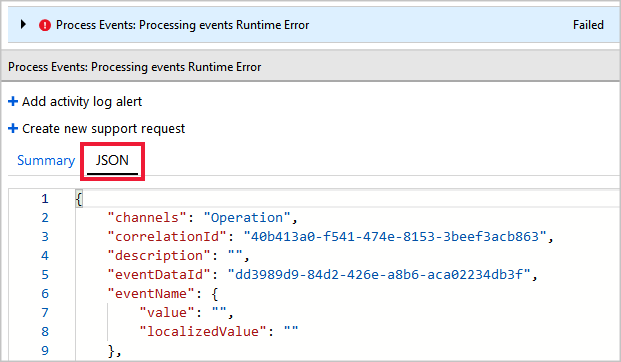
Прокрутите вниз до раздела Свойства в JSON, который предоставляет сведения об ошибке, вызвавшей неудавшуюся операцию. В этом примере сбой был вызван ошибкой времени выполнения из-за значений широты, выходящих за допустимые пределы. Несоответствие в данных, которые обрабатывает задание Stream Analytics, приводит к ошибке данных. Вы можете узнать о различных ошибках входных и выходных данных и о причинах их возникновения.

Выполните корректирующие действия на основе сообщения об ошибке в ФОРМАТЕ JSON. В этом примере добавьте проверки, чтобы убедиться, что значение широты находится между -90 градусами и 90 градусами.
Если сообщение об ошибке в журналах действий не полезно для выявления первопричины, включите журналы ресурсов и используйте журналы Azure Monitor.
Отправить данные диагностики Stream Analytics в журналы Azure Monitor
Включите журналы ресурсов и отправьте их в журналы Azure Monitor. Журналы ресурсов отключены по умолчанию.
Создайте рабочую область Log Analytics, если она еще не создана. Поместите рабочую область Log Analytics в тот же регион, что и задание Stream Analytics.
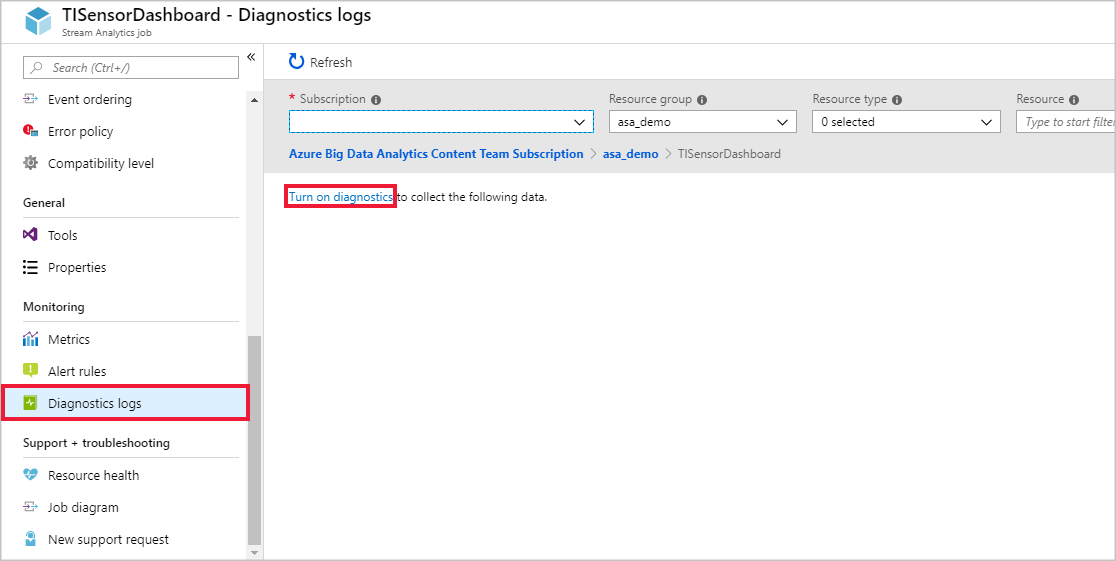
Войдите на портал Azure и перейдите к заданию Stream Analytics. В разделе Мониторингвыберите Журналы диагностики. Затем выберите Turn on diagnostics (Включить диагностику).
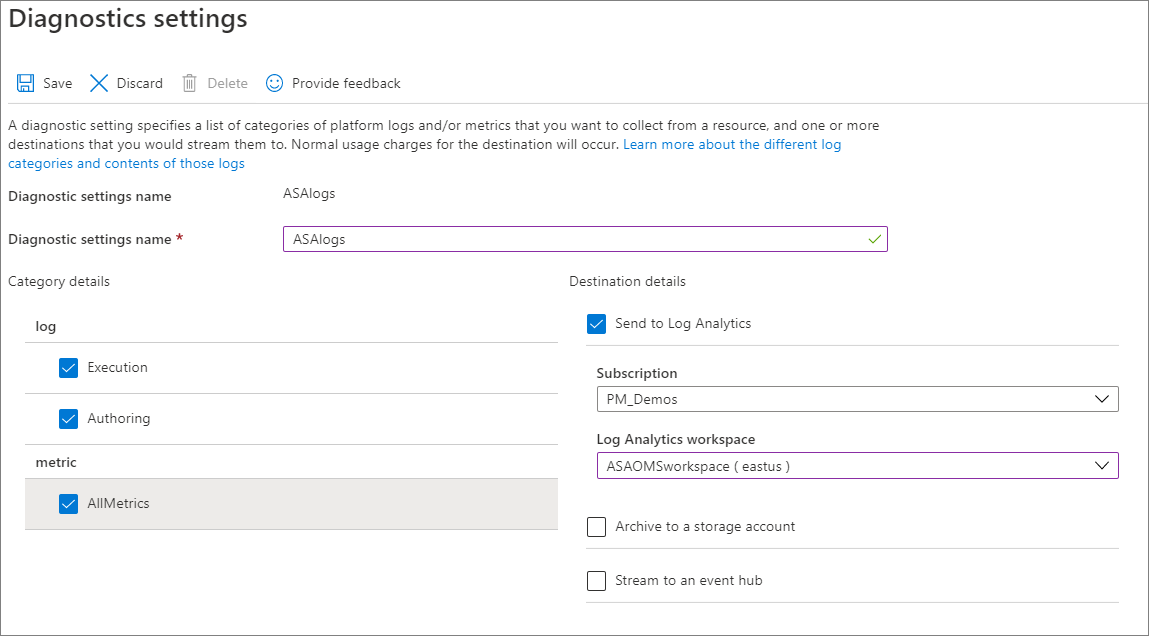
Укажите имя в поле Имя параметра диагностики и установите флажки Выполнение и Разработка в разделе журнал, а также AllMetrics в разделе метрика. Затем выберите Отправить в Log Analytics и укажите рабочую область. Выберите Сохранить.
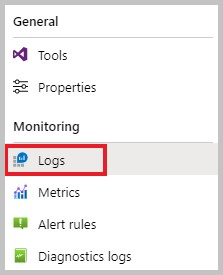
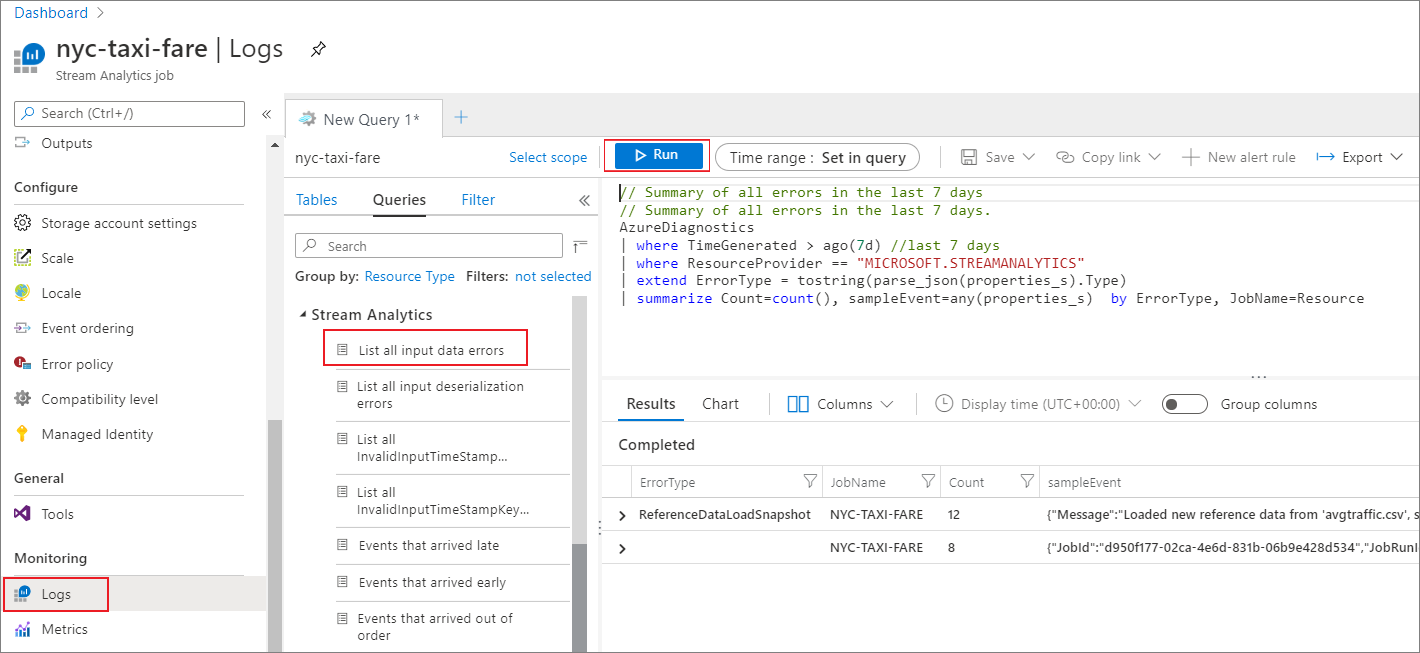
При запуске задания Stream Analytics журналы ресурсов направляются в рабочую область Log Analytics. Чтобы просмотреть журналы ресурсов для задания, выберите Журналы в разделе Мониторинг.
Stream Analytics предоставляет предопределенные запросы, которые позволяют легко искать нужные журналы. Вы можете выбрать все предопределенные запросы на левой панели, а затем нажать кнопку "Выполнить". Результаты запроса отображаются на нижней панели.
Категории журналов ресурсов Stream Analytics
Azure Stream Analytics захватывает две категории журналов ресурсов:
Разработка — записывает в журналы события, связанные с операциями разработки заданий, такими как создание задания, добавление и удаление входных и выходных данных, добавление и обновление запроса, запуск и остановка задания.
Выполнение — записывает в журнал события, происходящие во время выполнения задания:
- Ошибки подключения.
- Ошибки обработки данных, в том числе:
- события, которые не соответствуют определению запроса (несовпадение типов полей и значений, отсутствие полей и т. п.);
- ошибки оценки выражений.
- Другие события и ошибки.
Все журналы хранятся в формате JSON. Дополнительные сведения о схеме журналов ресурсов см. в схеме журналов ресурсов.
Следующие шаги
- Ошибки данных в Stream Analytics
- Stream Analytics Query Language Reference (Справочник по языку запросов Stream Analytics)