Примечание.
Для доступа к этой странице требуется авторизация. Вы можете попробовать войти или изменить каталоги.
Для доступа к этой странице требуется авторизация. Вы можете попробовать изменить каталоги.
✔️ Область применения: классические общие папки SMB и NFS, созданные с помощью поставщика ресурсов Microsoft.Storage
Не применяется к: общим папкам, созданным с помощью поставщика ресурсов Microsoft.FileShares (предварительная версия)
Подключение VPN типа «сеть — сеть» можно использовать для монтирования общих файловых ресурсов Azure из локальной сети без отправки данных через открытый интернет. Вы можете настроить VPN типа "сеть — сеть" с помощью VPN-шлюза Azure, который является ресурсом Azure, предлагающим VPN-службы. Вы развертываете VPN-шлюз в группе ресурсов вместе с учетными записями хранения или другими ресурсами Azure.
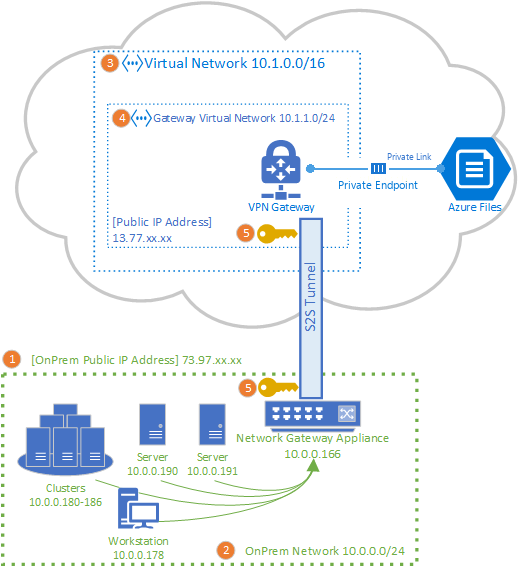
Мы настоятельно рекомендуем ознакомиться с общими сведениями о сетевых возможностях Azure Files перед продолжением работы с этой статьей для полного понимания сетевых параметров, доступных для Azure Files.
В статье описаны действия по настройке VPN типа "сеть — сеть" для подключения общих папок Azure непосредственно в локальной среде. Если вы хотите маршрутизировать трафик синхронизации для синхронизации файлов Azure через VPN типа "сеть — сеть", ознакомьтесь с настройкой прокси-сервера службы "Синхронизация файлов Azure" и параметров брандмауэра.
Предварительные требования
Облачное файловое хранилище Azure, которое вы хотите подключить на локальной машине. Общие папки Azure развертываются в аккаунтах хранения, которые представляют собой общий пул хранилища, в котором можно развернуть несколько общих папок, а также другие ресурсы хранилища, такие как блобы или очереди. Дополнительные сведения о развертывании общих папок Azure и учетных записей хранения см. в статье Создание общей папки Azure.
Частная конечная точка для учетной записи хранения, развернутой в виртуальной сети, которую вы будете использовать для VPN-шлюза. Частная конечная точка назначает учетную запись хранения частный IP-адрес из пространства адресов виртуальной сети, что позволяет локальным клиентам получать доступ к файлам Azure через VPN-туннель. Сведения о создании частной конечной точки см. в статье "Настройка сетевых конечных точек Azure Files".
Сетевое устройство или сервер в локальном центре обработки данных, совместимом с Azure VPN-шлюз. Файлы Azure не учитывают выбор сетевого устройства на локальных серверах, но Azure VPN-шлюз поддерживает список протестированных устройств. Различные сетевые устройства предлагают различные функции, характеристики производительности и возможности управления, поэтому их следует учитывать при выборе сетевого устройства.
Если у вас нет существующего сетевого устройства, Windows Server содержит встроенную роль сервера, маршрутизацию и удаленный доступ (RRAS), которая может использоваться в качестве локального сетевого устройства. Дополнительные сведения о настройке маршрутизации и удаленного доступа в Windows Server см. в статье RAS Gateway (Шлюз RAS-сервера).
Настройка виртуальной сети и доступа к сети
Чтобы настроить новую или существующую виртуальную сеть и ограничить доступ к учетной записи хранения, выполните следующие действия.
Войдите в систему портала Azure и перейдите к учетной записи хранения, содержащей файловую общую папку Azure, которую вы хотите смонтировать в локальной среде.
В меню службы в разделе "Безопасность и сеть" выберите "Сеть". Если вы не добавили виртуальную сеть в ваш учет хранения при его создании, в получившейся панели должен быть выбран переключатель для Разрешено из всех сетей под Доступ к общедоступной сети.
Чтобы ограничить доступ учетной записи хранения к определенным виртуальным сетям, выберите переключатель "Включено для выбранных виртуальных сетей и IP-адресов". В подзаголовок "Виртуальные сети" выберите "+ Добавить существующую виртуальную сеть" или "Добавить новую виртуальную сеть". Создание виртуальной сети приведет к созданию ресурса Azure. Новый или существующий ресурс виртуальной сети должен находиться в том же регионе, что и учетная запись хранения, но она не должна находиться в той же группе ресурсов или подписке. Однако помните, что группа ресурсов, регион и подписка, в которой развертывается виртуальная сеть, должна соответствовать развертыванию шлюза виртуальной сети на следующем шаге.
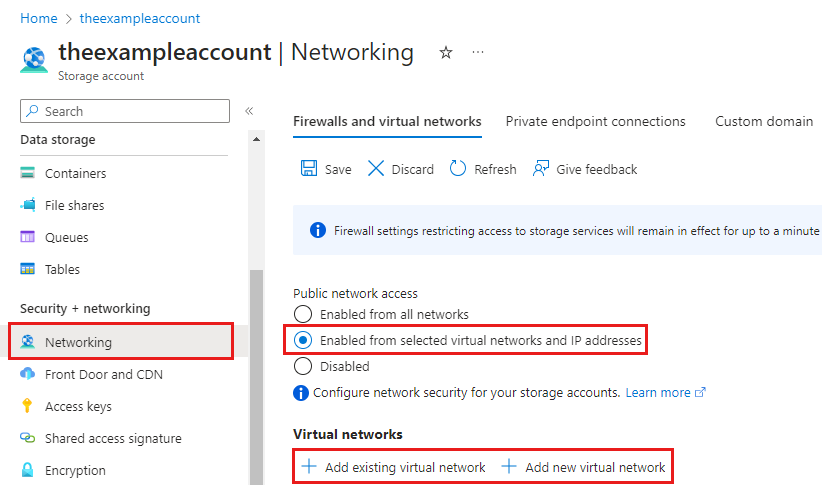
При добавлении существующей виртуальной сети необходимо сначала создать подсеть шлюза в виртуальной сети. Вам будет предложено выбрать одну или несколько подсетей этой виртуальной сети. При создании виртуальной сети вы создадите подсеть в рамках процесса создания. Вы можете добавить дополнительные подсети позже с помощью результирующего ресурса Azure для виртуальной сети.
Выберите Сохранить в верхней части страницы.
Создание частной конечной точки для учетной записи хранения
Частная конечная точка назначает вашей учетной записи хранения частный IP-адрес из адресного пространства вашей виртуальной сети. Если локальные клиенты, подключенные через VPN-туннель, разрешают полное доменное имя учетной записи хранения (FQDN), оно разрешается как частный IP-адрес вместо общедоступного IP-адреса, и трафик маршрутизируется через туннель.
Без частной конечной точки storageaccount.file.core.windows.net разрешает общедоступный IP-адрес учетной записи хранения, а локальные таблицы маршрутизации отправляют трафик непосредственно через Интернет, обходя VPN-туннель полностью.
Перейдите к учетной записи хранения на портале Azure. В меню службы в разделе "Безопасность и сеть" выберите " Сеть" и перейдите на вкладку "Подключения к частной конечной точке ".
Выберите + Частная конечная точка.
На вкладке "Основные сведения" выберите подписку, группу ресурсов и регион. Присвойте частной конечной точке имя.
На вкладке "Ресурс" выберите Microsoft.Storage/storageAccounts в качестве типа ресурса. Выберите учетную запись хранения в качестве ресурса и файл в качестве целевого подресурса.
На вкладке "Виртуальная сеть" выберите виртуальную сеть и подсеть, где нужно разместить частную конечную точку. Это должна быть подсеть в виртуальной сети, настроенной в предыдущем разделе (а не gatewaySubnet).
На вкладке DNS выберите "Да " для интеграции с частной зоной DNS. При этом создается частная
privatelink.file.core.windows.netзона DNS, связанная с виртуальной сетью, которая требуется для разрешения полного доменного имени (FQDN) учётной записи хранилища в частный IP-адрес.Нажмите кнопку "Рецензирование и создание", а затем "Создать".
Развертывание шлюза виртуальной сети
Чтобы развернуть шлюз виртуальной сети, выполните следующие действия.
В поле поиска в верхней части портал Azure найдите и выберите шлюзы виртуальной сети. Должна появиться страница шлюзов виртуальной сети. В верхней части страницы нажмите кнопку +Создать.
На вкладке Основные введите значения в полях Сведения о проекте и Сведения об экземпляре. Шлюз виртуальной сети должен находиться в той же подписке, регионе Azure и группе ресурсов, что и виртуальная сеть.
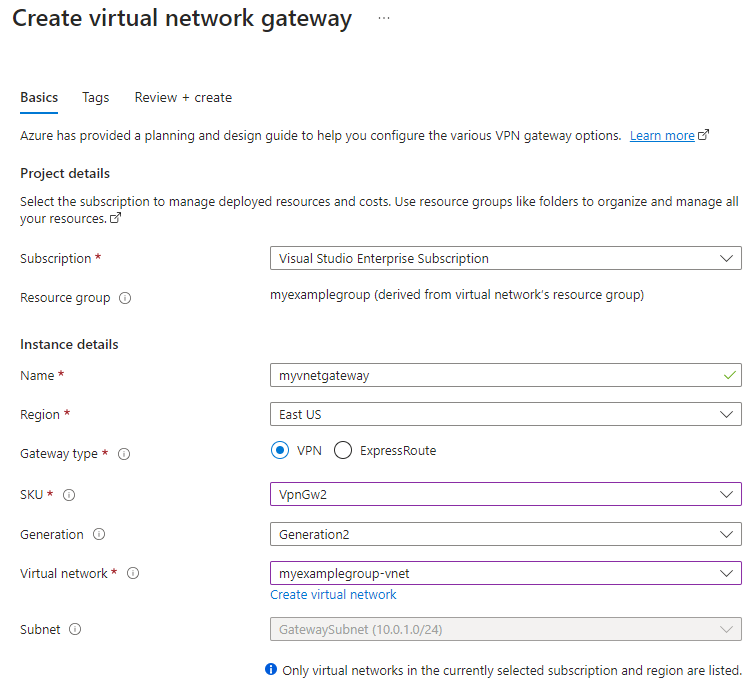
- Подписка. В раскрывающемся списке выберите нужную подписку.
- Группа ресурсов. Этот параметр заполняется автоматически при выборе виртуальной сети на этой странице.
- Имя. Назовите шлюз виртуальной сети. Именование шлюза не совпадает с именованием подсети шлюза. Это имя создаваемого объекта шлюза виртуальной сети.
- Регион. Выберите регион, в котором требуется создать ресурс. Регион для шлюза виртуальной сети должен совпадать с виртуальной сетью.
- Тип шлюза. Выберите VPN. VPN-шлюзы используют тип шлюза виртуальной сети VPN.
- SKU. Выберите номер SKU шлюза, поддерживающий функции, которые вы хотите использовать в раскрывающемся списке. Номер SKU определяет количество разрешенных туннелей "сеть — сеть" и требуемую производительность VPN. См. номера SKU шлюза. Не используйте номер SKU уровня "Базовый", если вы хотите использовать проверку подлинности IKEv2 (VPN на основе маршрутов).
- Поколение. Выберите поколение, которое необходимо использовать. Рекомендуется использовать номер SKU поколения 2. Дополнительные сведения см. в разделе о номерах SKU шлюзов.
- Виртуальная сеть: в раскрывающемся списке выберите виртуальную сеть, настроенную на предыдущем шаге.
- Подсеть: это поле должно быть серым и вывести имя созданной подсети шлюза, а также диапазон IP-адресов. Если вместо этого отображается поле диапазона адресов подсети шлюза с текстовым полем, то вы еще не настроили подсеть шлюза в виртуальной сети.
Укажите значения общедоступного IP-адреса , связанного с шлюзом виртуальной сети. Общедоступный IP-адрес назначается этому объекту при создании шлюза виртуальной сети. Единственное время изменения основного общедоступного IP-адреса — при удалении и повторном создании шлюза. Он не изменяется при изменении размеров, сбросе настроек или других внутренних обслуживающих работах/обновлениях.
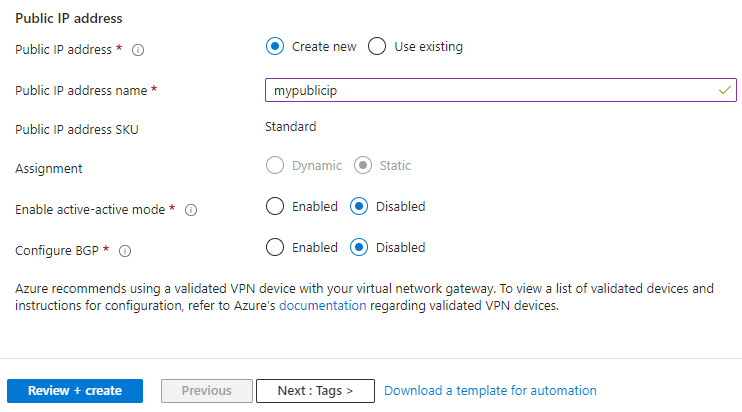
- Общедоступный IP-адрес: IP-адрес шлюза виртуальной сети, который будет предоставляться в Интернете. Скорее всего, вам потребуется создать новый IP-адрес, однако вы также можете использовать существующий неиспользуемый IP-адрес. При выборе "Создать" новый ресурс Azure IP-адреса будет создан в той же группе ресурсов, что и шлюз виртуальной сети, а имя общедоступного IP-адреса будет именем только что созданного IP-адреса. Если выбрать Использовать существующие, необходимо выбрать имеющийся неиспользуемый IP-адрес.
- Имя общедоступного IP-адреса. В текстовом поле укажите имя общедоступного IP-адреса.
- SKU общедоступного IP-адреса: параметр выбирается автоматически.
- Назначение: назначение обычно выбирается автоматически и может быть динамическим или статическим.
- Включение активно-активного режима: выберите "Отключено". Включайте эту настройку только если вы создаете конфигурацию шлюза активный-активный. Узнать больше о режиме актив-актив можно в разделе Высокодоступное подключение между помещениями и VNet-к-VNet.
- Настройка BGP: выберите "Отключено", если для настройки не требуется протокол пограничного шлюза. Если он вам нужен, то по умолчанию для ASN устанавливается значение 65515, но вы можете его изменить. Дополнительные сведения об этом параметре см. в статье About BGP with Azure VPN Gateway (Использования BGP с VPN-шлюзами Azure).
Выберите Просмотр и создание, чтобы выполнить проверку. После прохождения проверки выберите "Создать ", чтобы развернуть шлюз виртуальной сети. Развертывание может занять до 45 минут.
Создайте шлюз локальной сети для вашего локального шлюза.
Шлюз локальной сети — это ресурс Azure, который представляет локальное сетевое устройство. Он развертывается вместе с учетной записью хранения, виртуальной сетью и шлюзом виртуальной сети, но не требуется находиться в той же группе ресурсов или подписке, что и учетная запись хранения. Чтобы создать шлюз локальной сети, выполните следующие действия.
В поле поиска в верхней части портал Azure найдите и выберите шлюзы локальной сети. Откроется страница шлюзов локальной сети. В верхней части страницы нажмите кнопку +Создать.
На вкладке Основные введите значения в полях Сведения о проекте и Сведения об экземпляре.
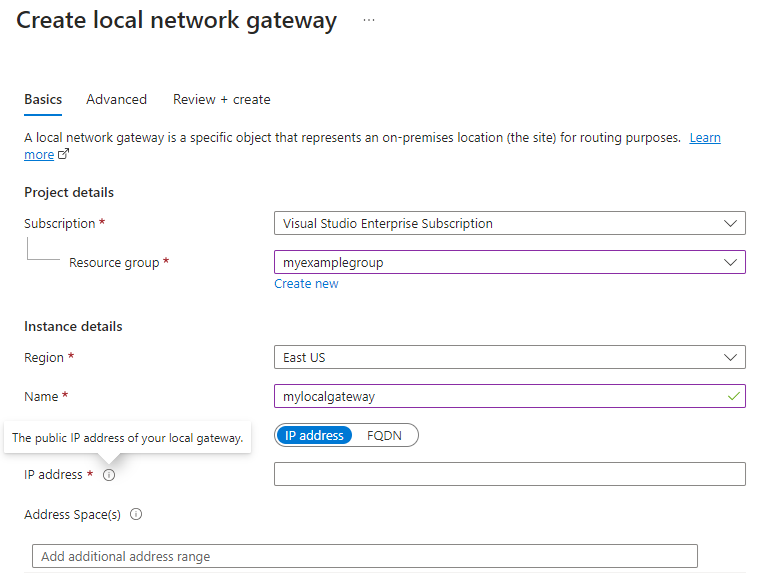
- Подписка: требуемая подписка Azure. Это не обязательно соответствует подписке, используемой для шлюза виртуальной сети или учетной записи хранения.
- Группа ресурсов: нужная группа ресурсов. Это не обязательно соответствует группе ресурсов, используемой для шлюза виртуальной сети или учетной записи хранения.
- Регион: регион Azure, в который должен быть создан ресурс шлюза локальной сети. Это должно соответствовать региону, выбранному для шлюза виртуальной сети, и учетной записи хранения.
- Имя: имя ресурса Azure для шлюза локальной сети. Это имя может быть любым, которое вам удобно использовать для управления.
- Конечная точка: оставьте выбранный IP-адрес .
- IP-адрес: общедоступный IP-адрес локального шлюза.
- Адресное пространство: диапазон адресов или диапазоны сети, представленные этим шлюзом локальной сети. Например: 192.168.0.0/16. При добавлении нескольких диапазонов адресного пространства убедитесь, что указанные диапазоны не перекрываются с диапазонами других сетей, к которым требуется подключиться. Если вы планируете использовать этот шлюз локальной сети в подключении с поддержкой BGP, то минимальный префикс, который вам нужно объявить, — это адрес хоста IP-адреса партнёра BGP на вашем VPN-устройстве.
Если для организации требуется BGP, перейдите на вкладку "Дополнительно ", чтобы настроить параметры BGP. Дополнительные сведения см. в статье "О BGP" с помощью Azure VPN-шлюз.
Выберите Просмотр и создание, чтобы выполнить проверку. После прохождения проверки нажмите кнопку "Создать ", чтобы создать шлюз локальной сети.
Настройка локального сетевого устройства
Конкретные действия по настройке локального сетевого устройства зависят от выбранного сетевого устройства организации.
При настройке сетевого устройства вам потребуется следующее:
Общий ключ. Это тот же общий ключ, который указывается при создании VPN-подключения "сеть — сеть". В наших примерах мы используем базовый общий ключ, например abc123. Рекомендуется создать более сложный ключ для использования, который соответствует требованиям безопасности вашей организации.
Общедоступный IP-адрес шлюза виртуальной сети. Чтобы найти общедоступный IP-адрес шлюза виртуальной сети с помощью PowerShell, выполните следующую команду. В этом примере
mypublicip— это имя ресурса общедоступного IP-адреса, созданного на предыдущем шаге.Get-AzPublicIpAddress -Name mypublicip -ResourceGroupName <resource-group>
В зависимости от используемого VPN-устройства можно скачать скрипт конфигурации VPN-устройства. Дополнительные сведения см. в статье о скачивании скриптов конфигурации для VPN-устройств.
Ниже приведены дополнительные сведения о конфигурации:
Сведения о совместимых VPN-устройствах см. в разделе "Сведения о VPN-устройствах".
Ссылки на параметры конфигурации устройства см. в разделе "Проверенные VPN-устройства". Мы предоставляем ссылки на конфигурацию устройства на основе наилучших усилий, но всегда лучше проверить с производителем устройства последние сведения о конфигурации.
В списке показаны проверенные версии. Если версия ОС для VPN-устройства отсутствует в списке, она по-прежнему может быть совместима. Обратитесь к изготовителю устройства.
Основные сведения о конфигурации VPN-устройства см. в разделе "Общие сведения о конфигурациях VPN-устройств партнера".
См. дополнительные сведения о примерах изменения конфигурации устройств.
См. дополнительные сведения о требованиях к шифрованию и VPN-шлюзах Azure.
Сведения о параметрах, необходимых для завершения настройки, см. в разделе "Параметры IPsec/IKE по умолчанию". Сведения включают версию IKE, группу Diffie-Hellman (DH), метод проверки подлинности, алгоритмы шифрования и хэширования, время существования ассоциации безопасности (SA), протокол прямого переноса секретности (PFS) и обнаружение мертвых одноранговых узлов (DPD).
Инструкции по настройке политики IPsec/IKE смотрите в разделе "Конфигурирование настраиваемых политик подключения IPsec/IKE для S2S VPN и VNet-to-VNet".
Сведения о подключении нескольких VPN-устройств на основе политик см. в статье "Подключение VPN-шлюза к нескольким локальным VPN-устройствам на основе политик".
Создать соединение от сайта к сайту
Чтобы завершить развертывание VPN типа "сеть — сеть", необходимо создать подключение между локальным сетевым устройством (представленным ресурсом шлюза локальной сети) и шлюзом виртуальной сети Azure. Для этого требуется выполнить следующие шаги.
Перейдите к созданному шлюзу виртуальной сети. В оглавлении шлюза виртуальной сети выберите "Параметры > подключений", а затем нажмите кнопку "+ Добавить".
На вкладке Основные введите значения в полях Сведения о проекте и Сведения об экземпляре.
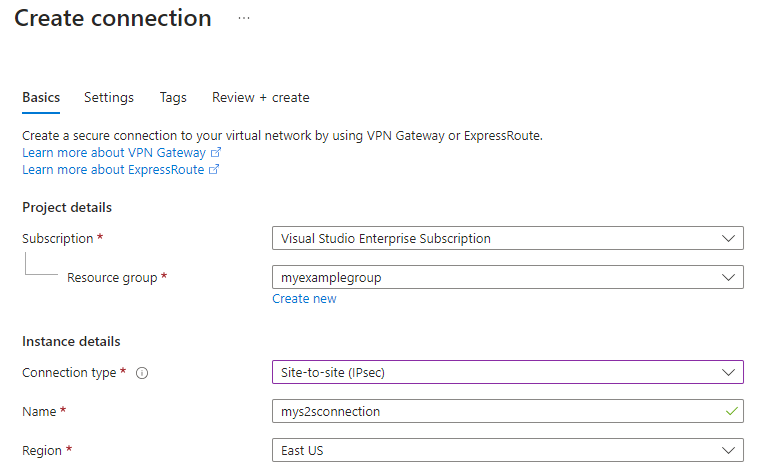
- Подписка: требуемая подписка Azure.
- Группа ресурсов: нужная группа ресурсов.
- Тип подключения: так как это подключение типа "сеть — сеть" выберите "Сеть — сеть" (IPsec) из раскрывающегося списка.
- Имя: имя подключения. Шлюз виртуальной сети может размещать несколько подключений, поэтому выберите имя, полезное для управления и которое будет различать это конкретное подключение.
- Регион: регион, выбранный для шлюза виртуальной сети и учетной записи хранения.
На вкладке "Параметры" укажите следующие сведения.
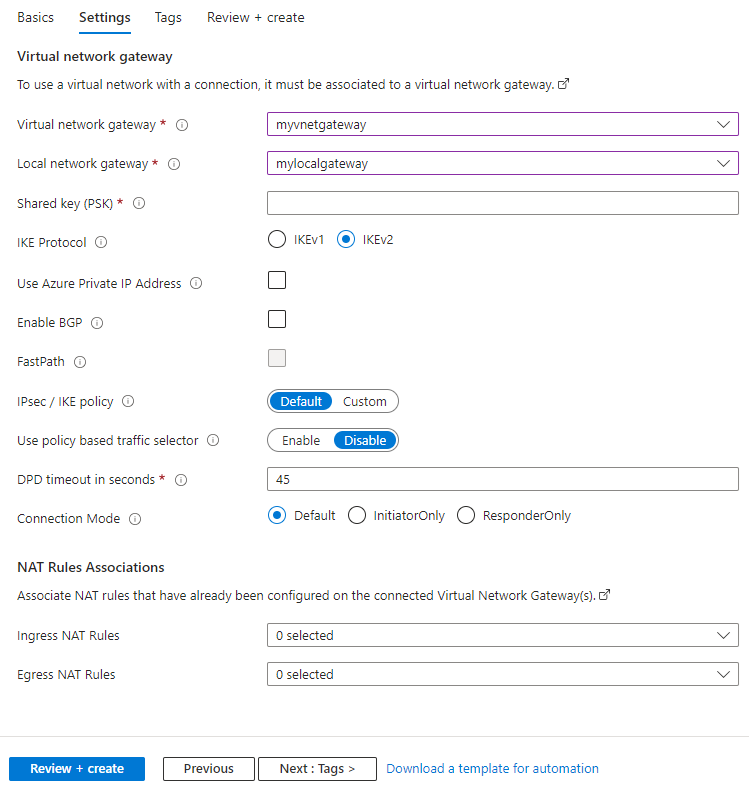
- Шлюз виртуальной сети: выберите созданный шлюз виртуальной сети.
- Шлюз локальной сети: выберите созданный шлюз локальной сети.
- Общий ключ (PSK): смесь букв и чисел, используемых для установления шифрования для подключения. В шлюзах локальной и виртуальной сети следует использовать один общий ключ. Если устройство шлюза не предоставляет его, вы можете создать и предоставить его для своего устройства здесь.
- Протокол IKE. В зависимости от VPN-устройства выберите IKEv1 для VPN на основе политик или IKEv2 для VPN на основе маршрутов. Дополнительные сведения о двух типах VPN-шлюзов см. в статье "Сведения о VPN-шлюзах на основе политик и маршрутов".
- Использование частного IP-адреса Azure. Проверка этого параметра позволяет использовать частные IP-адреса Azure для установления VPN-подключения IPsec. Для работы этого параметра необходимо настроить поддержку частных IP-адресов на VPN-шлюзе. Поддержка предусмотрена только для SKU шлюзов AZ.
- Включите BGP: оставьте флажок без проверки, если для вашей организации не требуется этот параметр.
- Включите пользовательские адреса BGP: снимите флажок, если для вашей организации не требуется этот параметр.
- FastPath: FastPath предназначен для повышения производительности пути данных между локальной сетью и виртуальной сетью. Подробнее.
- Политика IPsec / IKE: Политика IPsec / IKE, которая будет согласована для подключения. Оставьте значение по умолчанию , если для организации не требуется настраиваемая политика. Подробнее.
-
Используйте селектор трафика на основе политики: оставьте отключенным, если вам не нужно настроить VPN-шлюз Azure для подключения к локальному vpn-брандмауэру на основе политик. Если вы включите это поле, необходимо убедиться, что ваше VPN-устройство имеет соответствующие селекторы трафика, определенные для всех комбинаций префиксов вашей локальной сети (шлюза локальной сети) в префиксы виртуальной сети Azure и обратно, вместо настройки "любой ко всем". Например, если префиксы локальной сети — 10.1.0.0/16 и 10.2.0.0.0/16, а префиксы виртуальной сети — 192.168.0.0/16 и 172.16.0.0.0/16, необходимо указать следующие селекторы трафика:
- 10.1.0.0/16 <===> 192.168.0.0/16
- 10.1.0.0/16 <===> 172.16.0.0/16
- 10.2.0.0/16 <===> 192.168.0.0/16
- 10.2.0.0/16 <===> 172.16.0.0/16
- Тайм-аут DPD в секундах: тайм-аут обнаружения мёртвых одноранговых узлов соединения в секундах. Рекомендуемое и значение по умолчанию для этого свойства составляет 45 секунд.
-
Режим подключения: режим подключения используется для выбора того, какой шлюз может инициировать подключение. Если для этого значения задано следующее:
- По умолчанию: Azure и локальный VPN-шлюз могут инициировать подключение.
- ResponderOnly: VPN-шлюз Azure никогда не инициирует подключение. Локальный VPN-шлюз должен инициировать подключение.
- ИнициаторOnly: VPN-шлюз Azure инициирует подключение и отклоняет любые попытки подключения из локального VPN-шлюза.
Выберите Просмотр и создание, чтобы выполнить проверку. После прохождения проверки нажмите кнопку "Создать ", чтобы создать подключение. Вы можете убедиться, что подключение выполнено успешно с помощью страницы подключений шлюза виртуальной сети.
Настройка перенаправления DNS для локального доступа
Для того чтобы локальные клиенты имели доступ к общим папкам Azure через VPN-туннель, DNS должен обеспечить разрешение полного доменного имени (FQDN) учетной записи хранения (например, storageaccount.file.core.windows.net) на частный IP-адрес частной конечной точки. Без перенаправления DNS локальный DNS разрешает полное доменное имя в общедоступный IP-адрес учетной записи хранения и маршруты трафика через Интернет вместо VPN-туннеля.
Вариант 1: Частный резолвер Azure DNS (рекомендуется)
Разверните Azure DNS Private Resolver в вашей виртуальной сети. Настройте локальные DNS-серверы file.core.windows.net для условного перенаправления запросов на IP-адрес входящей конечной точки Private Resolver. Приватный резолвер может разрешать имена доменов для частной privatelink.file.core.windows.net зоны DNS, связанной с вашей виртуальной сетью при создании частной конечной точки.
Вариант 2. Виртуальные машины пересылки DNS
Разверните одну или несколько виртуальных машин dns-пересыльщика в вашей виртуальной сети, перенаправляющие запросы в рекурсивный сопоставитель Azure 168.63.129.16. Настройте локальные DNS-серверы file.core.windows.net для условного перенаправления запросов на IP-адреса этих виртуальных машин пересылки.
Подробные инструкции по обоим подходам см. в статье Настройка перенаправления DNS для файлов Azure.
Проверка разрешения DNS из локальной среды
Перед подключением общей папки убедитесь, что разрешение DNS работает правильно с локального компьютера, подключенного к VPN. Полное доменное имя должно разрешаться в IP-адрес частного назначения из адресного пространства вашей виртуальной сети.
Windows (PowerShell):
Resolve-DnsName -Name storageaccount.file.core.windows.net
Linux или macOS:
nslookup storageaccount.file.core.windows.net
Если результат возвращает общедоступный IP-адрес, а не частный IP-адрес (например, 10.0.x.x), перенаправление DNS не настроено правильно, а трафик подключения не будет проходить через VPN-туннель.
Подключение файловой доли Azure
Перед подключением убедитесь, что разрешение DNS возвращает частный IP-адрес частной конечной точки (см. предыдущий раздел). Если разрешение DNS возвращает общедоступный IP-адрес, трафик подключения будет обходить VPN-туннель.
После подтверждения разрешения DNS подключите файловое хранилище Azure в локальной среде. См. инструкции по монтированию в зависимости от ОС: