Примечание.
Для доступа к этой странице требуется авторизация. Вы можете попробовать войти или изменить каталоги.
Для доступа к этой странице требуется авторизация. Вы можете попробовать изменить каталоги.
Конечная точка сервера представляет собой определенное расположение на зарегистрированном сервере, например папку в томе сервера. Конечная точка сервера должна соответствовать следующим условиям:
- Конечная точка сервера должна быть определена с помощью пути на зарегистрированном сервере (не подключенной общей папкой). Подключенное к сети хранилище (NAS) не поддерживается.
- Хотя конечная точка сервера может находиться в системном томе, конечные точки сервера на системном томе не могут использовать распределение по уровням облака.
- Изменение пути или буквы диска после того как вы установили конечную точку сервера на томе не поддерживается. Перед созданием конечной точки сервера убедитесь, что вы используете подходящий путь.
- Зарегистрированный сервер может поддерживать несколько конечных точек сервера, однако группа синхронизации может иметь только одну конечную точку сервера для каждого зарегистрированного сервера в любой момент времени. Другие конечные точки сервера в группе синхронизации должны принадлежать разным зарегистрированным серверам.
- Несколько конечных точек сервера могут существовать на одном томе, если их пространства имен не перекрываются (например, F:\sync1 и F:\sync2), и каждая конечная точка синхронизируется с уникальной группой синхронизации.
В этой статье описаны варианты и решения, необходимые для создания новой конечной точки сервера и запуска синхронизации. Для этого необходимо завершить планнинг для развертывания Azure File Sync и также развернуть resources, необходимые в предыдущих шагах для создания конечной точки сервера.
Предварительные условия
Чтобы создать конечную точку сервера, сначала убедитесь, что соблюдены следующие условия:
- На сервер установлен агент Azure File Sync и сервер зарегистрирован. Дополнительные сведения об установке агента Azure File Sync см. в статье register/unregister a server with Azure File Sync.
- Убедитесь, что служба синхронизации хранилища развернута. Дополнительные сведения о развертывании службы синхронизации хранилища см. в статье How to deploy Azure File Sync.
- Убедитесь, что группа синхронизации развернута. Узнайте, как создать группу синхронизации.
- Убедитесь, что сервер подключен к Интернету и что Azure доступен. Azure File Sync использует порт 443 для всех подключений между сервером и облачной службой.
- Убедитесь, что вы находитесь в рамках допустимых ограничений для создания конечных точек. Дополнительные сведения о целевых показателях масштабируемости и производительности см. в Azure File Sync Scale Targets.
Создание конечной точки сервера
Перейдите в только что созданную группу синхронизации.
В разделе "Конечные точки сервера" нажмите кнопку +Добавить конечную точку сервера.
В области "Добавить конечную точку сервера " введите следующие сведения:
Зарегистрированный сервер: выберите имя сервера или кластера, в котором требуется создать конечную точку сервера.
Path. Введите путь к экземпляру Windows Server для синхронизации с общей папкой Azure. Путь может быть папкой (например, D:\Data), корневым томом (например, D:\) или точкой подключения тома (например, D:\Mount).
Распределение по уровням в облаке. В этом разделе содержится переключатель для включения или отключения распределения по уровням в облаке. С помощью распределения по уровням в облаке редко используемые или доступные файлы могут быть перемещены в Azure Files. Если вы включите распределение по уровням в облаке, существует две политики, которые можно настроить для информирования Azure File Sync о том, когда требуется уровень холодных файлов:
Политика свободного пространства тома: количество свободного места, которое необходимо зарезервировать на томе, на котором находится конечная точка сервера. Например, если свободное пространство на томе установлено на уровне 50% для тома с одной серверной конечной точкой, то примерно половина данных отнесена на уровень Azure Files. Независимо от того, включено ли облачное распределение, файловая служба Azure всегда имеет полную копию данных в группе синхронизации.
Политика датирования: Файлы переносится в облако, если к ним не обращались (т. е. не читались и не записывались) в течение указанного количества дней. Например, если вы заметите, что файлы, которые проходят более 15 дней без доступа, обычно являются архивными файлами, следует задать политику даты 15 дней.

Начальная синхронизация. Этот раздел доступен только для первой конечной точки сервера в группе синхронизации. (Раздел изменяется на начальное скачивание при создании нескольких конечных точек сервера в группе синхронизации.) Вы можете выбрать следующее поведение:
Initial Upload: как сервер изначально отправляет данные в общую папку Azure. Доступны следующие два параметра.
- Объедините содержимое этого пути сервера с содержимым в файловой доле Azure. Наличие файлов с одинаковым именем и путем приводит к конфликтам, если их содержимое отличается. Обе версии этих файлов хранятся рядом друг с другом. Если путь к серверу или Azure общей папке пуст, всегда выберите этот параметр.
- Авторитетно перезаписывайте файлы и папки в общем файловом ресурсе Azure с содержимым из пути этого сервера. Этот вариант позволяет избежать конфликтов файлов.
Дополнительные сведения см. в разделе "Начальная синхронизация".
Initial Download: как сервер выполняет начальную загрузку данных из файловой общей папки Azure. Этот параметр важен, если сервер подключается к Azure общей папке, содержащей файлы. Доступны три варианта:
- Сначала скачайте пространство имен, а затем помните содержимое файла, как можно больше, чем можно поместить на локальный диск. Пространство имен обозначает структуру файлов и папок без содержимого файла.
- Скачайте только пространство имен. Содержимое файла извлекается при доступе к нему.
- Избегайте многоуровневых файлов. Файлы отображаются на сервере только после полного скачивания. Локальный доступ или политика восстанавливает содержимое разделяемых файлов из облака на сервер.
Дополнительные сведения см. в разделе "Начальное скачивание".
Чтобы завершить добавление конечной точки сервера, нажмите кнопку "Создать". Файлы теперь синхронизируются между Azure общей папкой и экземпляром Windows Server.
Примечание.
Azure File Sync создает моментальный снимок общей папки Azure в качестве резервной копии перед созданием конечной точки сервера. Этот моментальный снимок можно использовать для восстановления разделяемого ресурса до момента создания конечной серверной точки.
Снимок не удаляется автоматически после создания серверной конечной точки. Его можно удалить вручную, если он не нужен.
Моментальные снимки, созданные Azure File Sync, можно найти, просмотрев снимки для общей папки Azure и проверив наличие AzureFileSync в столбце Initiator.
Раздел облачного разделения на уровни
При создании новой конечной точки сервера можно выбрать функцию облачного распределения по уровням в Azure File Sync. Параметры в разделе Облачное распределение по уровням можно изменить позже. Однако различные параметры в следующем разделе доступны в зависимости от того, включено ли облачное распределение по уровням для новой конечной точки сервера.
Просмотрите статью о распределении по уровням в облаке, в которой детально описаны основные аспекты, политики и лучшие методики.
Раздел начальной синхронизации
Раздел Начальная синхронизация доступен только для первой конечной точки сервера в группе синхронизации. Дополнительные конечные точки сервера см. в разделе начальной загрузки.
Существует два совершенно разных поведения начальной синхронизации:
Слияние
Авторитетная загрузка
Параметр "Объединить" является стандартным и выбран по умолчанию. Вы должны оставить выбор на Объединить, если только определённые сценарии миграции требуют изменения.
- В большинстве случаев при подключении к серверу или облачному хранилищу, одна из этих локаций бывает пустой. В таких случаях параметр Объединить является правильным поведением и приведет к ожидаемым результатам.
- Если оба расположения содержат файлы и папки, пространства имен будут объединены. При наличии имен файлов или папок на сервере, которые также имеются в облачной общей папке, возникает конфликт синхронизации.
Конфликты разрешаются автоматически.
В параметре Merge можно выбрать, как содержимое из общей папки Azure изначально будет поступать на сервер. Этот выбор не влияет, если общая папка Azure пуста. Дополнительные сведения см. в разделе "Начальное скачивание".
Авторитетная загрузка — это опция начальной синхронизации, зарезервированная для конкретного сценария миграции. Он синхронизирует тот же путь к серверу, который также использовался для загрузки в облачное хранилище, например Azure Data Box. В этом случае облачные и серверные расположения имеют в основном те же данные, но сервер немного новее. Пользователи продолжали вносить изменения, пока Data Box находился в транспортировке. Затем этот сценарий миграции предполагает бесшовное обновление облака в соответствии с изменениями на сервере (новейшими) без возникновения каких-либо конфликтов. Таким образом, сервер является властью формирования пространства имен, а служба Data Box использовалась во избежание крупномасштабной начальной загрузки с сервера. Загрузка с сервера с авторитетным управлением обеспечивает внедрение без простоев, даже если для начальной загрузки данных в облачное хранилище использовался механизм передачи данных в автономном режиме.
Конечная точка сервера может быть успешно подготовлена только с помощью параметра авторитетной загрузки, если в расположении сервера есть данные. Этот блок предназначен для защиты от случайных неправильных настроек. Авторитетная загрузка работает как RoboCopy /MIR. Этот режим отражает источник на цель. Источником является сервер AFS, а целевым ресурсом — облачный общий ресурс. Авторитетная загрузка будет формировать цель за образом источника.
- Новые или обновленные файлы и папки будут переданы с сервера.
- Файлы и папки, которых больше нет на сервере, будут удалены из облачного ресурса.
- Изменения метаданных файлов и папок на сервере будут эффективно перенесены в облачное хранилище в виде обновлений метаданных.
- Файлы и папки могут существовать на сервере и в облачной общей папке. Но некоторые файлы или папки, возможно, изменили родительский каталог на сервере с момента начального заполнения общего доступа к файлам Azure. Эти файлы и папки будут очищены из облачного хранилища и загружены снова. По этой причине лучше избегать реструктуризации пространства имен в более крупном масштабе во время миграции.
Раздел первоначального скачивания
Раздел Первоначальное скачивание доступен для второй и других конечных точек сервера в группе синхронизации. Первая конечная точка сервера в группе синхронизации имеет дополнительные параметры, связанные с миграцией с Azure Data Box. Эти параметры не применяются, если конечная точка сервера не является первой в группе синхронизации.
Примечание.
Выбор параметра начальной загрузки не влияет, если файловый ресурс Azure пустой.
В рамках этого раздела вы выбираете, как содержимое из общей папки Azure изначально будет поступать на сервер.
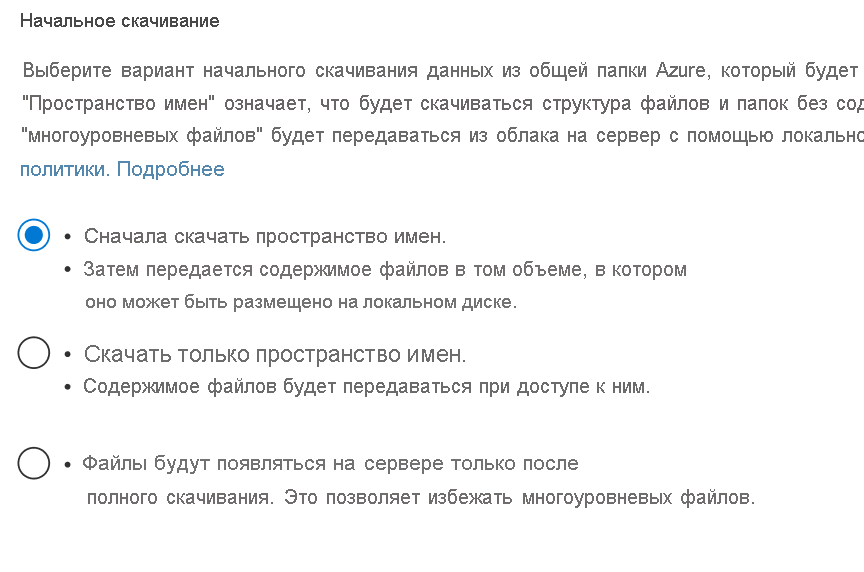
| Сначала загрузите пространство имен | Загрузить только пространство имен | Избегайте многоуровневых файлов | |
|---|---|---|---|
| Описание | Сначала скачивает все пространство имен. Содержимое файла извлекается из облака в качестве фонового действия для сервера на основе карты активности, что обеспечивает более быстрое извлечение недавно запрашиваемых данных. Если свободное место на томе сервера меньше 10%, остальные файлы останутся многоуровневыми. | Скачивается только пространство имён, то есть структура файлов и папок. Содержимое файла не будет доставлено на сервер. | Загружает каждый файл целиком до того, как файл появится в папке на сервере. Этот параметр позволяет избежать появления многоуровневого файла на сервере. Элемент пространства имен и содержимое файла всегда присутствуют одновременно. |
| Параметры по умолчанию | Значение по умолчанию, если облачный уровень не включен для этой конечной точки сервера. | Значение по умолчанию, если для этой конечной точки сервера включено многоуровневое распределение в облаке. | Не выбран в качестве параметра по умолчанию. Этот параметр доступен только в том случае, если распределение по уровням в облаке не включено. |
| Поведение при включенном тиеринге | Если включена облачная иерархия, фоновый отзыв файлов, распределенных по уровням, будет остановлен сразу после того, как они становятся соответствующими критериям указанной политики облачной иерархии (также учитываются политика свободного объема и политика даты, если они присутствуют). | Скачивается только пространство имён, то есть структура файлов и папок. Содержимое файла не будет доставлено на сервер. | Параметр недоступен. |
| Поведение при неактивированном тировании | Если распределение по уровням в облаке не включено, цель состоит в том, чтобы отозвать все данные в конечную точку сервера с помощью фонового отзыва. Необходимо подготовить том, достаточно большой для размещения всех данных. Если в томе недостаточно свободного места, некоторые файлы останутся распределенными по уровням, даже если облачное распределение по уровням отключено. | Скачивается только пространство имён, то есть структура файлов и папок. Содержимое файла не будет доставлено на сервер. | Загружает каждый файл целиком до того, как файл появится в папке на сервере. |
| Когда использовать |
|
Идеально подходит для приложений, которые должны вспоминать данные реже или только небольшой объем данных по запросу. |
|
| Последствия | Размер ЦП или памяти должен быть основан на масштабе пространства имен и ресурсе, чтобы избежать проблем с производительностью ввода-вывода. Дополнительные сведения см. в разделе Recommended System Resources for Azure File Sync | - |
|
После выбора начального параметра загрузки его нельзя изменить после подтверждения создания конечной точки сервера.
Примечание.
При добавлении конечной точки сервера и файлов в общей папке Azure, если сначала вы решили скачать пространство имен, файлы будут отображаться как многоуровневые, пока они не будут загружены локально. Файлы загружаются с помощью одного потока по умолчанию, чтобы ограничить использование пропускной способности сети. Чтобы повысить эффективность загрузки файла, используйте командлет Invoke-StorageSyncFileRecall с количеством потоков более 1.
Поведение скачивания файла после завершения начального скачивания
Как файлы отображаются на сервере после завершения начальной загрузки, зависят от использования функции распределения по уровням в облаке и от того, решили ли вы заранее отозвать изменения в облаке. Последний вариант — это функция, которая полезна для групп синхронизации с несколькими конечными точками сервера в разных географических расположениях.
-
Распределение по уровням в облаке включено
новые и измененные файлы из других конечных точек сервера будут отображаться как файлы уровней хранения на этой конечной точке сервера. Эти изменения будут скачиваться только в виде полных файлов, если вы выбрали проактивный отзыв изменений в файловом хранилище Azure другими конечными точками сервера. -
Распределение по уровням в облаке отключается
, а измененные файлы из других конечных точек сервера будут отображаться как полные файлы на этой конечной точке сервера. Они не будут сначала отображаться как файлы из многоуровневого хранения, а затем запрашиваться. Многоуровневые файлы с распределением по уровням в облаке — это функция быстрого аварийного восстановления, которая отображается только во время начальной подготовки.
Шаги подготовки
Когда создается новая конечная точка сервера с помощью портала или PowerShell, конечная точка сервера не готова к немедленному использованию. В зависимости от того, сколько данных присутствует в соответствующей общей папке в облаке, может потребоваться несколько минут, чтобы конечная точка сервера была функциональной и готовой к использованию.
В прошлом, если вы хотите проверить состояние подготовки конечной точки сервера и готово ли сервер для доступа к данным, необходимо войти в конечную точку сервера и узнать, были ли скачаны все данные. С помощью шагов подготовки можно понять, готова ли конечная точка сервера к использованию или нет, и если синхронизация полностью работает непосредственно с портала Azure, в колонке обзора конечной точки сервера.
В поддерживаемых сценариях вкладка "Этапы подготовки" содержит сведения о том, что происходит на конечной точке сервера, в том числе о готовности конечной точки сервера к доступу пользователей.
Поддерживаемые сценарии
В настоящее время шаги подготовки отображаются только при добавлении новой конечной точки сервера, если на выбранном для этой конечной точки пути нет данных. В других сценариях вкладка шагов подготовки недоступна.
Состояние обеспечения
Ниже приведены различные состояния, отображаемые в процессе настройки конечной точки сервера, и что они обозначают:
- Процесс: конечная точка сервера не готова для доступа пользователей.
- Готово (не работает синхронизация): пользователи могут получить доступ к данным, но изменения не будут синхронизироваться с облачной общей папкой.
- Готово (функция синхронизации): пользователи могут получать доступ к данным и изменениям, которые будут синхронизированы с облачной общей папкой, что делает конечную точку полностью функциональной.
- Ошибка: предоставление не удалось из-за ошибки.
Вкладка шагов подготовки отображается только на портале Azure для поддерживаемых сценариев. Она не будет доступна или видна для неподдерживаемых сценариев.
Следующие шаги
Есть много нового, что можно узнать об общих ресурсах Azure и Azure File Sync. В следующих статьях вы узнаете о расширенных вариантах, лучших практиках и устранении неполадок.