Примечание.
Для доступа к этой странице требуется авторизация. Вы можете попробовать войти или изменить каталоги.
Для доступа к этой странице требуется авторизация. Вы можете попробовать изменить каталоги.
Используйте службу Синхронизация файлов Azure, чтобы централизованно хранить файловые ресурсы организации в службе файлов Azure, обеспечивая гибкость, производительность и совместимость локального файлового сервера. Azure File Sync преобразует Windows Server в быстрый кэш файлового хранилища Azure. Для локального доступа к данным вы можете использовать любой протокол, доступный в Windows Server, в том числе SMB, NFS и FTPS. Вы можете иметь столько кэшей, сколько вам нужно, по всему миру.
Встроенный мониторинг в Azure File Sync
В этой статье описывается, как контролировать развертывание Azure File Sync с помощью Azure Monitor, службы синхронизации хранилища и Windows Server. В нем рассматриваются следующие сценарии:
- просмотр метрик Синхронизации файлов Azure в Azure Monitor;
- создание оповещений в Azure Monitor для заблаговременного уведомления о критических условиях;
- просмотр сведений о работоспособности развернутой службы "Синхронизация файлов Azure" на портале Azure;
- Используйте журналы событий и счетчики производительности на Windows Server для мониторинга работоспособности развертывания Azure File Sync.
Просмотр метрик для Azure File Sync
Метрики для Синхронизации файлов Azure включены по умолчанию и отправляются в Azure Monitor каждые 15 минут.
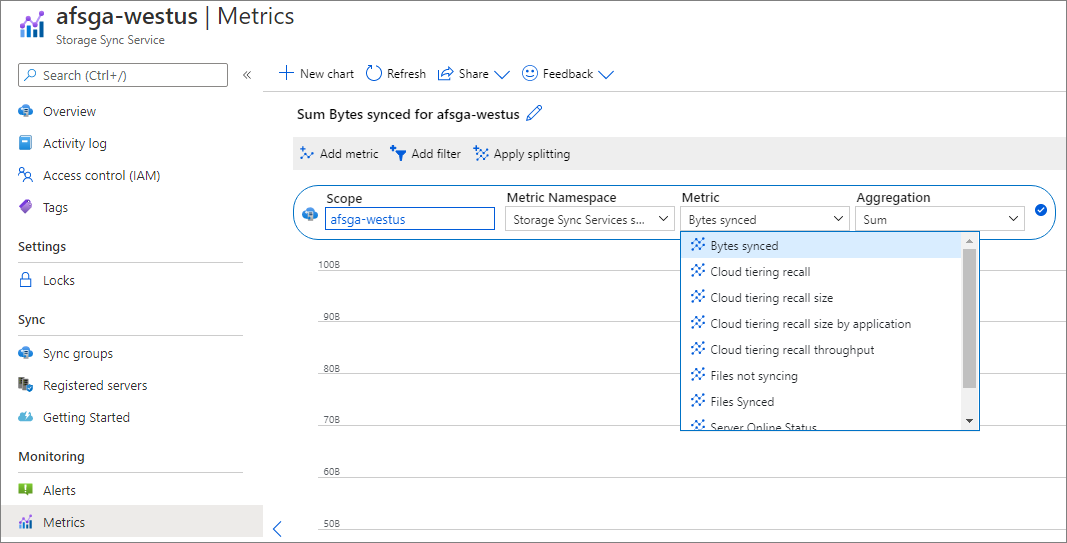
Чтобы просмотреть метрики службы Синхронизации файлов Azure в Azure Monitor:
- Перейдите в службу синхронизации хранилища в портал Azure и выберите метрики.
- Выберите раскрывающийся список метрик и выберите метрику, которую вы хотите просмотреть.
С помощью оповещений можно заранее получать уведомления о важных условиях, обнаруженных в ваших данных мониторинга. Дополнительные сведения о настройке оповещений в Azure Monitor см. в статье Обзор оповещений в Microsoft Azure.
Оповещения
Чтобы создать оповещения для Azure File Sync:
- Перейдите к службе синхронизации хранилища на портале Azure.
- Выберите оповещения в разделе "Мониторинг" и нажмите кнопку "Создать правило генерации оповещений".
- Выберите Выберите условие и укажите следующие сведения для оповещения:
- Метрика
- Имя измерения
- Логика оповещений
- Выберите группу действий и добавьте группу действий (электронную почту, SMS и т. д.) в оповещение, выбрав существующую группу действий или создав новую группу действий.
- Укажите Сведения об оповещении, такие как Имя правила генерации оповещений, Описание и Серьезность.
- Выберите Создать правило генерации оповещений, чтобы создать оповещение.
Примечание.
Если вы настраиваете оповещение с помощью измерения "Имя сервера", а сервер переименован, оповещение необходимо будет обновить, чтобы отслеживать новое имя сервера.
Служба синхронизации хранилища
Чтобы просмотреть состояние развертывания Azure File Sync в портале Azure, перейдите в Службу синхронизации хранилища. Доступна следующая информация:
Состояние работоспособности зарегистрированных серверов
Состояние работоспособности конечных точек серверов
- Ошибки постоянной синхронизации
- Временные ошибки синхронизации
- Действие синхронизации (отправка в облако, скачивание на сервер)
- Экономия места на уровне облака
- Ошибки многоуровневого распределения
- Ошибки отзыва
Метрики
Состояние работоспособности зарегистрированных серверов
Чтобы просмотреть состояние работоспособности зарегистрированных серверов на портале, перейдите к разделу Зарегистрированные серверы на странице службы синхронизации хранилища.

- Если состояние зарегистрированного сервера отображается как Подключен к сети, это значит, что сервер успешно обменивается данными со службой.
- Если состояние зарегистрированного сервера отображается в автономном режиме, процесс мониторинга синхронизации хранилища (AzureStorageSyncMonitor.exe) не запущен или сервер не может получить доступ к службе Синхронизация файлов Azure. Дополнительные сведения см. в документации по устранению неполадок.
Состояние работоспособности конечных точек серверов
Чтобы просмотреть состояние работоспособности конечной точки сервера на портале, перейдите к разделу Группы синхронизации на странице службы синхронизации хранилища и выберите группу синхронизации.

- Состояние конечной точки сервера и активность синхронизации (отправка в облако, скачивание на сервер) в портале основаны на событиях синхронизации, которые регистрируются в журнале событий телеметрии на сервере (идентификаторы 9102 и 9302). Если сеанс синхронизации завершается сбоем из-за временной ошибки, например отмены ошибки, конечная точка сервера по-прежнему отображается как работоспособная на портале, если текущий сеанс синхронизации выполняется (файлы применяются). Событие с идентификатором 9302 — это событие хода выполнения синхронизации, а событие с идентификатором 9102 регистрируется при завершении сеанса синхронизации. См. дополнительные сведения о работоспособности синхронизации и ходе ее выполнения. Если работоспособность конечной точки сервера отображает состояние, отличное от работоспособности, ознакомьтесь с документацией по устранению неполадок.
- Ошибки постоянной синхронизации и количество временных ошибок синхронизации на портале основаны на идентификаторе события 9121, зарегистрированном в журнале событий телеметрии на сервере. Это событие регистрируется для каждой ошибки каждого элемента после завершения сеанса синхронизации. Чтобы просмотреть ошибки на портале, перейдите к свойствам конечной точки сервера и перейдите к разделу "Ошибки и устранение неполадок ". Чтобы устранить ошибки для отдельных элементов, см. есть ли определенные файлы или папки, которые не синхронизируются?
- Экономия пространства с помощью облачного урезания показывает, сколько дискового пространства было сэкономлено. Данные, предоставленные для экономии места на уровне облака, основаны на идентификаторе события 9071, который регистрируется в журнале событий телеметрии на сервере. Чтобы просмотреть другие сведения о уровнях облака и метрики, перейдите к свойствам конечной точки сервера и перейдите в раздел состояния уровня облака. Дополнительные сведения см. в статье Мониторинг распределения по уровням в облаке.
- Чтобы на портале просмотреть ошибки распределения по уровням и ошибки восстановления, перейдите в Свойства конечной точки сервера и затем в раздел Ошибки и устранение неполадок. Ошибки иерархии основаны на идентификаторе события 9003, зарегистрированном в журнале телеметрии на сервере, и ошибки отзыва основаны на идентификаторе события 9006. Дополнительные сведения о файлах, которые не удается переместить по уровням или восстановить, см. в разделах "Как устранить неполадки с файлами, которые не удается переместить по уровням" и "Как устранить неполадки с файлами, которые не удается восстановить".
Диаграммы метрик
На портале службы синхронизации хранилища доступны для просмотра следующие диаграммы метрик:
| Имя метрики | Описание | Имя страницы |
|---|---|---|
| Сведения об истечении срока действия версии агента | Количество дней до истечения срока действия версии агента | Служба синхронизации хранилища — метрики |
| Синхронизировано байт | Размер передаваемых данных (отправка и скачивание) | Группа синхронизации — состояние, конечная точка сервера — состояние синхронизации, служба синхронизации хранилища — метрики |
| Кэшировать размер данных по времени последнего доступа | Размер данных по времени последнего доступа | Конечная точка сервера — состояние облачного уровня, служба синхронизации хранилища — метрики |
| Коэффициент попаданий в кэш по уровням облака | Процент байтов, обслуживаемых из кэша и отозванных из облака. Эта метрика создается только в том случае, если на конечной точке сервера есть активный ввод-вывод (например, операции чтения или отзыва файлов). | Группа синхронизации — состояние, конечный пункт сервера — статус размещения в облаке, служба синхронизации хранилища — метрики |
| Режим низкого места на уровне облака | Состояние места на диске на сервере | Служба синхронизации хранилища — метрики |
| Скорость успешного отзыва по уровням в облаке | Статус успешности восстановления данных из облачных уровней. Эта метрика создается только в том случае, если на конечной точке сервера есть активный ввод-вывод (например, операции чтения или отзыва файлов). | Служба синхронизации хранилища — метрики |
| Размер сегментированных данных в облачном хранилище | Размер многоуровневых данных | Служба синхронизации хранилища — метрики |
| Размер данных в облачных уровнях, перемещённых последней операцией обслуживания | Размер данных, распределенных по уровням, во время последнего выполнения обслуживания. | Служба синхронизации хранилища — метрики |
| Размер вызова данных из облачной иерархии | Размер отзываемых данных | Группа синхронизации — состояние, зарегистрированные серверы, служба синхронизации хранилища — метрики |
| Размер отзыва данных из облака для каждого приложения | Размер данных, отозванных приложением. Эта метрика создается только в том случае, если на конечной точке сервера есть активный ввод-вывод (например, операции чтения или отзыва файлов). | Конечная точка сервера — состояние облачного уровня, служба синхронизации хранилища — метрики |
| Пропускная способность восстановления данных по уровням в облаке | Пропускная способность восстановленных данных. Эта метрика создается только в том случае, если на конечной точке сервера есть активный ввод-вывод (например, операции чтения или отзыва файлов). | Служба синхронизации хранилища — метрики |
| Разбивка исходящего трафика | Разбивка исходящего трафика по пользователям восстановления уровне данных, восстановления в фоновом режиме и загрузок для синхронизации. | Конечная точка сервера — состояние уровня облака |
| Файлы синхронизированы. | Количество переданных файлов (отправка и скачивание) | Группа синхронизации — состояние, конечная точка сервера — состояние синхронизации, служба синхронизации хранилища — метрики |
| Несинхронизирующиеся файлы | Количество файлов, которые не синхронизируются | Группа синхронизации — состояние, конечная точка сервера — состояние синхронизации, служба синхронизации хранилища — метрики |
| Размер кэша сервера | Размер кэшированных данных на сервере | Служба синхронизации хранилища — метрики |
| Сетевой статус сервера | Число пульсов, полученных от сервера. | Зарегистрированные серверы, служба синхронизации хранилища — метрики |
| Экономия места | Разбор экономии места для локального кэша и облачно-эшелонированных данных | Конечная точка сервера — состояние уровня облака |
| Результат сеанса синхронизации | Состояние успешного выполнения сеанса синхронизации | Группа синхронизации — состояние, служба синхронизации хранилища — метрики |
| Многоуровневые данные по политикам многоуровневого уровня | Количество файлов, распределенных по уровням с указанием причины распределения | Конечная точка сервера — состояние уровня облака |
Примечание.
Диапазон времени для диаграммы на портале службы синхронизации хранилища составляет 24 часа. Чтобы просмотреть различные периоды времени или измерения, используйте Azure Monitor.
Windows Server
На сервере Windows Server с установленным агентом службы "Синхронизация файлов Azure" можно просмотреть состояние работоспособности конечных точек сервера с помощью журналов событий и счетчиков производительности.
Журналы событий
Чтобы отслеживать работоспособность зарегистрированного сервера, синхронизации и многоуровневого облака, используйте лог событий телеметрии. Журнал событий телеметрии хранится в компоненте "Просмотр событий", в папке Приложения и службы\Microsoft\FileSync\Agent.
Работоспособность синхронизации
Событие с идентификатором 9102 регистрируется после завершения сеанса синхронизации. Используйте это событие для определения успешного завершения сеансов синхронизации (HResult = 0) и поиска ошибок синхронизации по элементам (PerItemErrorCount). См. дополнительные сведения в документации по работоспособности синхронизации и ошибкам для отдельных элементов.
Примечание.
Иногда сеансы синхронизации завершаются с ошибкой или имеют ненулевой показатель PerItemErrorCount. Однако они продолжают двигаться вперед, и некоторые файлы успешно синхронизируются. Это можно увидеть в полях Applied, таких как AppliedFileCount, AppliedDirCount, AppliedTombstoneCount и AppliedSizeBytes. По этим полям можно понять, какая доля сеанса прошла успешно. Если несколько сеансов синхронизации подряд завершаются с ошибкой и число применённых изменений увеличивается, дайте синхронизации возможность повториться ещё раз, прежде чем подавать заявку в службу поддержки.
Событие с идентификатором 9121 регистрируется для каждой ошибки каждого элемента после завершения сеанса синхронизации. Это событие используется для определения количества файлов, которые не удается синхронизировать, с этой ошибкой (PersistentCount и TransientCount). Следует исследовать постоянные ошибки, возникающие у отдельных элементов. Дополнительные сведения см. в разделе "Как узнать, есть ли определенные файлы или папки, которые не синхронизируются?"
Событие с идентификатором 9302 регистрируется каждые 5–10 минут при наличии активного сеанса синхронизации. Это событие позволяет определить, сколько элементов необходимо синхронизировать (TotalItemCount), количество элементов, синхронизированных до сих пор (AppliedItemCount) и количество элементов, которые не удалось синхронизировать из-за ошибки каждого элемента (PerItemErrorCount). Если синхронизация не выполняется (AppliedItemCount=0), сеанс синхронизации в конечном итоге завершается ошибкой, а идентификатор события 9102 регистрируется с ошибкой. Дополнительные сведения см. в документации о ходе выполнения синхронизации.
Состояние работоспособности зарегистрированных серверов
- Если сервер отправляет службе запросы, связанные с выполнением заданий, идентификатор события 9301 регистрируется каждые 30 секунд. Если GetNextJob возвращает результат status = 0, это означает, что сервер может обмениваться данными со службой. Если GetNextJob завершится с ошибкой, проверьте документацию по устранению неполадок для получения рекомендаций.
Состояние облачного уровня хранения
Чтобы отслеживать на сервере действия распределения по уровням, используйте идентификаторы события 9003, 9016 и 9029 в журнале событий телеметрии (расположенном в средстве "Просмотр событий", в папке Приложения и службы\Microsoft\FileSync\Agent).
- Идентификатор события 9003 обеспечивает распределение ошибок для конечной точки сервера. Например: общее число ошибок и код ошибки. На каждый код ошибки регистрируется одно событие.
- Идентификатор события 9016 предоставляет результаты резервного копирования для тома. Например: процент свободного пространства, количество заимствованных файлов в сеансе, количество файлов, которые не удалось заимствовать.
- Идентификатор события 9029 предоставляет сведения о сеансе копирования для конечной точки сервера. Например: количество файлов, для которых была предпринята попытка в сеансе, количество файлов, распределенных по уровням в сеансе, количество уже распределенных по уровням файлов.
Чтобы отслеживать на сервере действия отзыва, используйте идентификаторы события 9005, 9006, 9009, 9059 и 9071 в журнале событий телеметрии (расположенном в средстве "Просмотр событий", в папке Приложения и службы\Microsoft\FileSync\Agent).
- Идентификатор события 9005 обеспечивает надежность восстановления для серверного конечного узла. Например: общее число уникальных файлов, к которым получен доступ, общее число уникальных файлов, доступ к которым завершился сбоем.
- Идентификатор события 9006 предоставляет распределение ошибок отклика для конечной точки сервера. Например: общее количество запросов, завершившихся сбоем, и код ошибки. На каждый код ошибки регистрируется одно событие.
- Идентификатор события 9009 предоставляет сведения о сеансе отзыва для конечной точки сервера. Например: DurationSeconds, CountFilesRecallSucceeded и CountFilesRecallFailed.
- Идентификатор события 9059 обеспечивает распределение информации об отзыве приложения для конечной точки сервера. Например: ShareId, имя приложения и TotalEgressNetworkBytes.
- Событие с идентификатором 9071 предоставляет данные об эффективности распределения по уровням в облаке для конечной точки сервера. Например: TotalDistinctFileCountCacheHit, TotalDistinctFileCountCacheMiss, TotalCacheHitBytes и TotalCacheMissBytes.
Счетчики производительности
Воспользуйтесь счетчиками производительности Синхронизации файлов Azure на сервере для отслеживания действия синхронизации.
Чтобы просмотреть счетчики производительности Синхронизации файлов Azure на сервере, откройте системный монитор (Perfmon.exe). Счетчики можно найти в объектах AFS Bytes Transferred (объект: AFS передача байт) и AFS Sync Operations (объект: AFS операции синхронизации).
В системном мониторе можно просмотреть следующие счетчики производительности Синхронизации файлов Azure:
| Объект \ Имя счетчика производительности | Описание |
|---|---|
| AFS Bytes Transferred \ Downloaded Bytes/sec (Число переданных байт AFS \ Число байт, скачиваемых в секунду) | Число байт, скачиваемых в секунду. |
| AFS Bytes Transferred \ Uploaded Bytes/sec (Количество переданных байт AFS \ Число байт, отправляемых в секунду) | Число байт, отправляемых в секунду. |
| AFS Bytes Transferred \ Total Bytes/sec (Число переданных байт AFS \ Общее число байт в секунду) | Общее число байт в секунду (отправка и скачивание). |
| AFS Sync Operations \ Downloaded Sync Files/sec (Операции синхронизации AFS \ Число файлов, скачиваемых в секунду) | Число файлов, скачиваемых в секунду. |
| AFS Sync Operations \ Uploaded Sync Files/sec (Операции синхронизации AFS \ Число файлов, отправляемых в секунду) | Число файлов, отправляемых в секунду. |
| AFS Sync Operations \ Total Sync File Operations/sec (Операции синхронизации AFS \ Общее число операций синхронизации файлов в секунду) | Общее число синхронизируемых файлов (отправка и скачивание). |
Сбор данных с помощью Azure Monitor
В этой таблице описывается, как собирать данные для мониторинга службы и что можно сделать с данными после сбора:
| Данные, которые нужно собрать | Описание | Сбор и маршрутизация данных | Где просмотреть данные | Поддерживаемые данные |
|---|---|---|---|---|
| Данные метрик | Метрики — это числовые значения, описывающие аспект системы в определенный момент времени. Метрики можно агрегировать с помощью алгоритмов, по сравнению с другими метриками и анализировать для тенденций с течением времени. | Собирается автоматически с регулярными интервалами. | Обозреватель метрик | Метрики службы синхронизации файлов Azure, поддерживаемые Azure Monitor |
| Данные журнала действий | Журнал действий Azure Monitor содержит сведения о событиях уровня подписки. Журнал действий включает информацию, например, об изменении ресурса или запуске виртуальной машины. | Собирается автоматически. | Журнал действий |
Список всех данных метрик, поддерживаемых Azure Monitor, см. в статье Поддерживаемые метрики Azure Monitor.
Использование средств Azure Monitor для анализа данных
Эти средства Azure Monitor доступны в портал Azure для анализа данных мониторинга:
Некоторые службы Azure имеют встроенную панель мониторинга в портале Azure. Эти панели мониторинга называются Insights, и их можно найти в разделе "Insights" в Azure Monitor в портале Azure.
Обозреватель метрик позволяет просматривать и анализировать метрики для ресурсов Azure. Дополнительные сведения см. в разделе "Анализ метрик" с помощью обозревателя метрик Azure Monitor.
Log Analytics позволяет запрашивать и анализировать данные журнала с помощью языка запросов Kusto (KQL). Дополнительные сведения см. в статье Начало работы с запросами журнала в Azure Monitor.
В портале Azure есть пользовательский интерфейс для просмотра и базового поиска журнала активности. Чтобы выполнить более подробный анализ, перенаправите данные в журналы Azure Monitor и выполните более сложные запросы в Log Analytics.
Application Insights отслеживает доступность, производительность и использование веб-приложений, чтобы можно было выявлять и диагностировать ошибки, не ожидая, когда пользователь сообщит о них.
Application Insights включает точки подключения к различным средствам разработки и интегрируется с Visual Studio для поддержки процессов DevOps. Дополнительные сведения см. в разделе Мониторинг приложений для Службы приложений.
Средства, которые позволяют более сложной визуализации, включают:
- Панели мониторинга, позволяющие объединить различные виды данных в одну панель в портале Azure.
- Рабочие книги — это настраиваемые отчеты, которые можно создать в портале Azure. Рабочие книги могут включать текст, метрики данных и запросы журналов.
- Grafana — инструмент с открытой платформой, который отлично подходит для операционных панелей мониторинга. С помощью Grafana можно создавать панели мониторинга, содержащие данные из нескольких источников, отличных от Azure Monitor.
- Power BI— служба бизнес-аналитики, которая предоставляет интерактивные визуализации в различных источниках данных. Вы можете настроить Power BI на автоматический импорт данных журналов из Azure Monitor, чтобы воспользоваться этими визуализациями.
Экспорт данных Azure Monitor
Вы можете экспортировать данные из Azure Monitor в другие средства с помощью:
Метрики. Используйте REST API для метрик для извлечения данных метрик из базы данных метрик Azure Monitor. Дополнительные сведения см. в справочнике по REST API Azure Monitor.
Журналы: используйте REST API или связанные клиентские библиотеки.
Экспорт данных рабочей области Log Analytics.
Для начала работы с REST API Azure Monitor ознакомьтесь с пошаговым руководством по REST API мониторинга Azure.
Использование оповещений Azure Monitor для уведомления о проблемах
Оповещения Azure Monitor позволяют выявлять и устранять проблемы в системе, а также заранее уведомлять вас, когда конкретные условия находятся в данных мониторинга, прежде чем клиенты заметят их. Вы можете получать оповещения о любых источниках данных метрик или журналов на платформе данных Azure Monitor. Существуют различные типы оповещений Azure Monitor в зависимости от служб, которые вы отслеживаете, и собираемых данных мониторинга. См. раздел "Выбор правильного типа правила генерации оповещений".
Рекомендуемые правила оповещений Azure Monitor для Azure File Sync
В следующей таблице перечислены распространенные и рекомендуемые правила оповещений для Azure File Sync.
| Сценарий | Метрика для оповещения |
|---|---|
| Состояние работоспособности конечной точки сервера показывает ошибку на портале | Результат сеанса синхронизации |
| Не удается синхронизировать файлы с сервером или облачной конечной точкой | Несинхронизирующиеся файлы |
| Зарегистрированному серверу не удается связаться со службой синхронизации хранилища | Сетевой статус сервера |
| Размер отзыва данных из облачного уровня превысил 500 ГиБ за один день | Размер вызова данных из облачной иерархии |
Примеры распространенных оповещений для ресурсов Azure можно найти в примерах запросов журнала для оповещений.
Реализация оповещений в масштабе
Для некоторых служб можно отслеживать масштаб, применяя одно правило генерации оповещений метрик к нескольким ресурсам одного типа, которые существуют в одном регионе Azure. Оповещения базовых показателей Azure Monitor (AMBA) предоставляют полуавтоматический метод внедрения важных оповещений по метрикам платформы, панелей мониторинга и рекомендаций в большом масштабе.
Примеры оповещений
В этом разделе приводятся некоторые примеры оповещений для Синхронизации файлов Azure.
Примечание.
Если вы создали оповещение, но оно генерирует слишком много шума, измените пороговое значение и логику оповещения.
Чтобы создать оповещение, если работоспособность конечной точки сервера отображает ошибку на портале:
- На портале Azure перейдите к соответствующей службе синхронизации хранилища.
- Перейдите в раздел "Мониторинг" и выберите "Оповещения".
- Выберите +Создать правило генерации оповещений, чтобы создать новое правило генерации оповещений.
- Чтобы настроить условие, нажмите Выбрать условие.
- В разделе "Настройка логики сигнала" выберите "Результаты сеанса синхронизации" под именем сигнала.
- Выберите следующую конфигурацию измерения:
- Имя измерения: Имя конечной точки сервера
- Оператор: =
- Значения измерения: Все текущие и будущие значения
- Перейдите к логике генерации оповещений и выполните следующие действия:
- Тип порогового значения: Статический
- Оператор: Меньше
- Тип агрегирования: Максимум
- Пороговое значение: 1
- Вычисление основано на таких значениях: "Гранулярность агрегации" = 24 часа | "Частота вычислений" = Каждый час.
- Нажмите кнопку Готово.
- Выберите группу действий, чтобы добавить группу действий (электронную почту, SMS и т. д.) в оповещение, выбрав существующую группу действий или создав новую группу действий.
- Укажите Сведения об оповещении, такие как Имя правила генерации оповещений, Описание и Серьезность.
- Выберите Создать правило генерации оповещений.
Чтобы создать оповещение, если файлы не синхронизируются с сервером или облачной конечной точкой:
- На портале Azure перейдите к соответствующей службе синхронизации хранилища.
- Перейдите в раздел "Мониторинг" и выберите "Оповещения".
- Выберите +Создать правило генерации оповещений, чтобы создать новое правило генерации оповещений.
- Настройте условие, выбрав "Выбрать условие".
- В разделе "Настройка логики сигнала" выберите "Файлы" без синхронизации под именем сигнала.
- Выберите следующую конфигурацию измерения:
- Имя измерения: Имя конечной точки сервера
- Оператор: =
- Значения измерения: Все текущие и будущие значения
- Перейдите к логике генерации оповещений и выполните следующие действия:
- Тип порогового значения: Статический
- Оператор: Больше чем
- Тип агрегирования: Среднее
- Пороговое значение: 100
- Вычисление основано на таких значениях: "Гранулярность агрегации" = 5 минут | "Частота вычислений" = Каждые 5 минут.
- Нажмите кнопку Готово.
- Выберите группу действий, чтобы добавить группу действий (электронную почту, SMS и т. д.) в оповещение, выбрав существующую группу действий или создав новую группу действий.
- Укажите Сведения об оповещении, такие как Имя правила генерации оповещений, Описание и Серьезность.
- Выберите Создать правило генерации оповещений.
Чтобы создать оповещение, если зарегистрированный сервер не может взаимодействовать со службой синхронизации хранилища:
- На портале Azure перейдите к соответствующей службе синхронизации хранилища.
- Перейдите в раздел "Мониторинг" и выберите "Оповещения".
- Выберите +Создать правило генерации оповещений, чтобы создать новое правило генерации оповещений.
- Настройте условие, выбрав "Выбрать условие".
- В разделе "Настройка логики сигнала" выберите состояние "Сервер в сети" под именем сигнала.
- Выберите следующую конфигурацию измерения:
- Имя измерения: имя сервера
- Оператор: =
- Значения измерения: Все текущие и будущие значения
- Перейдите к логике генерации оповещений и выполните следующие действия:
- Тип порогового значения: Статический
- Оператор: Меньше
- Тип агрегирования: Максимум
- Пороговое значение (в байтах): 1
- Вычисление основано на таких значениях: "Гранулярность агрегации" = 1 час | "Частота вычислений" = Каждые 30 минут.
- Метрики отправляются в Azure Monitor каждые 15–20 минут. Не устанавливайте частоту оценки менее 30 минут, так как это создает ложные оповещения.
- Нажмите кнопку Готово.
- Выберите группу действий, чтобы добавить группу действий (электронную почту, SMS и т. д.) в оповещение, выбрав существующую группу действий или создав новую группу действий.
- Укажите Сведения об оповещении, такие как Имя правила генерации оповещений, Описание и Серьезность.
- Выберите Создать правило генерации оповещений.
Чтобы создать Оповещение, если размер отзыва данных с уровня в облаке превышает 500 ГиБ в день:
- На портале Azure перейдите к соответствующей службе синхронизации хранилища.
- Перейдите в раздел "Мониторинг" и выберите "Оповещения".
- Выберите +Создать правило генерации оповещений, чтобы создать новое правило генерации оповещений.
- Настройте условие, выбрав "Выбрать условие".
- В разделе Настройка логики сигнала выберите размер отзыва данных с облачного уровня под именем сигнала.
- Выберите следующую конфигурацию измерения:
- Имя измерения: имя сервера
- Оператор: =
- Значения измерения: Все текущие и будущие значения
- Перейдите к логике генерации оповещений и выполните следующие действия:
- Тип порогового значения: Статический
- Оператор: Больше чем
- Тип агрегирования: Итог
- Пороговое значение (в байтах): 67108864000
- Вычисление основано на таких значениях: "Гранулярность агрегации" = 24 часа | "Частота вычислений" = Каждый час.
- Нажмите кнопку Готово.
- Выберите группу действий, чтобы добавить группу действий (электронную почту, SMS и т. д.) в оповещение, выбрав существующую группу действий или создав новую группу действий.
- Укажите Сведения об оповещении, такие как Имя правила генерации оповещений, Описание и Серьезность.
- Выберите Создать правило генерации оповещений.