Примечание.
Для доступа к этой странице требуется авторизация. Вы можете попробовать войти или изменить каталоги.
Для доступа к этой странице требуется авторизация. Вы можете попробовать изменить каталоги.
В этой статье описано, как отслеживать Azure Site Recovery с помощью встроенного мониторинга Site Recovery. Вы можете отслеживать:
- Работоспособность и состояние компьютеров, реплицируемых Site Recovery
- Проверьте состояние отказоустойчивости машин.
- Проблемы и ошибки, влияющие на конфигурацию и репликацию.
- Компоненты инфраструктуры, такие как локальные серверы.
Перед началом работы
Перед началом работы может потребоваться просмотреть распространенные вопросы мониторинга .
Мониторинг на приборной панели
В хранилище выберите «Обзор». Панель управления служб восстановления данных объединяет все сведения о мониторинге хранилища в одном месте. Есть страницы для Site Recovery и службы Azure Backup, и вы можете переключаться между ними.
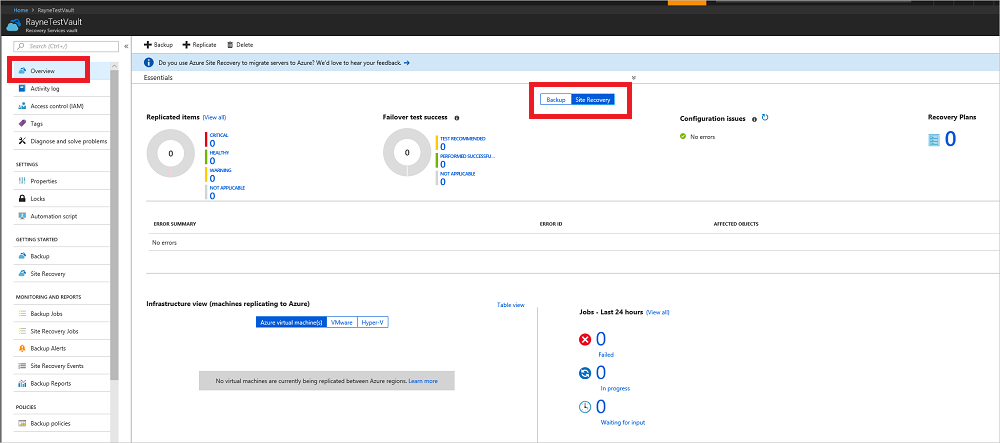
На панели мониторинга подробно изучите различные области.
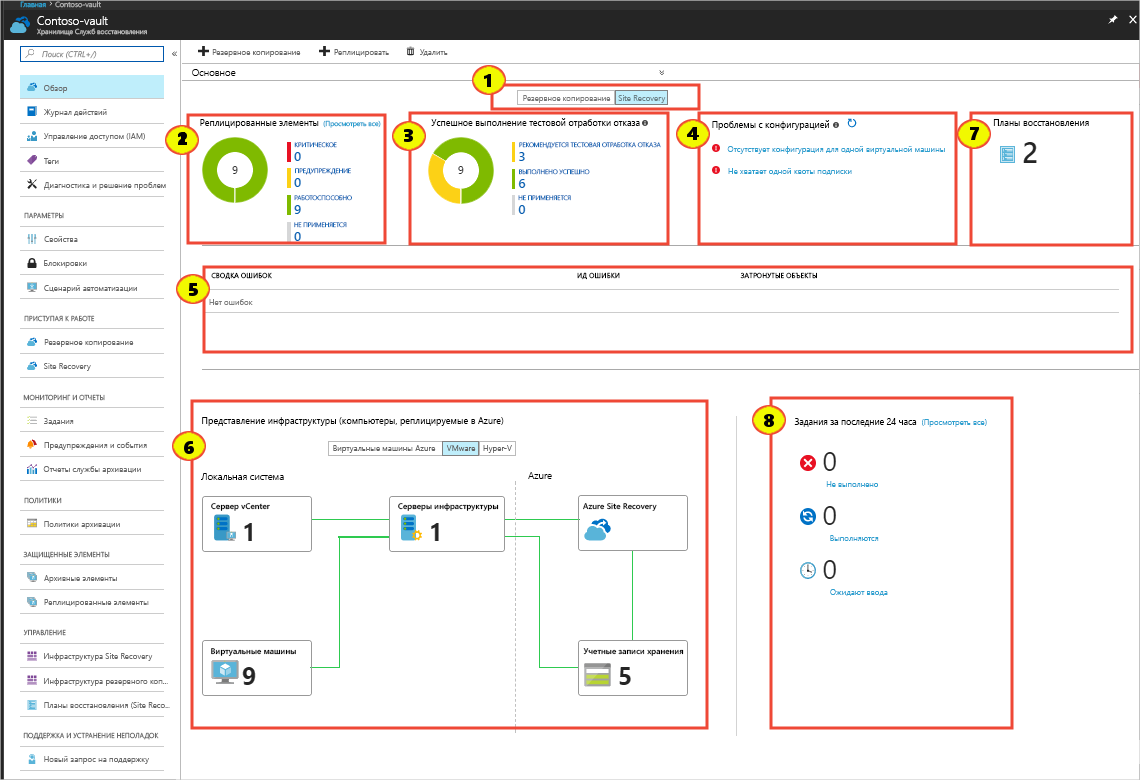
В реплицированных элементах выберите Просмотреть все, чтобы просмотреть все серверы в хранилище.
Выберите сведения о состоянии в каждом разделе для детализации.
В представлении инфраструктуры сортируйте данные мониторинга по типу компьютеров, которые вы реплицируете.
Мониторинг реплицированных элементов
В реплицированных элементах отслеживайте работоспособность всех компьютеров в хранилище с включенной репликацией.
| State | Details |
|---|---|
| Healthy | Репликация проходит нормально. Не обнаружено никаких ошибок или предупреждений. |
| Warning | Обнаружен один или несколько симптомов предупреждения, которые могут повлиять на репликацию. |
| Critical | Обнаружена одна или несколько критически важных симптомов ошибки репликации. Эти симптомы ошибки обычно указывают на то, что репликация остановилась или не продвигается так быстро, как скорость изменения данных. |
| Неприменимо | Серверы, которые в данный момент не ожидается, что будут реплицироваться. Это может включать машины, которые были переключены. |
Мониторинг тестовых отказов
В ходе тестовой отработки отказа отслеживайте состояние отработки отказа для компьютеров в хранилище.
- Рекомендуем проверять работоспособность реплицированных компьютеров в случае сбоя по крайней мере раз в шесть месяцев. Это способ проверить, работает ли резервное переключение так, как ожидается, не нарушая работу в рабочей среде.
- Тестовая отработка отказа считается успешной только после успешного завершения отработки отказа и последующей очистки.
| State | Details |
|---|---|
| Рекомендуемый тест | Устройства, не прошедшие тестовую проверку отказа с момента включения защиты. |
| Успешно выполнено | Компьютеры с одним или более успешными тестовыми переключениями на отказ. |
| Неприменимо | Компьютеры, которые в настоящее время не имеют права на тестовое переключение. Например, на машинах, для которых выполнено переключение на резервный, происходит начальная репликация, тестовое переключение на резервный или само переключение на резервный. |
Мониторинг проблем с конфигурацией
В Проблемах конфигурации отслеживайте все проблемы, которые могут повлиять на возможность успешного переключения на резервирование.
- Проблемы с конфигурацией (за исключением доступности обновлений программного обеспечения) обнаруживаются периодической операцией проверки, которая выполняется каждые 12 часов по умолчанию. Вы можете принудительно запустить операцию валидатора немедленно, выбрав значок обновления рядом с заголовком секции "Проблемы конфигурации".
- Выберите ссылки, чтобы получить дополнительные сведения. В случае проблем, которые влияют на определенные компьютеры, выберите требует внимания в столбце "Целевые конфигурации". Подробные сведения включают рекомендации по исправлению.
| State | Details |
|---|---|
| Отсутствующие конфигурации | Отсутствует необходимый параметр, например сеть восстановления или группа ресурсов. |
| Отсутствующие ресурсы | Указанный ресурс не найден или недоступен в подписке. Например, ресурс был удален или перенесен. Отслеживаемые ресурсы включают целевую группу ресурсов, целевую виртуальную сеть/подсеть, учетную запись хранения журнала/целевую учетную запись хранения, целевую группу доступности, целевой IP-адрес. |
| Квота подписки | Доступный баланс квоты ресурсов подписки сравнивается с балансом, необходимым для переключения на отказоустойчивость всех машин в хранилище. Если недостаточно ресурсов, сообщается о недостаточном балансе квот. Квоты отслеживаются для количества ядер виртуальных машин, числа ядер семейства виртуальных машин, количества сетевых адаптеров. |
| Обновления программного обеспечения | Доступность новых обновлений программного обеспечения и сведения об истечении срока действия версий программного обеспечения. |
Мониторинг ошибок
В сводке ошибок отслеживайте активные симптомы ошибок, которые могут повлиять на репликацию серверов в хранилище; также следите за количеством затронутых компьютеров.
- Ошибки, влияющие на локальные компоненты инфраструктуры, отображаются в начале раздела. Например, отсутствие получения сигнала от агента Azure Site Recovery на сервере конфигурации или узле Hyper-V в локальной сети.
- Далее отображаются симптомы ошибок репликации, влияющие на реплицированные серверы.
- Записи таблицы сортируются по уменьшению порядка серьезности ошибок, а затем путем уменьшения порядка количества затронутых компьютеров.
- Количество затронутых серверов — это полезный способ понять, может ли одна базовая проблема повлиять на несколько компьютеров. Например, сбой сети может повлиять на все компьютеры, реплицируемые в Azure.
- На одном сервере может возникать несколько ошибок репликации. В этом случае каждый признак ошибки учитывает этот сервер в списке пострадавших серверов. После устранения проблемы параметры репликации улучшаются, а ошибка удаляется с компьютера.
Мониторинг инфраструктуры
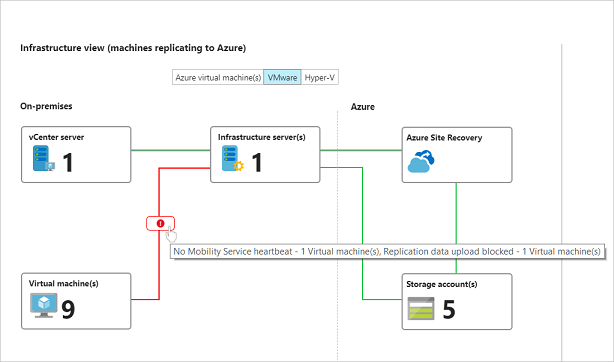
В представлении инфраструктуры отслеживайте компоненты инфраструктуры, участвующие в репликации, и работоспособность подключения между серверами и службами Azure.
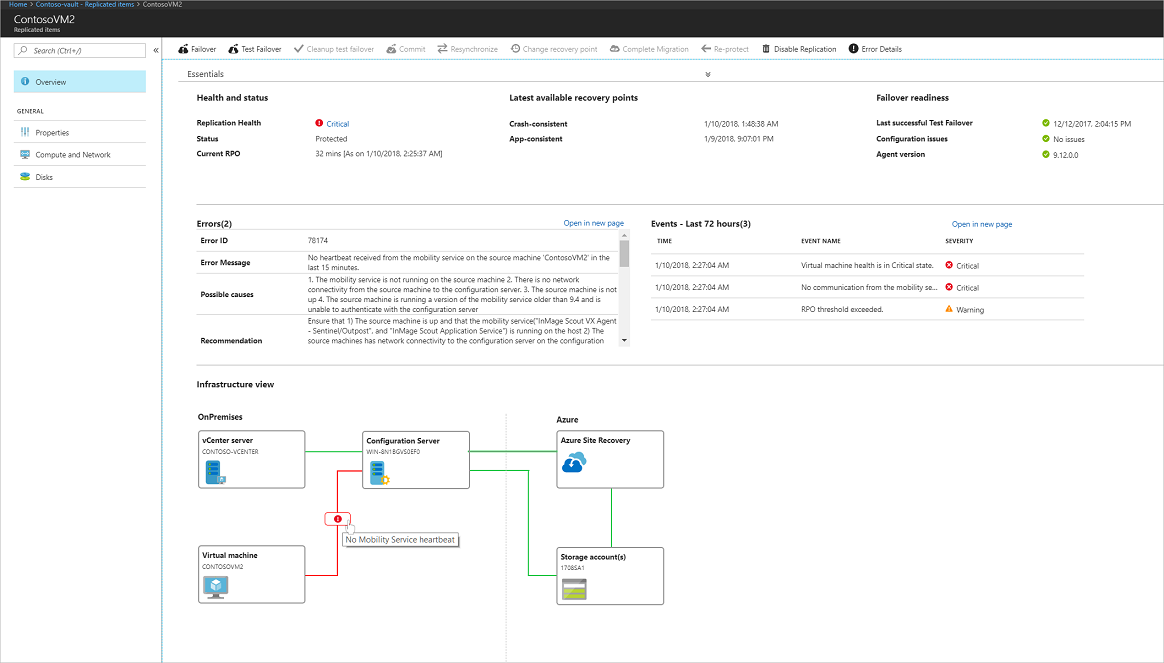
Зеленая линия указывает, что подключение работоспособно.
Красная линия со значком ошибки поверх линии указывает на наличие одного или нескольких симптомов ошибки, влияющих на связь.
Наведите указатель мыши на значок ошибки, чтобы отобразить ошибку и количество затронутых сущностей и выберите значок для отфильтрованного списка затронутых сущностей.
Советы по мониторингу инфраструктуры
Убедитесь, что локальные компоненты инфраструктуры (сервер конфигурации, серверы обработки, серверы VMM, Hyper-V узлы, компьютеры VMware) работают с последними версиями поставщика Site Recovery и (или) агентов.
Чтобы использовать все функции в представлении инфраструктуры, необходимо запустить накопительный пакет обновления 22 для этих компонентов.
Чтобы использовать представление инфраструктуры, выберите соответствующий сценарий репликации в вашей среде. Вы можете углубиться в представление для получения более подробной информации. В следующей таблице показано, какие сценарии представлены.
Scenario State Просмотр доступных? Репликация между локальными сайтами Все состояния системы No Репликация виртуальных машин Azure между регионами Azure Репликация включена / выполняется начальная репликация Yes Репликация виртуальных машин Azure между регионами Azure Отказоустойчивость с возвратом в исходное состояние No Репликация VMware в Azure Репликация включена/выполняется начальная репликация Yes Репликация VMware в Azure Отработка отказа/возврат после отказа No репликация Hyper-V в Azure Переключение при отказе/возврат после отказа No Чтобы просмотреть представление инфраструктуры для одного компьютера репликации, в меню хранилища выберите "Реплицированные элементы" и выберите сервер.
Мониторинг планов восстановления
В планах восстановления отслеживайте количество планов, создавайте новые планы и изменяйте существующие.
Следите за заданиями
В заданиях отслеживайте состояние операций Site Recovery.
- Большинство операций в Azure Site Recovery выполняются асинхронно, при этом создается задание отслеживания, которое используется для отслеживания хода выполнения операции.
- Объект задания содержит все сведения, необходимые для отслеживания состояния и хода выполнения операции.
Отслеживайте задания следующим образом:
В разделе > панели мониторинга" вы увидите сводку выполненных заданий, выполняющихся или ожидающих входных данных за последние 24 часа. Вы можете выбрать любое состояние, чтобы получить дополнительные сведения о соответствующих заданиях.
Выберите "Просмотреть все ", чтобы просмотреть все задания за последние 24 часа.
Note
Вы также можете получить доступ к сведениям о задании из меню "> в меню хранилища.
В списке заданий Site Recovery отображается список заданий. В верхнем меню можно получить сведения об ошибке для определенного задания, отфильтровать список заданий на основе определенных критериев и экспортировать выбранные сведения о задании в Excel.
Вы можете просмотреть детали задания, щелкнув по нему.
Мониторинг виртуальных машин
В разделе реплицированные элементы вы получите список реплицированных машин.
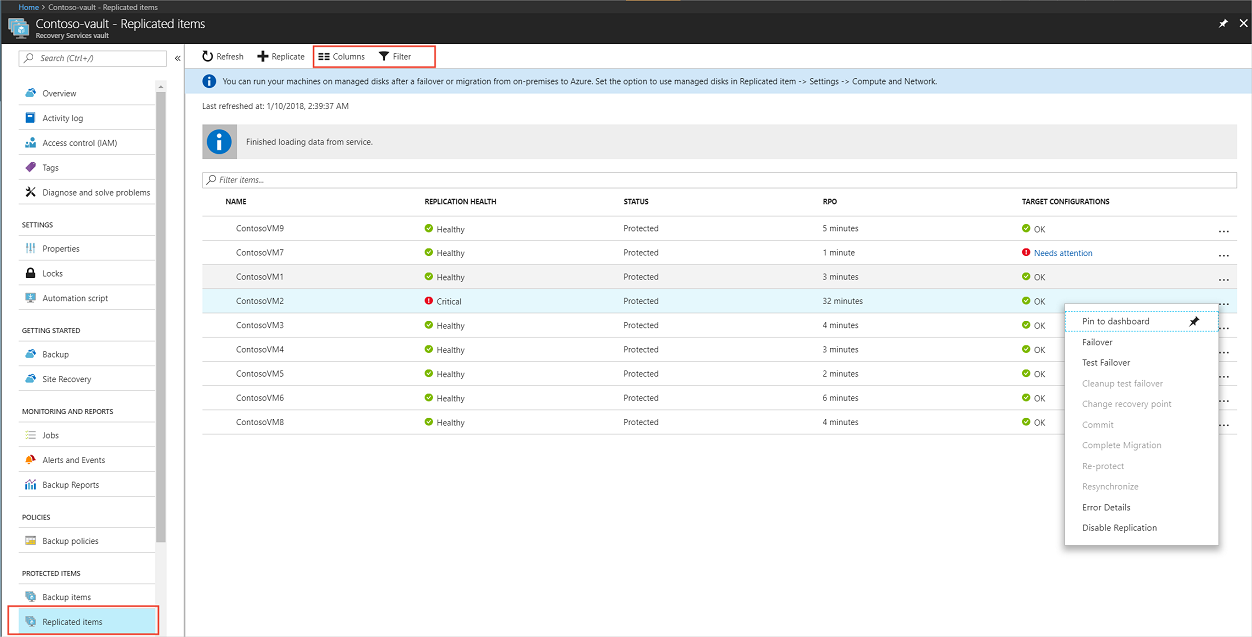
Вы можете просматривать и фильтровать сведения. В меню действий вверху можно выполнять действия для определенного устройства, включая запуск тестового отказоустойчивого перехода или просмотр определенных ошибок.
Выберите столбцы для отображения дополнительных столбцов, например для отображения RPO, проблем с целевой конфигурацией и ошибок репликации.
Выберите фильтр для просмотра сведений на основе определенных параметров, таких как работоспособность репликации или определенная политика репликации.
Выберите устройство для инициации операций, таких как тестовый отказ, или для просмотра конкретных сведений об ошибках, связанных с ним.
Выберите компьютер, чтобы получить дополнительные сведения о нем. Подробности включают:
- Сведения о репликации: текущее состояние и работоспособность компьютера.
- RPO (цель точки восстановления): текущее RPO для виртуальной машины и время последнего вычисления RPO.
- Точки восстановления: последние доступные точки восстановления для компьютера.
- Готовность к отработке отказа: Указывает, была ли выполнена тестовая отработка отказа для машины, какая версия агента запущена на машине (для машин, работающих под управлением службы Mobility), и какие имеются проблемы с конфигурацией.
- Ошибки: список симптомов ошибки репликации, наблюдаемых на компьютере, и возможные причины или действия.
- События: хронологический список недавних событий, влияющих на компьютер. Сведения об ошибке показывают наблюдаемые в настоящее время симптомы ошибок, в то время как события являются историческими записями проблем, влияющих на компьютер.
- Представление инфраструктуры: отображает состояние инфраструктуры для сценария при репликации компьютеров в Azure.
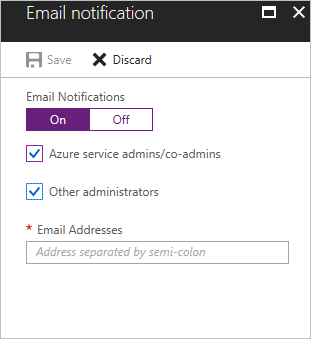
Подписка на уведомления по электронной почте
Вы можете подписаться на получение уведомлений по электронной почте для следующих критических событий:
- Критическое состояние для реплицированного компьютера.
- Нет подключения между локальными компонентами инфраструктуры и службой Site Recovery. Подключение между Site Recovery и локальными серверами, зарегистрированными в хранилище, обнаруживается с помощью механизма пульса.
- Сбои отказоустойчивости.
Note
Включение уведомлений по электронной почте для Azure Site Recovery не несет дополнительных затрат.
Подпишитесь следующим образом:
В разделе хранилища > выберите «События Site Recovery».
Выберите уведомления по электронной почте.
В уведомлении по электронной почте включите уведомления и укажите, кому отправлять. Вы можете отправлять уведомления всем администраторам подписки, а также при необходимости на определённые адреса электронной почты.
Встроенные оповещения Azure Monitor для Azure Site Recovery
Azure Site Recovery также предоставляет оповещения по умолчанию через Azure Monitor, что позволяет обеспечить согласованную работу по управлению оповещениями в разных службах Azure. С помощью оповещений на основе Azure Monitor можно направлять уведомления в любой поддерживаемый канал, например, электронная почта, webhook, Logic app и многое другое. Вы также можете использовать другие возможности управления оповещениями, предлагаемые Azure Monitor, например подавление уведомлений во время запланированного периода обслуживания.
Note
Мы рекомендуем дождаться 24 часов, пока регистрация вступит в силу, прежде чем тестировать эту функцию.
Сценарии оповещений
Azure Site Recovery отправляет оповещение по умолчанию через Azure Monitor при возникновении любого из следующих критических событий:
- Включение оповещений о сбоях аварийного восстановления для репликации виртуальной машины Azure, Hyper-V и VMware.
- Критические оповещения о работоспособности функции репликации для репликации виртуальной машины Azure, Hyper-V и VMware.
- Оповещения об истечении срока действия версии агента Azure Site Recovery для репликации виртуальной машины Azure и Hyper-V.
- Оповещения о недоступности агента Azure Site Recovery для репликации Hyper-V.
- Оповещения о сбоях отработки отказа для репликации виртуальной машины Azure, Hyper-V и VMware.
- Оповещения об истечении срока действия автоматический сертификации для репликации виртуальной машины Azure.
Чтобы проверить работу оповещений для тестовой виртуальной машины с помощью Azure Site Recovery, можно отключить доступ к публичной сети для учетной записи кэшированного хранилища, чтобы появилось оповещение "Работоспособность репликации" стала критической.
Note
Оповещения создаются по умолчанию без необходимости настройки правила. Однако для включения уведомлений (например, уведомлений электронной почты) для этих созданных оповещений необходимо создать правило обработки оповещений, как описано в следующих разделах.
Управление оповещениями Azure Site Recovery в Хранилище служб восстановления
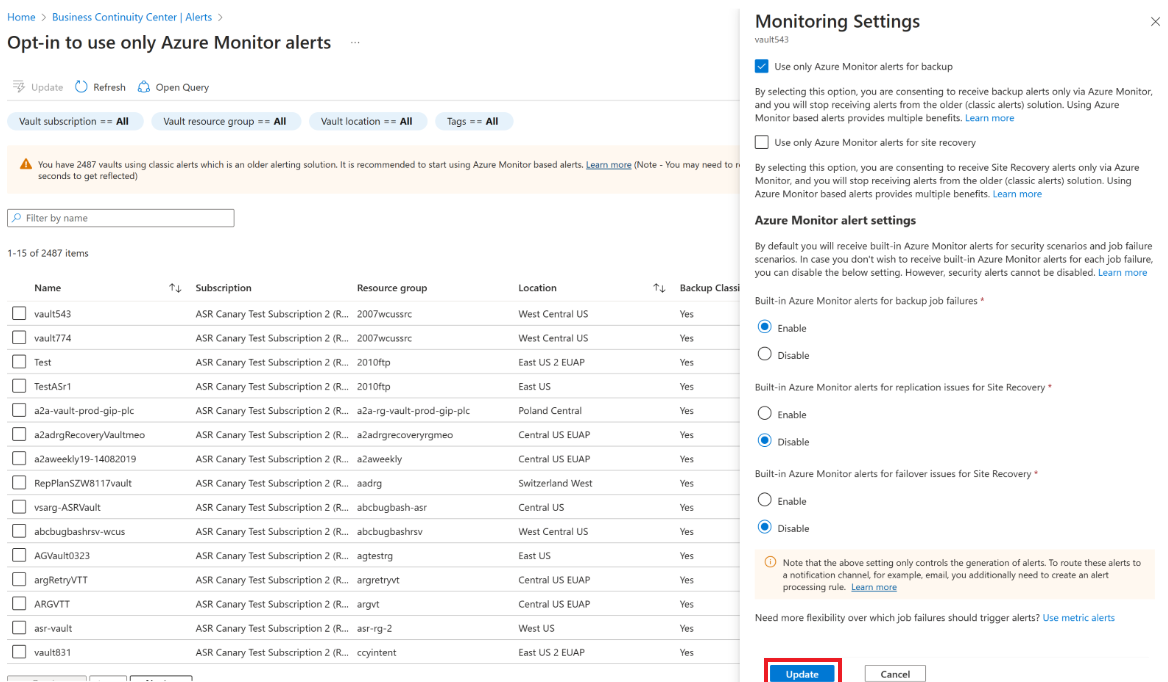
Параметры оповещений можно просмотреть в разделе Хранилище служб восстановления>, Настройки>, Свойства>, Настройки мониторинга. Встроенные оповещения для Site Recovery включены по умолчанию, но вы можете отключить либо обе категории оповещений Site Recovery. Установите флажок, чтобы отказаться от классических оповещений для Site Recovery и использовать только встроенные оповещения. Если это не сделано, для классических и встроенных оповещений создаются дублирующиеся уведомления.
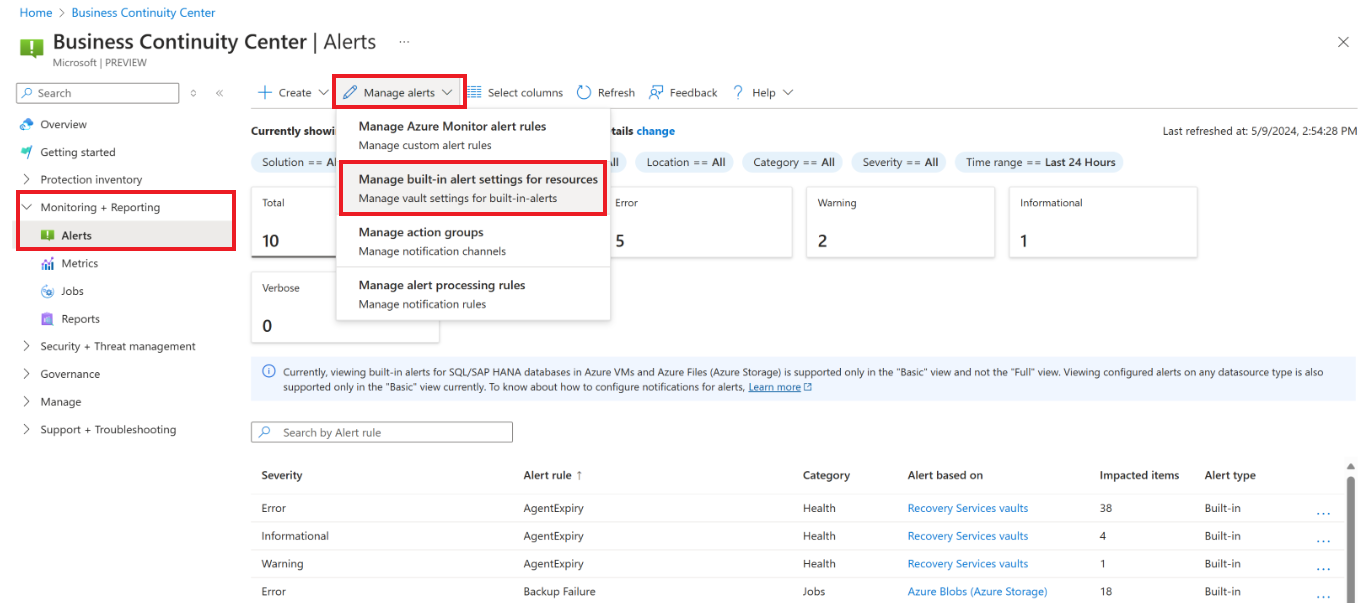
Управление оповещениями Azure Site Recovery в Центре непрерывности бизнес-процессов
Чтобы управлять настройками оповещений, перейдите к разделу Центр обеспечения непрерывности бизнеса>Мониторинг и отчеты>Оповещения. Выберите Управление оповещениями>вариант Управление параметрами встроенных оповещений для ресурсов.
Получите обширное представление обо всех хранилищах во всех подписках с помощью классических оповещений для резервного копирования и восстановления сайта. Вы можете обновить параметры генерации оповещений для каждого хранилища, выбрав пункт "Обновить". Вы также можете выбрать только оповещения Azure Monitor и отключить классические оповещения. Вы также можете отключить определенные категории встроенных оповещений, которые включены по умолчанию. Измените параметры и выберите "Обновить ", чтобы сохранить.
Управление оповещениями Azure Site Recovery в Центре архивации
Important
В этом разделе описывается более старое решение для оповещения (называемое классическими оповещениями). Мы рекомендуем переключиться на использование оповещений на основе Azure Monitor, так как оно предлагает несколько преимуществ. Дополнительные сведения о переключении см. в разделе "Переключение оповещений на основе Azure Monitor".
Чтобы управлять параметрами оповещений, выполните следующие действия.
-
Щелкните здесь, чтобы выполнить действия по управлению встроенными оповещениями для восстановления сайта.
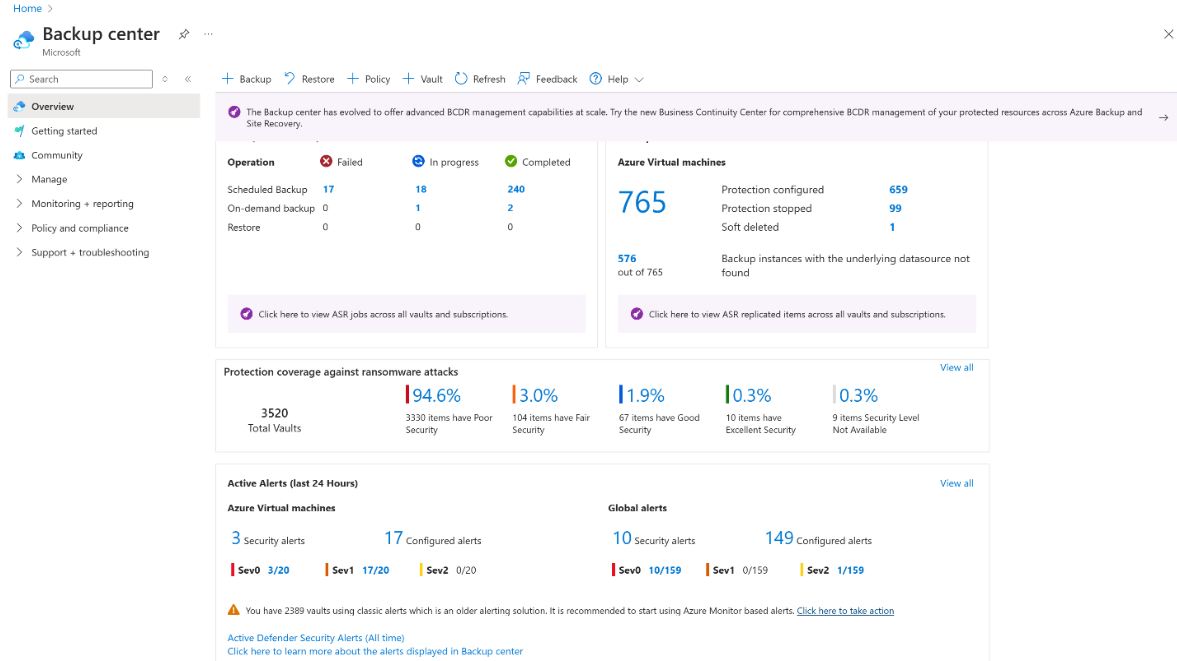
- Выберите "Управление оповещениями", чтобы просмотреть конфигурации оповещений. Выберите "Создать правило ", чтобы создать правила обработки оповещений для маршрутизации оповещений в разные каналы уведомлений.
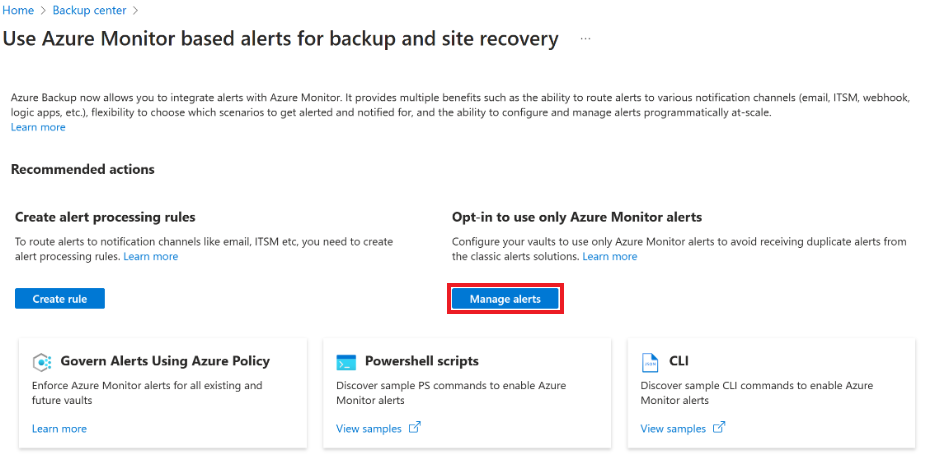
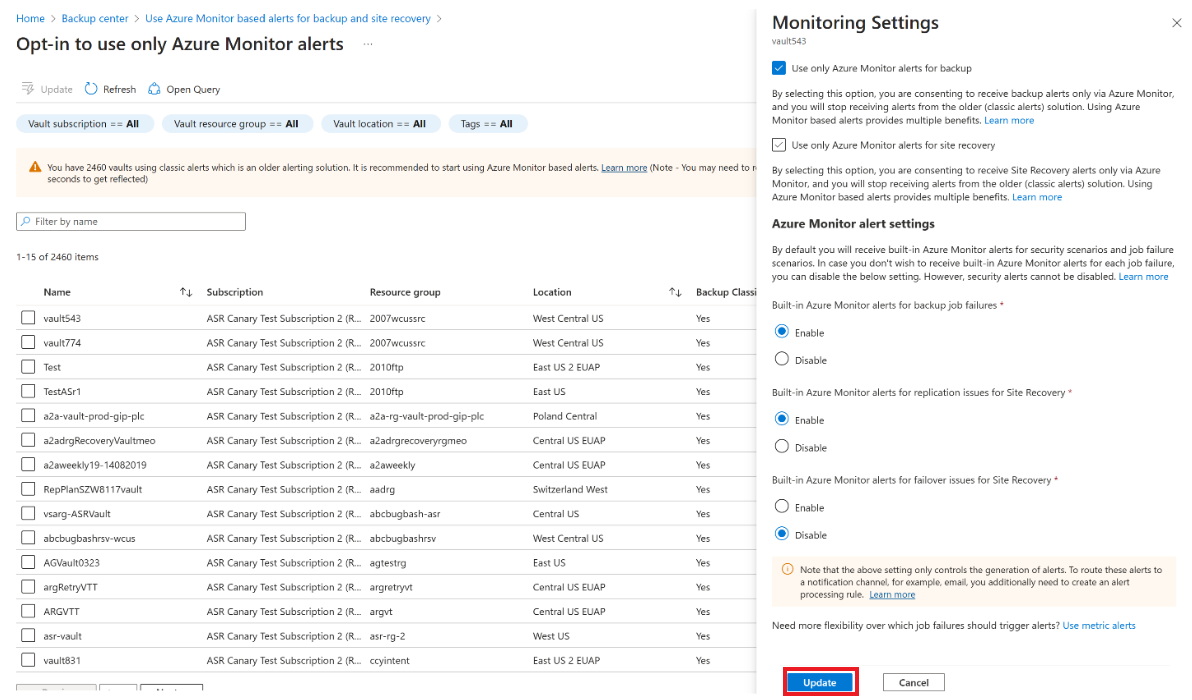
- Проверьте, какие хранилища имеют настроенные классические оповещения для резервного копирования и восстановления сайта. Два столбца Резервное копирование классических оповещений и Классические оповещения Site Recovery показывают Да, если классические оповещения включены. Рекомендуется переключиться на оповещения на основе Azure Monitor для улучшения мониторинга, выбрав пункт "Обновить".
- Выберите параметры для получения оповещений Azure Monitor и отключения классических оповещений. Вы также можете отключить определенные категории встроенных оповещений, которые включены по умолчанию. Оповещения системы безопасности не могут быть отключены. Измените параметры и выберите "Обновить ", чтобы сохранить.
Просмотр созданных оповещений Azure Site Recovery в хранилище служб восстановления
Следуйте данным шагам, чтобы просмотреть оповещения, созданные для конкретного хранилища через интерфейс хранилища.
- На портале Azure перейдите в хранилище служб восстановления, которое вы используете.
- Выберите раздел "Оповещения" и отфильтруйте службу AzureSite Recovery = , чтобы просмотреть конкретные оповещения Azure Site Recovery. Вы можете настроить значения других фильтров, чтобы просмотреть оповещения в определенном временном диапазоне, ограниченном 30 днями, для хранилищ, подписок, степени серьезности и статуса оповещений (ответ пользователя).
- Выберите любое оповещение о вашем интересе, чтобы просмотреть дополнительные сведения, такие как затронутая виртуальная машина, возможные причины, рекомендуемые действия и т. д.
- После устранения этого события можно изменить состояние на закрытое или подтвержденное.
Просмотр созданных оповещений Azure Site Recovery в Azure Monitor
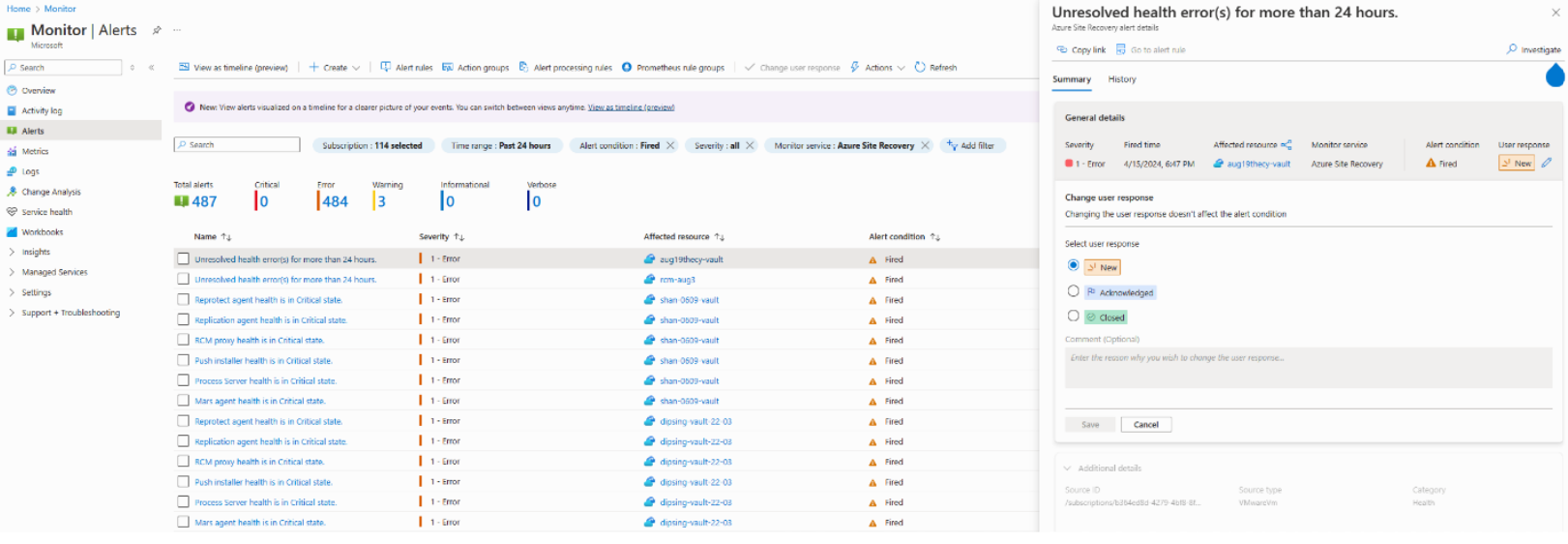
После создания оповещений вы можете просматривать и управлять ими на портале Azure Monitor. Выполните следующие действия:
На портале Azure перейдите коповещениям>.
Задайте фильтр для службы Мониторинга Azure = Site Recovery , чтобы просмотреть определенные оповещения Azure Site Recovery. Можно также настроить значения других фильтров, чтобы просмотреть оповещения в определенном временном диапазоне до 30 дней, а также фильтры для хранилищ, подписок, степеней важности и состояния оповещения (ответ пользователя).

Выберите любое оповещение, представляющее для вас интерес, чтобы просмотреть дополнительные сведения. Например, затронутая виртуальная машина, возможные причины, рекомендуемые действия и т. д.
После устранения этого события можно изменить состояние на закрытое или подтвержденное.

Просмотр созданных оповещений Azure Site Recovery в Центре непрерывности бизнес-процессов
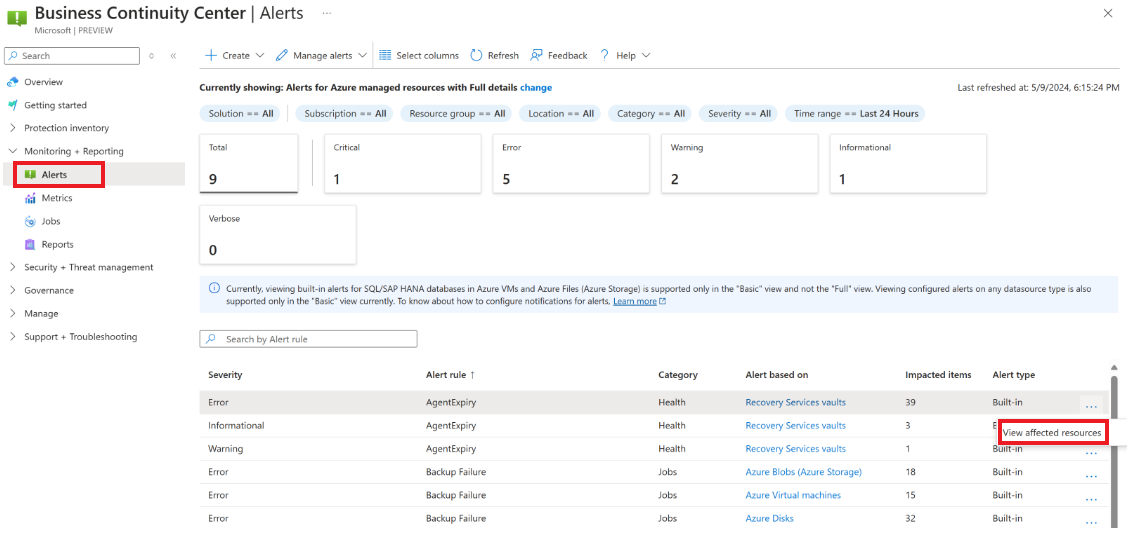
Вы можете управлять параметрами оповещений в панели Центр непрерывности бизнеса>Мониторинг + Отчетность>Оповещения. В этом разделе отображаются оповещения в порядке серьезности и категории. Выберите гиперссылку или просмотр затронутых ресурсов , чтобы получить подробное представление оповещений.
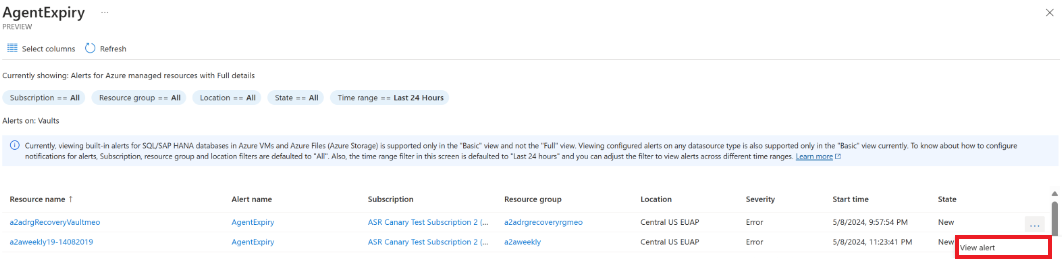
Выберите "Просмотреть оповещение ", чтобы получить сведения о оповещении и принять меры.
Как и Azure Monitor, Центр непрерывности бизнес-процессов и хранилище служб восстановления, вы также можете просматривать оповещения из Центра резервного копирования.
Настройка уведомлений по электронной почте для предупреждений
Чтобы настроить уведомления по электронной почте для встроенных оповещений Azure Monitor для Azure Site Recovery, необходимо создать правило обработки оповещений в Azure Monitor. Правило обработки оповещений указывает, какие оповещения следует отправлять в определенный канал уведомлений (группа действий).
Выполните следующие действия, чтобы создать правило обработки оповещений:
Перейдите к оповещениям Azure Monitor> и выберите правила обработки оповещений на верхней панели.

Нажмите кнопку "Создать".
В разделе"Выбор области>" правила обработки оповещений можно применить правило ко всем ресурсам в подписке. Другие настройки объёма можно выполнить, применяя фильтры. Например, создание уведомления о тревоге определенной степени серьезности.

В параметрах правила выберите "Применить группу действий " и "Создать группу действий " (или используйте существующую). Это место назначения, в которое должно быть отправлено уведомление для оповещения. Например, адрес электронной почты.
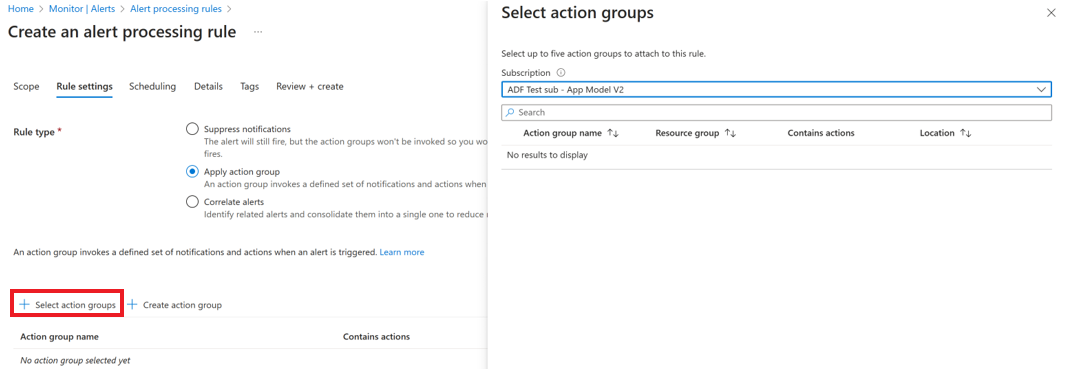
Для создания группы действий на вкладке "Основные сведения" выберите имя группы действий, подписки и группы ресурсов, в которой она должна быть создана.
На вкладке "Уведомления" выберите назначение сообщения электронной почты или SMS-сообщения, push/voice и введите идентификатор электронной почты получателя и другие сведения по мере необходимости.
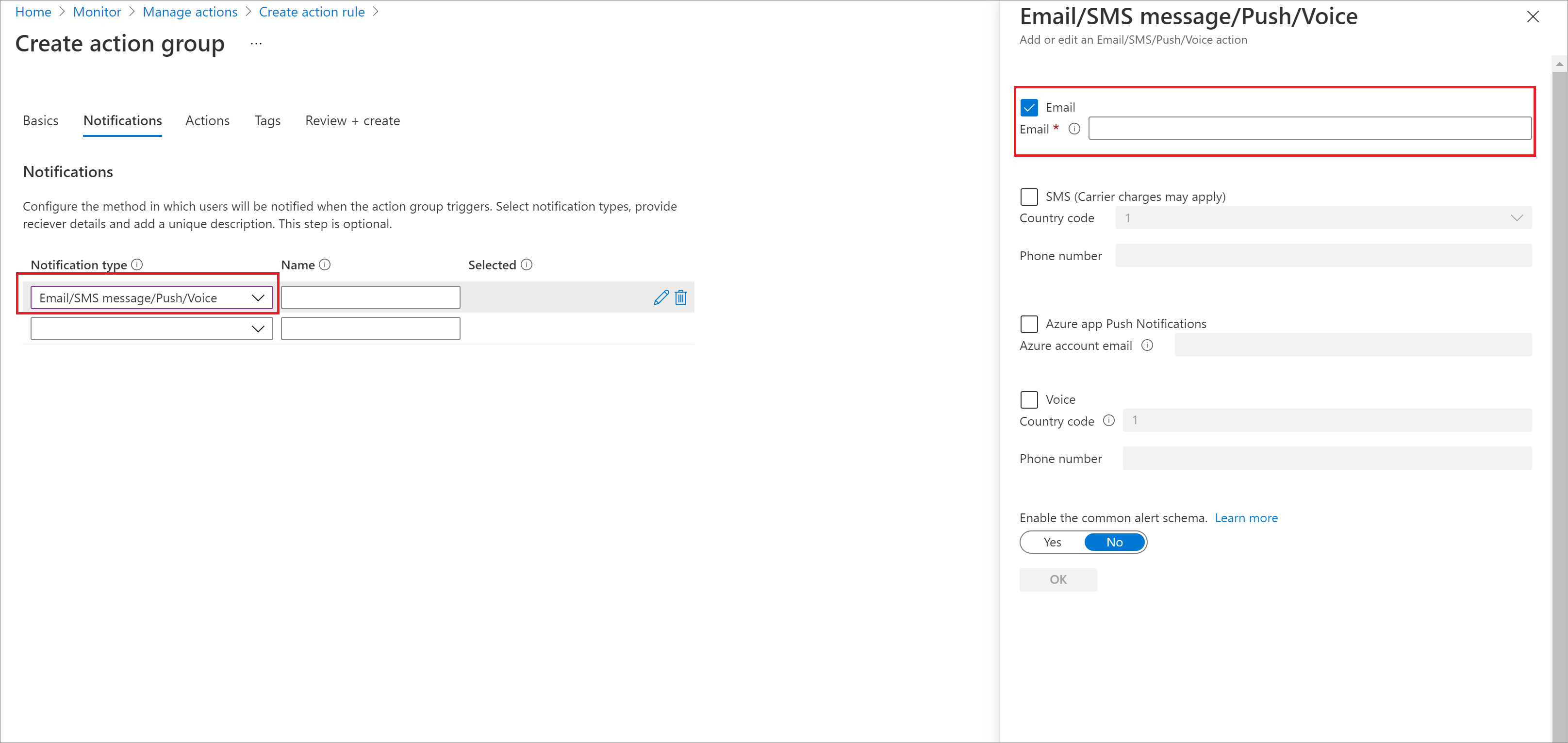
Выберите Просмотр и создание>Создать, чтобы развернуть группу действий. Создание группы действий приводит к созданию правила обработки оповещений.
Note
Созданная группа действий отображается на странице параметров правила .
На вкладке "Планирование " выберите Always.
На вкладке "Сведения" укажите подписку, группу ресурсов и имя создаваемого правила обработки оповещений.
При необходимости добавьте теги и нажмите "Обзор и создание">Создать. Правило обработки оповещений будет активно в течение нескольких минут.


Настройка уведомлений для каналов, отличных от электронной почты
С помощью групп действий Azure Monitor можно направлять оповещения в другие каналы уведомлений, такие как веб-перехватчики, приложения логики, функции и т. д. Дополнительные сведения о поддерживаемых группах действий в Azure Monitor.
Настройка уведомлений с помощью программных интерфейсов
Для управления группами действий и правилами обработки оповещений можно использовать следующие интерфейсы, поддерживаемые Azure Monitor:
- Справочник по REST API Azure Monitor
- Справочник по Azure Monitor PowerShell
- Справочник по Azure Monitor CLI
Подавление уведомлений во время запланированного периода обслуживания
Могут возникнуть такие сценарии, как периоды обслуживания, в течение которых операции Azure Site Recovery, как ожидается, завершаются сбоем. Если у вас есть требование отключить уведомления в течение таких периодов, можно настроить правило подавления оповещений на определенный период.
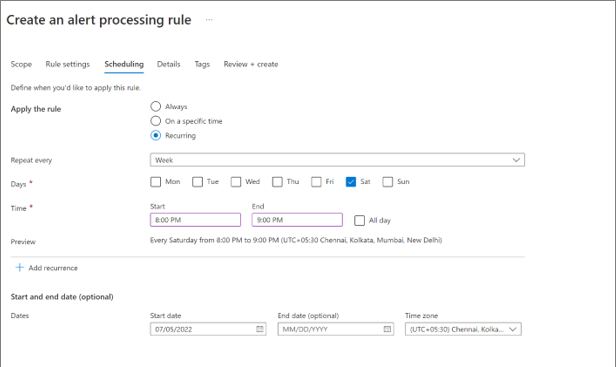
Чтобы создать правило обработки оповещений подавления, используйте тот же процесс, который следует для создания правила обработки оповещений на основе уведомлений, описанного в предыдущем разделе, со следующими различиями:
В разделе "Параметры правила" выберите "Отключить уведомления". Если в одной области применяется правило обработки оповещений о подавлении и правило обработки оповещений группы действий, правило подавления имеет приоритет.

В разделе "Планирование" введите окно времени, для которого требуется отключить оповещения.

Pricing
При использовании встроенных оповещений Azure Monitor оповещения для критически важных операций или сбоев создаются по умолчанию. Эти оповещения можно просматривать на портале или через интерфейсы, отличные от портала, без дополнительных затрат. Однако для маршрутизации этих оповещений в канал уведомлений (например, по электронной почте) вы несете незначительные затраты на уведомления за пределами бесплатного уровня (из 1000 сообщений электронной почты в месяц). Узнать больше о ценах на Azure Monitor.
Дальнейшие шаги
Сведения о мониторинге Site Recovery с помощью Azure Monitor.