Примечание.
Для доступа к этой странице требуется авторизация. Вы можете попробовать войти или изменить каталоги.
Для доступа к этой странице требуется авторизация. Вы можете попробовать изменить каталоги.
В этом руководстве описывается, как включить репликацию для локальных Hyper-V виртуальных машин под управлением System Center Virtual Machine Manager (VMM) в Azure с помощью Azure Site Recovery. Если вы не используете VMM, следуйте инструкциям из этого руководства.
Замечание
Hyper-V для аварийного восстановления Azure не поддерживает Южную Центральную Индию и Северо-Восточные США 5 в качестве целевых регионов.
В этом руководстве вы узнаете, как:
- Выберите источник репликации и целевой объект.
- Настройте исходную среду репликации, включая локальные компоненты Site Recovery и целевую среду репликации.
- Настройте сетевое сопоставление между сетями виртуальных машин VMM и виртуальными сетями Azure.
- Создайте политику репликации.
- Включите репликацию для виртуальной машины.
Замечание
Руководства показывают самый простой путь развертывания для сценария. Они используют параметры по умолчанию, где это возможно, и не отображают все возможные параметры и пути. Подробные инструкции см. в разделах " Практическое руководство" документации по Site Recovery.
Предпосылки
В этом руководстве предполагается, что вы уже выполнили следующие руководства:
Выбор цели репликации
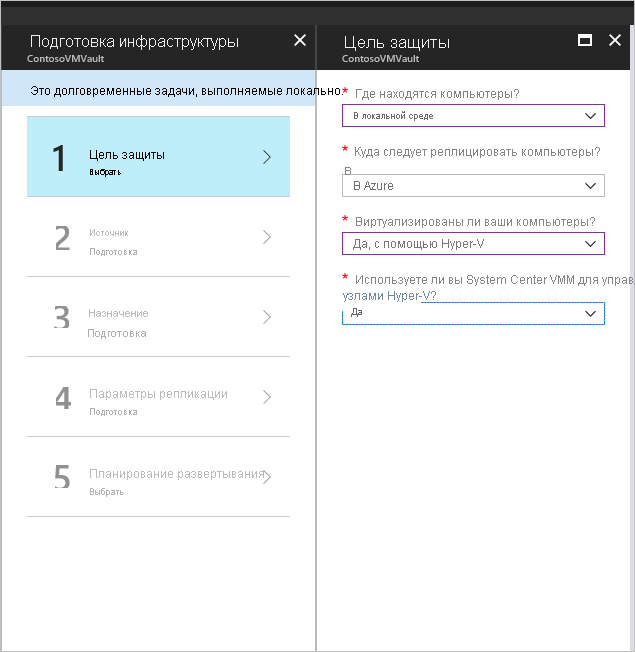
На портале Azure перейдите в хранилища служб восстановления и выберите хранилище ContosoVMVault , созданное в руководстве по подготовке Azure .
В разделе "Начало работы" выберите"Подготовка инфраструктуры>" и настройте следующие параметры:
- Цель защиты>Где находятся ваши машины? Выберите локально.
- Где вы хотите реплицировать компьютеры? Выберите в Azure.
- Виртуализированы ли компьютеры? Выберите "Да" с Hyper-V.
- Вы используете System Center VMM для управления Hyper-V узлами? Нажмите кнопку "Да".
Нажмите ОК.
Подтверждение планирования развертывания
- При планировании развертывания, если вы планируете крупное развертывание, скачайте планировщик развертывания для Hyper-V со ссылки на странице. Дополнительные сведения о планировании развертывания Hyper-V.
- В рамках этого учебника мы не будем использовать Планировщик развертывания. В разделе "Вы завершили планирование развертывания?", нажмите кнопку "Сделать это позже", а затем нажмите кнопку "ОК".
Настройка исходной среды
При настройке исходной среды необходимо установить агент Azure Site Recovery на сервер VMM и зарегистрировать сервер в хранилище. Агент служб восстановления Azure устанавливается на каждом узле Hyper-V.
Подготовка инфраструктуры. Выберите источник.
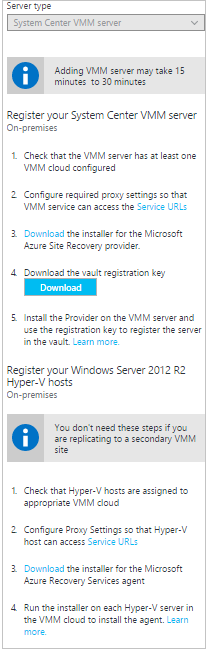
Подготовка источника. Выберите +VMM , чтобы добавить сервер VMM. В разделе "Добавление сервера" убедитесь, что сервер System Center VMM отображается в типе сервера.
Скачайте установщик для поставщика Microsoft Azure Site Recovery.
Скачайте ключ регистрации хранилища. Этот ключ необходим при запуске установки поставщика. Ключ действителен в течение пяти дней после создания.
Скачайте установщик агента служб восстановления Microsoft Azure.
Установка поставщика на сервере VMM
- В мастере установки поставщика Azure Site Recovery Microsoft Update. Чтобы проверить наличие обновлений поставщика, вы можете использовать Центр обновления Майкрософт.
- Установка. Примите расположение установки по умолчанию для поставщика и нажмите кнопку "Установить".
- После установки в мастере регистрации Microsoft Azure Site Recovery выберите параметры хранилища, обзор и в файле ключа выберите скачанный файл ключа хранилища.
- Укажите подписку Azure Site Recovery и имя хранилища (ContosoVMVault). Укажите понятное имя сервера VMM, чтобы определить его в хранилище.
- Параметры прокси-сервера. Выберите "Подключиться непосредственно к Azure Site Recovery" без прокси-сервера.
- Примите расположение по умолчанию для сертификата, используемого для шифрования данных. Зашифрованные данные будут расшифрованы при переключении на резервный канал.
- Синхронизация облачных метаданных. Выберите "Синхронизация облачных метаданных" на портале Site Recovery. Это действие должно выполняться только один раз на каждом сервере. Затем выберите Зарегистрировать.
- После регистрации сервера в хранилище нажмите кнопку "Готово".
После завершения регистрации метаданные с сервера извлекаются Azure Site Recovery, а сервер VMM отображается в инфраструктуре Site Recovery.
Установка агента служб восстановления на узлах Hyper-V
Установите агент на каждом узле Hyper-V, содержащем виртуальные машины, которые требуется реплицировать.
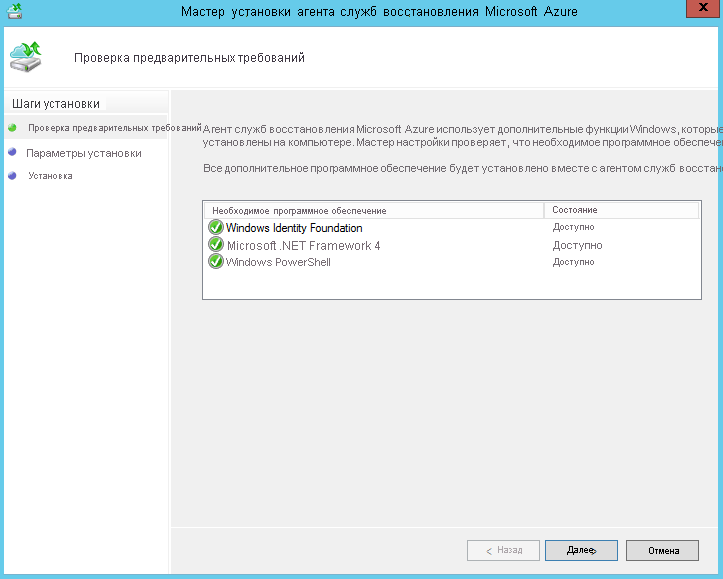
В мастере установки агента служб восстановления Microsoft Azure настройте следующие параметры:
Проверка предварительных условий. Нажмите кнопку Далее. Все отсутствующие предварительные требования будут установлены автоматически.
Параметры установки. Примите расположение установки. Затем нажмите кнопку "Установить".
Замечание
Для Azure Site Recovery расположение кэша не требуется.
Установка. После завершения установки нажмите кнопку "Закрыть ", чтобы завершить работу мастера.
Установка агента служб восстановления на узлах основных Hyper-V Windows
Установите агент на каждом узле Windows core Hyper-V, содержащем виртуальные машины, которые требуется реплицировать.
На узле Windows Core Hyper-V создайте каталог, выполнив следующую команду:
New-Item -Path C:\ASR -ItemType DirectoryСкачайте установщик для агента служб восстановления Microsoft Azure:
Invoke-WebRequest -Uri <put the URI here> -OutFile .\ASR\MARSsoftware.exeВыполните установщик, выполнив следующую команду:
.\MARSsoftware.exeПосле завершения установки агента служб восстановления Microsoft Azure можно закрыть консоль мастера.
Настройка целевой среды
- Выберите Подготовка инфраструктуры>Цель.
- Выберите подписку и группу ресурсов (ContosoRG), в которой виртуальные машины Azure будут созданы после восстановления работоспособности.
- Выберите модель развертывания Resource Manager .
Site Recovery проверяет наличие одной или нескольких совместимых учетных записей хранения Azure и сетей.
Настройка сетевого сопоставления
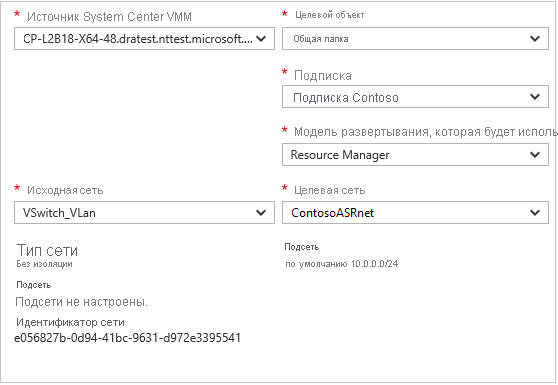
Инфраструктура восстановления сайта>Сетевое> сопоставлениеСетевое сопоставление. Щелкните значок +Сетевое сопоставление .
Добавьте сетевое сопоставление. Выберите сервер Source System Center VMM . Для целевого объекта выберите Azure.
Проверьте подписку и модель развертывания после аварийного переключения.
Исходная сеть. Выберите исходную локальную сеть виртуальной машины.
Целевая сеть. Выберите сеть Azure, в которой реплики виртуальных машин Azure будут находиться, когда они будут созданы после отработки отказа. Затем нажмите OK.
Настройка политики репликации
- Выберите Подготовка инфраструктуры>параметры репликации>+ Создать и связать.
- В разделе "Создание и связывание политики" укажите имя политики. Мы используем ContosoReplicationPolicy.
- Примите параметры по умолчанию и нажмите кнопку ОК:
- Частота копирования указывает, что после первоначальной репликации разностные данные будут реплицироваться каждые пять минут.
- Хранение точек восстановления указывает, что каждая точка восстановления будет храниться в течение двух часов.
- Частота моментальных снимков, согласованная с приложениями , указывает на то, что точки восстановления, содержащие моментальные снимки, согласованные с приложением, будут создаваться каждый час.
- Время начала начальной репликации указывает, что начальная репликация начнется немедленно.
- Шифрование данных, хранящихся в Azure , имеет значение по умолчанию (отключено) и указывает, что неактивные данные в Azure не шифруются.
- После создания политики нажмите кнопку OК. При создании новой политики она автоматически связывается с облаком VMM.
Включение репликации
Репликация приложения. Выберите источник.
Источник. Выберите облако VMM. Затем нажмите OK.
Целевой объект. Проверьте цель (Azure), подписку на хранилище и выберите модель Resource Manager.
Выберите учетную запись хранения contosovmsacct1910171607 и сеть Azure ContosoASRnet .
Виртуальные машины>Выберите. Выберите виртуальную машину, которую требуется реплицировать. Затем нажмите OK.
Ход выполнения действия "Включить защиту " можно отслеживать в заданиях Jobs>Site Recovery. После завершения задачи "Завершение защиты" начальная репликация будет завершена, и виртуальная машина готова к переключению на резервную систему.