Примечание.
Для доступа к этой странице требуется авторизация. Вы можете попробовать войти или изменить каталоги.
Для доступа к этой странице требуется авторизация. Вы можете попробовать изменить каталоги.
Начало работы с соединителем службы для подключения службы приложений Azure к базам данных, учетным записям хранения и другим службам Azure. Соединитель служб упрощает проверку подлинности и конфигурацию, позволяя подключаться к ресурсам с помощью управляемых удостоверений или других методов проверки подлинности.
В этой статье приведены пошаговые инструкции для портала Azure и Azure CLI. Выберите предпочтительный метод, используя приведенные выше вкладки.
Предварительные требования
- Учетная запись Azure с активной подпиской. Создайте учетную запись бесплатно .
- Приложение, развернутое в Службе приложений в регионе, поддерживаемом соединителем сервисов. Если у вас еще нет приложения, создайте и разверните приложение в Службе приложений.
- Необходимые разрешения для создания подключений к службе и управления ими.
- Учетная запись Azure с активной подпиской. Создайте учетную запись бесплатно .
- Приложение, развернутое в Службе приложений в регионе, поддерживаемом соединителем сервисов. Если у вас еще нет приложения, создайте и разверните приложение в Службе приложений.
- Необходимые разрешения для создания подключений к службе и управления ими.
Используйте среду Bash в Azure Cloud Shell. Дополнительные сведения см. в статье "Начало работы с Azure Cloud Shell".

Если вы предпочитаете запускать справочные команды CLI локально, установите Azure CLI. Если вы работаете в Windows или macOS, подумайте о запуске Azure CLI в контейнере Docker. Дополнительные сведения см. в статье Как запустить Azure CLI в контейнере Docker.
Если вы используете локальную установку, войдите в Azure CLI с помощью команды az login . Чтобы завершить процесс аутентификации, следуйте шагам, отображаемым в вашем терминале. Сведения о других параметрах входа см. в статье "Проверка подлинности в Azure с помощью Azure CLI".
Когда вас попросят, установите расширение Azure CLI при первом использовании. Дополнительные сведения о расширениях см. в статье Использование расширений и управление ими с помощью Azure CLI.
Выполните команду az version, чтобы узнать установленную версию и зависимые библиотеки. Чтобы обновиться до последней версии, выполните команду az upgrade.
- Для этого быстрого начала требуется версия 2.30.0 или более поздняя версия Azure CLI. Чтобы обновить до последней версии, выполните команду
az upgrade. При использовании Azure Cloud Shell последняя версия уже установлена.
Начальная настройка
Если вы используете Service Connector в первый раз, начните с запуска команды az provider register, чтобы зарегистрировать поставщика ресурсов Service Connector.
az provider register -n Microsoft.ServiceLinkerПодсказка
Вы можете проверить, зарегистрирован ли поставщик ресурсов, выполнив команду
az provider show -n "Microsoft.ServiceLinker" --query registrationState. Если выходные данные заданыRegistered, соединитель службы уже зарегистрирован.При необходимости используйте команду Azure CLI az webapp connection list-support-types , чтобы получить список поддерживаемых целевых служб для службы приложений.
az webapp connection list-support-types --output table
Создайте подключение службы в App Service
Используйте Service Connector для создания сервисного подключения между вашим служебным приложением Azure и хранилищем объектов Хранилище BLOB-объектов Azure. В этом примере показано подключение к хранилищу BLOB-объектов, но вы можете использовать тот же процесс для других поддерживаемых служб Azure.
Выберите строку поиска ресурсов, служб и документов (G +/) в верхней части портала Azure, введите службы приложений и выберите службы приложений.
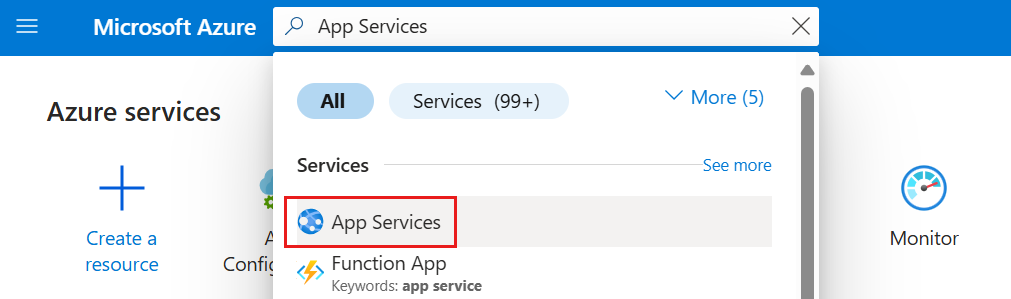
Выберите ресурс службы приложений, который требуется подключить к целевому ресурсу.
Выберите " Параметры>соединителя службы" в меню службы. Затем выберите Создать.
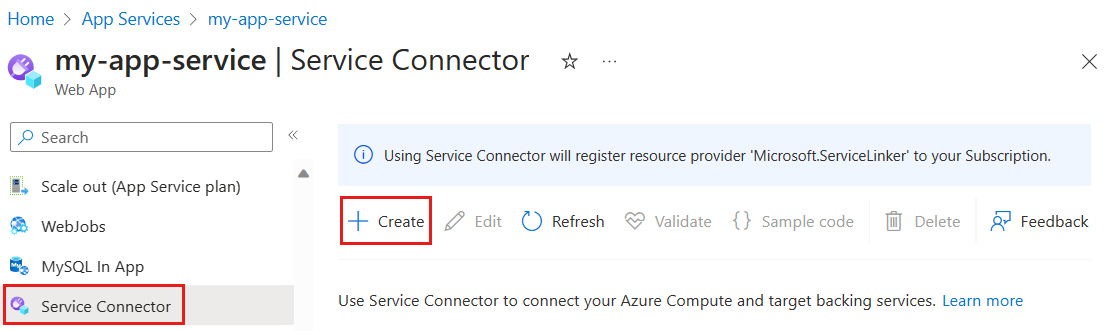
На вкладке "Основные сведения" выберите или введите следующие параметры.
Настройка Пример Описание тип услуги; Хранилище — BLOB-объект Тип целевой службы. Если у вас нет хранилища BLOB-объектов Майкрософт, можно создать один или использовать другой тип службы. Имя подключения my_connection Имя подключения, идентифицирующее соединение между Службой приложений и целевой службой. Используйте имя подключения, предоставленное соединителем службы, или выберите собственное имя подключения. Подписка Моя подписка Подписка для целевой службы (служба, к которой требуется подключиться). Значением по умолчанию является подписка для этого ресурса Служба приложений. Учетная запись хранения my_storage_account Целевая учетная запись хранения, к которой необходимо подключиться. Доступные для выбора целевые экземпляры сервиса зависят от выбранного типа сервиса. Тип клиента Тот же стек приложений в этой Службе приложений Значение по умолчанию берется из стека среды выполнения Службы приложений. Выберите стек приложений, используемый в этом экземпляре службы приложений. Нажмите кнопку "Далее": проверка подлинности для выбора метода проверки подлинности.
- Назначаемая системой управляемая идентификация (рекомендуется)
- Управляемое удостоверение личности, назначаемое пользователем
- Субъект-служба
- Строка соединения
Назначаемая системой управляемая идентичность — это рекомендуемый вариант аутентификации. Выберите управляемое удостоверение, назначаемое системой, чтобы подключиться с помощью удостоверения, созданного в Microsoft Entra ID и привязанного к жизненному циклу экземпляра службы.
Нажмите кнопку "Далее" для настройки сетевого доступа к целевой службе и выберите "Настроить правила брандмауэра", чтобы включить доступ к целевой службе.
Нажмите кнопку "Далее": проверка и создание , чтобы просмотреть предоставленные сведения. Затем выберите Создать, чтобы создать подключение к службе. Эта операция может занять минуту.
Запустите команду az webapp connection create, чтобы создать подключение службы из App Service к Хранилище BLOB-объектов с управляемым удостоверением, назначенным системой. Эту команду можно выполнить двумя способами:
Создайте новое подключение шаг за шагом.
az webapp connection create storage-blob --system-identityСоздайте новое подключение одновременно. Замените заполнители собственными сведениями:
<source-subscription>, , ,<source_resource_group>,<webapp>и<target-subscription><target_resource_group><account>.az webapp connection create storage-blob \ --source-id /subscriptions/<source-subscription>/resourceGroups/<source_resource_group>/providers/Microsoft.Web/sites/<webapp> \ --target-id /subscriptions/<target-subscription>/resourceGroups/<target_resource_group>/providers/Microsoft.Storage/storageAccounts/<account>/blobServices/default \ --system-identity
Подсказка
Если у вас нет учетной записи Blob-хранилища, выполните команду az webapp connection create storage-blob --new --system-identity, чтобы создать её и подключить к службе приложений с помощью управляемой идентификации.
Просмотр подключений службы приложений
После успешного создания подключения на странице Соединитель служб отображаются существующие подключения App Service.
Нажмите кнопку > , чтобы развернуть список и просмотреть переменные среды, необходимые коду приложения. Выберите скрытое значение , чтобы просмотреть скрытое значение.
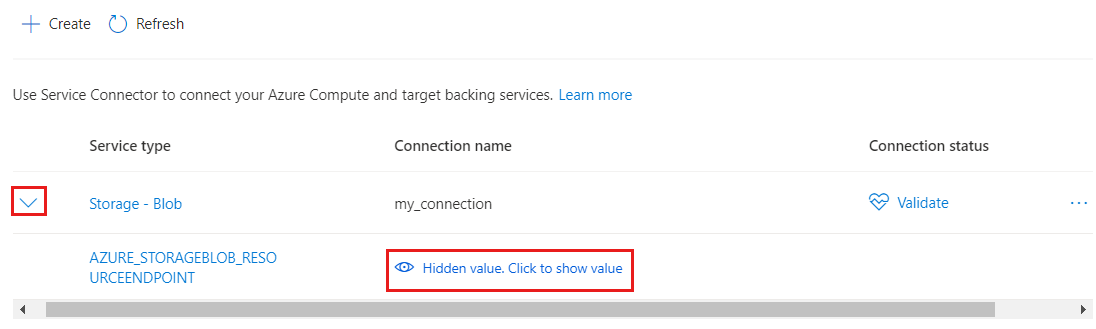
Выберите "Проверить", чтобы проверить подключение. Нажмите кнопку "Подробнее", чтобы просмотреть сведения о проверке подключения на панели справа.
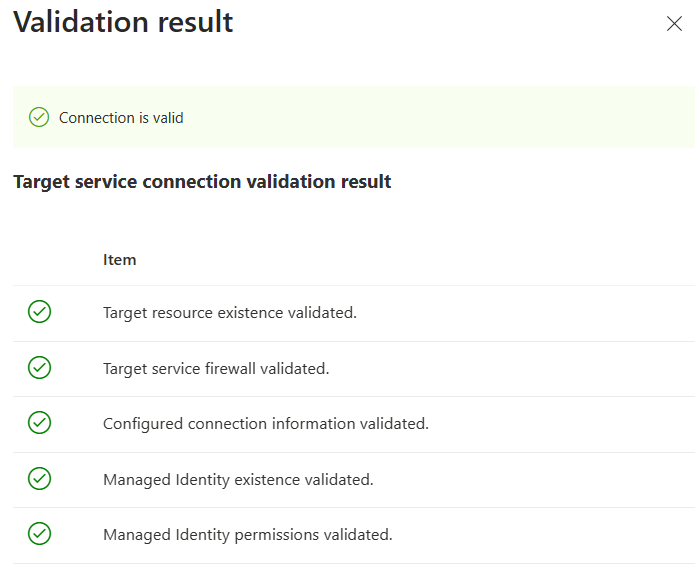
Просмотр подключений службы приложений
Выполните команду azure CLI az webapp connection , чтобы получить список подключений к службе приложений, указав следующие сведения:
- Имя группы ресурсов, содержащей службу приложений
- Имя службы приложений
az webapp connection list --resource-group "<your-app-service-resource-group>" -n "<your-app-service-name>" --output table
Связанный контент
Следуйте приведенным ниже учебным пособиям, чтобы начать создание собственного приложения с помощью Service Connector.