Примечание.
Для доступа к этой странице требуется авторизация. Вы можете попробовать войти или изменить каталоги.
Для доступа к этой странице требуется авторизация. Вы можете попробовать изменить каталоги.
Примечание.
Хранилища знаний — это дополнительное хранилище, которое существует в службе хранилища Azure и содержит выходные данные наборов навыков поиска ИИ Azure. Они отделены от источников знаний и баз знаний, которые используются в рабочих процессах агентного извлечения.
Из этой статьи вы узнаете, как подключиться к хранилищу знаний и запросить его с помощью Power Query в приложении Power BI Desktop. Вы можете быстрее приступить к работе с помощью шаблонов или создать пользовательскую панель мониторинга с нуля.
В Power BI лучше всего работает хранилище знаний, состоящее из таблиц в службе хранилища Azure. Если таблицы содержат проекции из одного набора навыков и группы проекций, их можно легко "объединить" для создания визуализаций таблиц, включающих поля из связанных таблиц.
Выполните действия, описанные в этой статье, используя примеры данных и хранилище знаний, которое было создано в этом кратком руководстве REST.
Подключение к Службе хранилища Azure
Запустите Power BI Desktop и выберите " Получить данные".
В разделе "Получение данных" выберите Azure и выберите службу хранилища таблиц Azure.
Нажмите Подключиться.
Для Имя учетной записи или URL-адрес введите имя учетной записи хранилища Azure (полный URL-адрес будет создан).
При появлении запроса введите ключ учетной записи хранения.
Настройка таблиц
Установите флажок рядом со всеми таблицами, созданными из одного набора навыков, а затем нажмите кнопку "Загрузить".
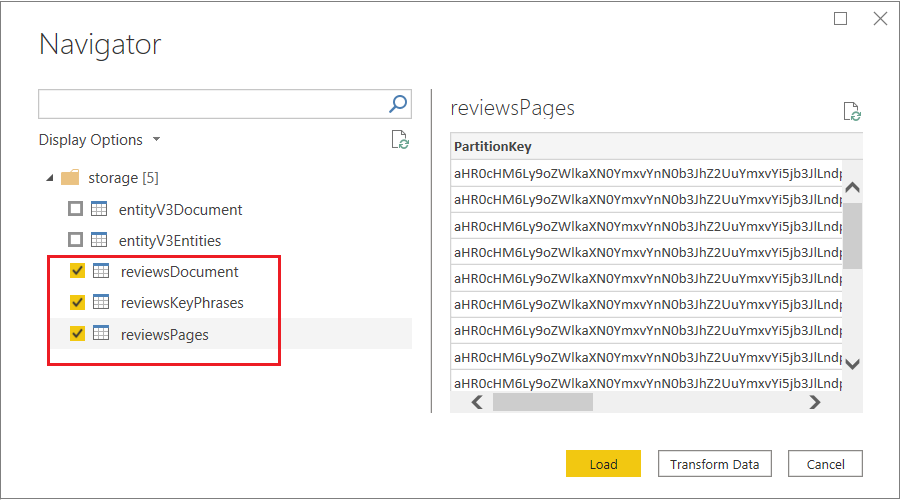
На верхней ленте выберите "Преобразовать данные", чтобы открыть Редактор Power Query.

Откройте hotelReviewsDocument и удалите его столбцы PartitionKey, RowKey и Timestamp. Эти столбцы используются для связей таблиц в хранилище таблиц Azure. Power BI не нуждается в них. Необходимо оставить один столбец с именем "Содержимое", показывающий Запись в каждой из ячеек.

Щелкните значок с противоположными стрелками в правой верхней части таблицы, чтобы развернуть Content. Когда появится список столбцов, выберите все столбцы. Очистка столбцов, начиная с "метаданных". Нажмите кнопку "ОК ", чтобы включить выбранные столбцы.
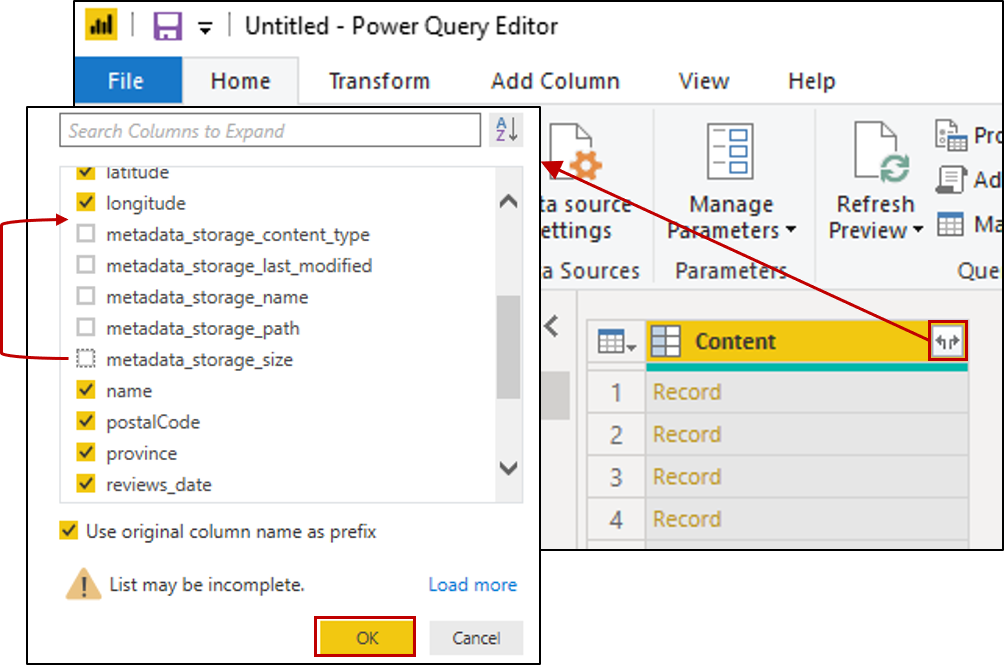
Измените тип данных для следующих столбцов, щелкнув значок ABC-123 в левом верхнем углу столбца.
- Для content.latitude и Content.longitude выберите Десятичное число.
- Для Content.reviews_date и Content.reviews_dateAdded выберите Дата и время.

Откройте hotelReviewsSsPages и повторите шаги по удалению столбцов, расширив содержимое , чтобы выбрать столбцы из записей. В этой таблице не нужно изменять тип данных.
Откройте hotelReviewsSsKeyPhrases и повторите шаги по удалению столбцов, расширяя содержимое , чтобы выбрать столбцы из записей. В этой таблице не нужно изменять тип данных.
На панели команд нажмите кнопку "Закрыть" и "Применить".
Проверка связей таблиц
Выберите плитку "Модель" на левой панели и убедитесь, что Power BI отображает связи между всеми тремя таблицами.
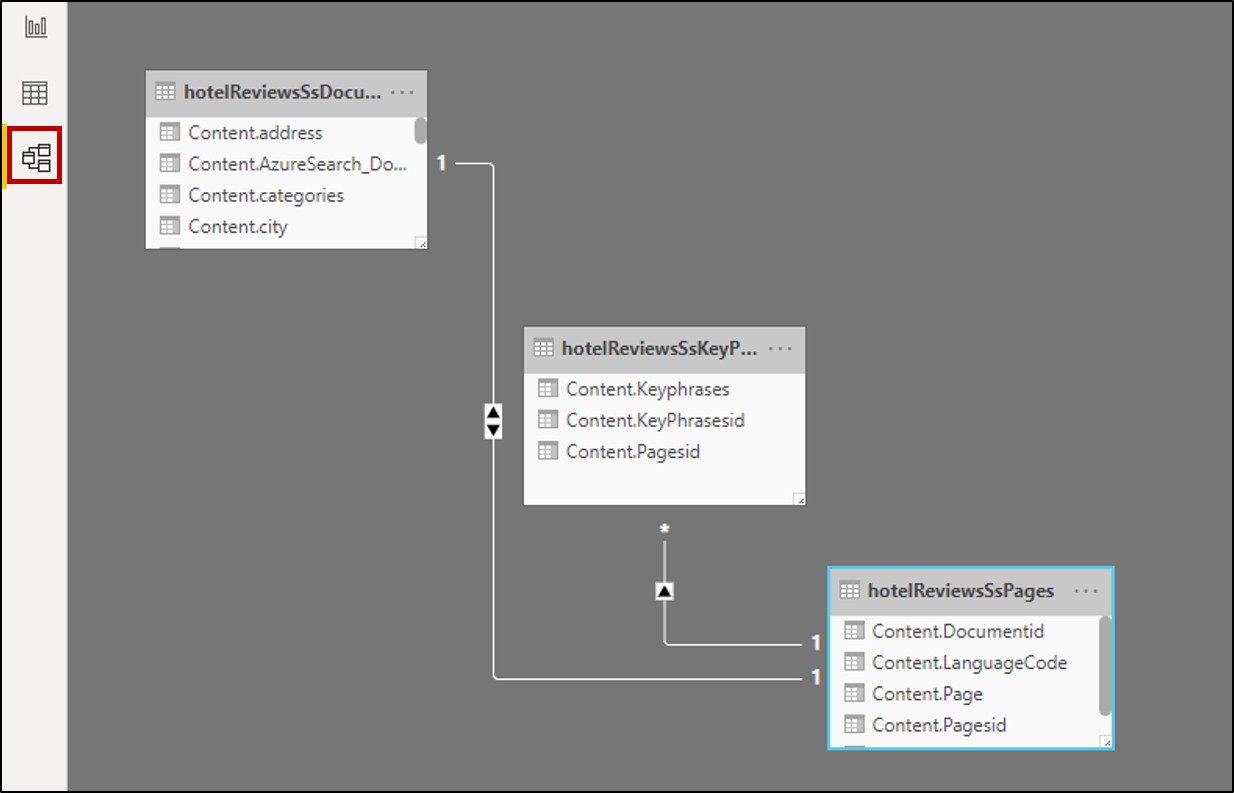
Дважды щелкните каждую связь и убедитесь, что Направление перекрестной фильтрации установлено на Обе. Это позволяет визуальным элементам обновляться при применении фильтра.
Создание отчета
Выберите плитку отчета на левой панели, чтобы просмотреть данные с помощью визуализаций. Текстовые поля, таблицы и карточки являются полезными визуализациями.
Выберите поля из каждой из трех таблиц, чтобы заполнить таблицу или карточку.

Видеовступление
Для демонстрации использования Power BI с хранилищем знаний просмотрите следующее видео.