Примечание.
Для доступа к этой странице требуется авторизация. Вы можете попробовать войти или изменить каталоги.
Для доступа к этой странице требуется авторизация. Вы можете попробовать изменить каталоги.
Центр Azure для решений SAP предоставляет централизованный интерфейс управления для систем SAP, работающих в Azure. Виртуальный экземпляр решений SAP (VIS) — это ресурс, представляющий систему SAP в службе. После настройки системы SAP в Azure необходимо обеспечить согласованный надзор за инфраструктурой для управления производительностью и надежностью. Vis предоставляет эту центральную точку управления на портале Azure.
В этой статье показано, как отслеживать, настраивать и управлять ресурсом VIS на портале Azure.
Предварительные условия
- Подписка Azure с успешно созданным ресурсом VIS.
- Учетная запись Azure с ролью администратора Azure Center для решений SAP, позволяющей доступ к подписке или группам ресурсов, где существуют ресурсы VIS.
Откройте VIS на портале Azure
Чтобы настроить VIS в портале Azure, выполните следующие действия.
Откройте портал Azure в браузере.
Войдите с помощью учетной записи Azure, которая имеет необходимый доступ к роли, как описано в предварительных требованиях.
В поле поиска в меню навигации введите и выберите Центр Azure для решений SAP.
На странице обзора решений SAP Центра Azure найдите и выберите "Виртуальные экземпляры" для решений SAP в боковом меню.
На странице "Виртуальные экземпляры для решений SAP" выберите VIS, который вы хотите просмотреть.


Внимание
Каждый ресурс VIS имеет уникальную управляемую группу ресурсов. Эта группа ресурсов содержит такие ресурсы, как учетная запись хранилища и хранилище ключей, которые критически важны для Центра Azure для решений SAP, чтобы предоставлять возможности, такие как развертывание инфраструктуры, установка программного обеспечения SAP, регистрация системы и другие функции управления. Не удаляйте эту группу ресурсов или какие-либо ресурсы в ней. Если они удалены, необходимо повторно зарегистрировать VIS для использования любых возможностей Центра Azure для решений SAP.
Мониторинг ВИС
Чтобы просмотреть инфраструктурные метрики для VIS:
- Откройте VIS в портале Azure.
- На панели "Обзор" выберите вкладку "Мониторинг ".
Вы можете увидеть следующие метрики:
- Использование виртуальных машин в среде расширенного программирования бизнес-приложений для SAP Central Services (ASCS) и экземпляров серверов приложений. На графике показан процент использования ЦП для всех виртуальных машин, поддерживающих экземпляры ASCS и Application Server.
- Использование виртуальной машины экземпляром базы данных. На графике показан процент использования ЦП для всех виртуальных машин, поддерживающих экземпляр базы данных.
- Объем операций ввода-вывода в секунду, потребляемых диском данных экземпляра базы данных. На графике показан процент использования диска всеми виртуальными машинами, поддерживающими экземпляр базы данных.
Просмотр свойств экземпляра
Чтобы просмотреть свойства экземпляров в VIS, выполните следующие действия.
В меню боковой панели в разделе ресурсов SAP выберите тип экземпляра:
- Чтобы просмотреть свойства экземпляров ASCS, выберите центральные экземпляры служб.
- Чтобы просмотреть свойства экземпляров сервера приложений, выберите экземпляры сервера приложений.
- Чтобы просмотреть свойства экземпляров базы данных, выберите "Базы данных".

Просмотр управляемой идентификации для VIS
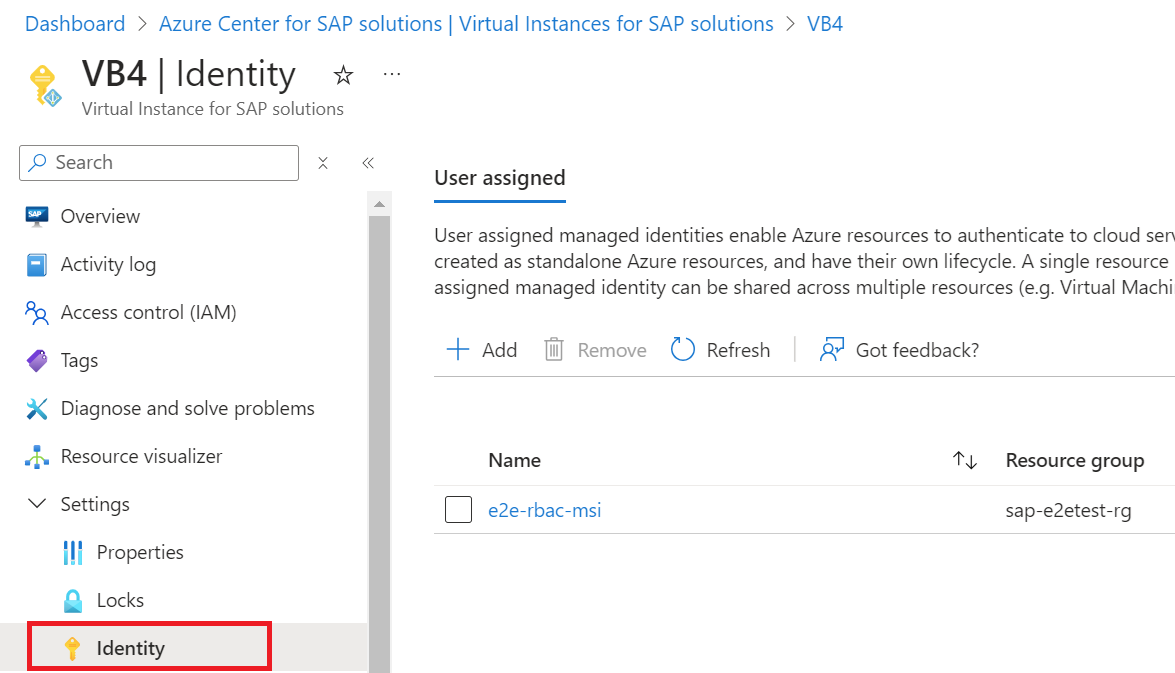
Чтобы просмотреть управляемую идентичность для VIS, выполните шаги.
В меню боковой панели выберите "Удостоверение".
Просмотр номеров экземпляров по умолчанию
Если вы развернули систему SAP с помощью Центра Azure для решений SAP, ознакомьтесь со следующей таблицей, чтобы определить номера экземпляров по умолчанию, настроенные во время развертывания.
| Пример | Распределенные системы (HA и non-HA) | Односерверные системы |
|---|---|---|
| ASCS | 00 | 01 |
| ЭРС | 01 | N/A |
| База данных | 00 | 00 |
| ПРИЛОЖЕНИЕ | 00 | 02 |
Удалите VIS
При удалении VIS вы также удаляете управляемую группу ресурсов и все экземпляры, подключенные к VIS. Все экземпляры VIS, ASCS, Application Server и Базы данных удаляются. Физические ресурсы Azure, такие как виртуальные машины, диски и сетевые адаптеры, не удаляются при удалении VIS.
Предупреждение
Удаление VIS — это необратимое действие. Вы не можете восстановить удаленный VIS.
Чтобы удалить VIS, выполните приведенные выше действия.
В меню обзора нажмите кнопку "Удалить".

В области удаления убедитесь, что вы хотите удалить этот VIS и связанные ресурсы. Количество удаленных ресурсов каждого типа можно увидеть.

Введите YES в поле подтверждения.
Выберите "Удалить", чтобы удалить VIS.
Дождитесь завершения удаления.


После удаления VIS можно снова зарегистрировать систему SAP. Откройте Центр Azure для решений SAP в портал Azure и выберите "Зарегистрировать существующую систему SAP".
Подключение к приложению SAP
Чтобы подключиться к приложению SAP, выполните следующие действия.
- Откройте клиент SAP или средство подключения.
- Используйте следующие учетные данные:
| Setting | Ценность |
|---|---|
| User |
DDIC, RFC_USER или SAP* |
| идентификатор клиента | 000 |
Подключение к базе данных HANA
Если вы развернули систему SAP с помощью Центра Azure для решений SAP, найдите основной пароль системы SAP и пароли базы данных HANA.
Имя пользователя базы данных HANA имеет значение system или SYSTEM для:
- Распределённые системы SAP с высокой доступностью (HA)
- Распределенные системы без высокой доступности
- Автономные системы
Поиск паролей SAP и HANA
Чтобы получить пароль, выполните следующие действия.
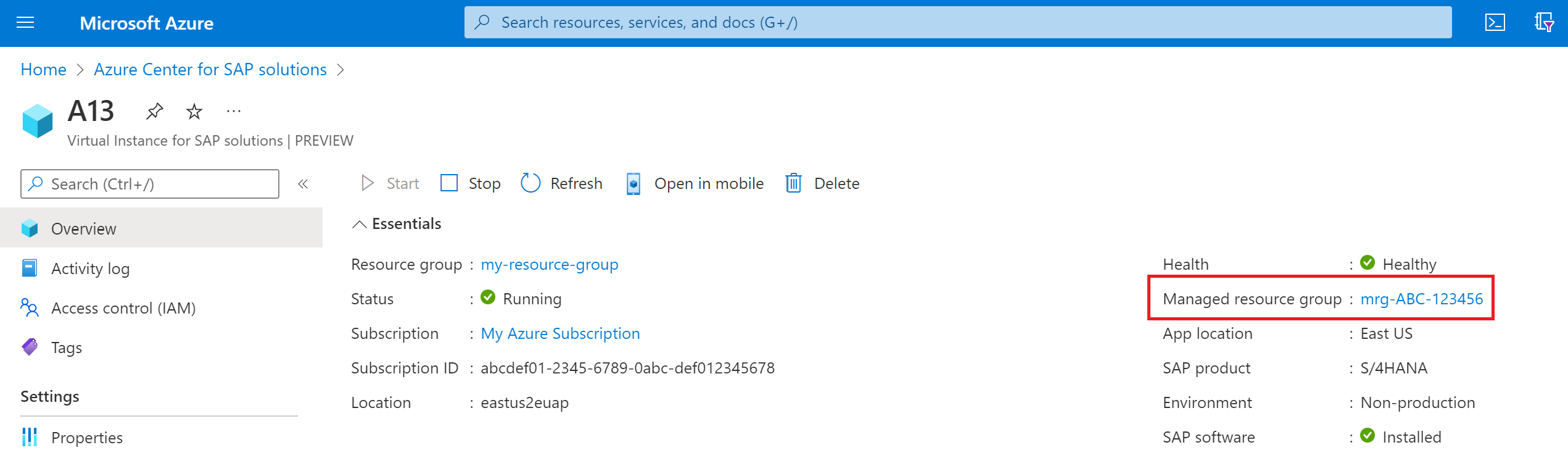
На странице обзора выберите группу управляемых ресурсов.
На странице группы ресурсов выберите ресурс хранилища ключей в таблице.

На странице хранилища ключей выберите секреты в меню боковой панели в разделе "Параметры".
Убедитесь, что у вас есть доступ ко всем секретам. Если у вас есть правильные разрешения, вы увидите файл пароля SAP, указанный в таблице. Этот файл содержит глобальный пароль для системы SAP.
Выберите имя файла пароля SAP, чтобы открыть страницу секрета.
Скопируйте секретное значение.

Если появится следующее предупреждение:
The operation 'List' is not enabled in this key vault's access policy.

You are unauthorized to view these contents.
- Убедитесь, что вы авторизованы для управления этими секретами в организации.
- В меню боковой панели в разделе "Параметры" выберите "Политики доступа".
- На странице политик доступа для хранилища ключей нажмите кнопку "Добавить политику доступа".
- В области "Добавление политики доступа " настройте следующие параметры.
- Для настройки из шаблона (необязательно) выберите "Ключ", "Секрет" и "Управление сертификатами".
- Для разрешений ключа выберите ключи, которые вы хотите использовать.
- Для разрешений секрета выберите секреты, которые вы хотите использовать.
- Для разрешений на сертификат выберите сертификаты, которые вы хотите использовать.
- Для выбора главного установите свое собственное имя учетной записи.
- Нажмите кнопку "Добавить", чтобы добавить политику.
- В меню политики доступа нажмите кнопку "Сохранить ", чтобы сохранить параметры.
- В меню боковой панели в разделе "Параметры" выберите "Секреты".
- На странице секретов для хранилища ключей убедитесь, что теперь вы можете просмотреть файл пароля SAP.