Примечание.
Для доступа к этой странице требуется авторизация. Вы можете попробовать войти или изменить каталоги.
Для доступа к этой странице требуется авторизация. Вы можете попробовать изменить каталоги.
В Центре Azure для решений SAP содержится рабочая книга «Аналитика качества», которая выполняет более 100 проверок качества вашего виртуального экземпляра решений SAP (VIS). Эти проверки проверяют, соответствует ли ваша система SAP рекомендациям Azure и SAP по обеспечению надежности и производительности.
В этой статье вы используете книгу "Аналитика качества" для просмотра рекомендаций, сведений о виртуальной машине и проверки конфигурации системы SAP.
Предварительные требования
- Система SAP, созданная в Центре Azure для решений SAP или зарегистрированная в Центре Azure для решений SAP.
Откройте рабочую книгу "Информация о качестве"
Чтобы открыть книгу, выполните следующие действия.
Войдите на портал Azure.
Найдите и выберите в строке поиска портала Azure Azure Center for SAP solutions.
На странице Центра Azure по решениям SAP в боковом меню выберите Виртуальные экземпляры для решений SAP.
На странице "Виртуальные экземпляры для решений SAP" выберите VIS, о которой вы хотите получить аналитические сведения.

В меню боковой панели для vis в разделе "Мониторинг" выберите "Аналитика качества".


Книга содержит несколько разделов:
- Перейдите на вкладку "Рекомендации помощника" , чтобы просмотреть список рекомендаций.
- Перейдите на вкладку "Виртуальная машина ", чтобы найти сведения о виртуальных машинах в vis.
- Перейдите на вкладку "Проверки конфигурации" , чтобы просмотреть проверки конфигурации для vis.
Получение рекомендаций помощника
Функция проверки качества в Центре Azure для решений SAP выполняет проверки для всех ресурсов VIS. Эти проверки качества проверяют, соответствуют ли конфигурации системы SAP рекомендациям по SAP в Azure. Если VIS не соответствует передовым методам, вы получите рекомендацию от Azure Advisor.
Центр Azure для решений SAP выполняет более 100 проверок качества для всех ресурсов VIS в следующих категориях:
- Проверки инфраструктуры Azure
- Проверки параметров ОС
- Проверка балансировщика нагрузки высокой доступности (HA)
- Проверка файловой системы базы данных HANA
- Проверка параметров ОС для файловой системы Azure NetApp Files (ANF)
- Проверка конфигурации Pacemaker для базы данных HANA и экземпляра ASCS для SUSE и Red Hat
- Проверка конфигурации ОС для экземпляров приложений
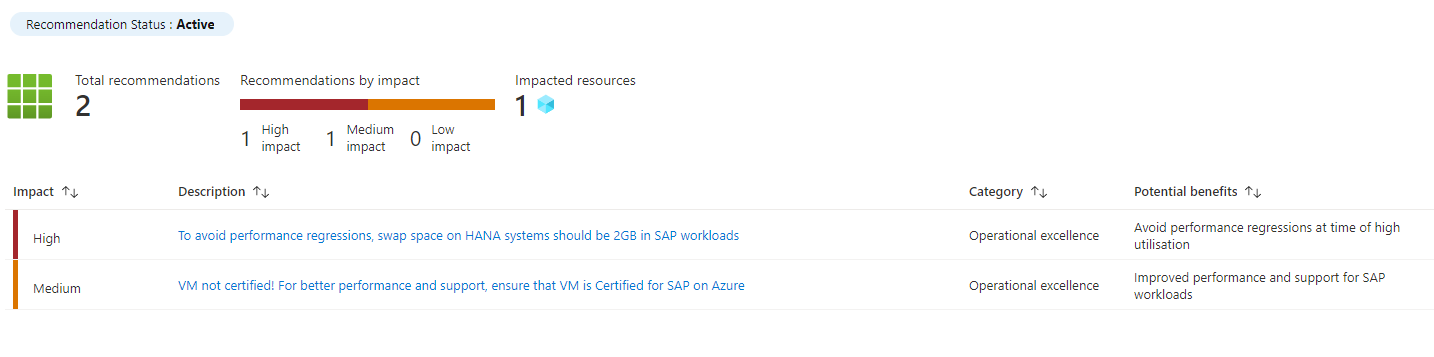
В таблице на вкладке "Рекомендации советника" отображаются все рекомендации для экземпляров ASCS, Application и Database в VIS.

Выберите имя экземпляра, чтобы просмотреть все рекомендации и узнать, какие действия необходимо предпринять для устранения проблемы.
Настройка оповещений для рекомендаций по проверке качества
Так как рекомендации по проверке качества в Центре Azure для решений SAP интегрированы с Помощником по Azure, вы можете настроить оповещения для рекомендаций. Дополнительные сведения см. в разделе "Настройка оповещений для рекомендаций".
Примечание.
Проверки качества выполняются во всех экземплярах VIS каждый час. Соответствующие рекомендации помощника по Azure также обновляются почасово. Если вы принимаете меры по одной или нескольким рекомендациям, дождитесь следующего обновления, чтобы просмотреть новые рекомендации от Помощника по Azure.
Внимание
Помощник по Azure фильтрует рекомендации по удаленным ресурсам Azure в течение семи дней. Если удалить VIS, а затем повторно зарегистрировать его, рекомендации помощника отображаются через семь дней.
Получение сведений о виртуальной машине
Вкладка "Виртуальная машина" содержит аналитические сведения о виртуальных машинах в vis. Раздел включает следующие подразделы.
- Вычисления Azure
- Список вычислений
- Расширения вычислений
- Вычислительные ресурсы и диск ОС
- Вычислительные и диски данных
Вычислительные услуги Azure
На вкладке "Вычисления Azure" отображаются сводные сведения о виртуальных машинах в VIS. Визуализация показывает статус выполнения всех виртуальных машин.

Под визуальным элементом ключевые метрики мониторинга на уровне виртуальной машины показывают 24-часовые тенденции доступности виртуальной машины, использования ЦП, диска и сети.

На вкладке также отображается текущее состояние доступности виртуальных машин и причины недоступности. В нем также перечислены ключевые события состояния системы за последние 14 дней для виртуальных машин в VIS.
Список вычислительных ресурсов
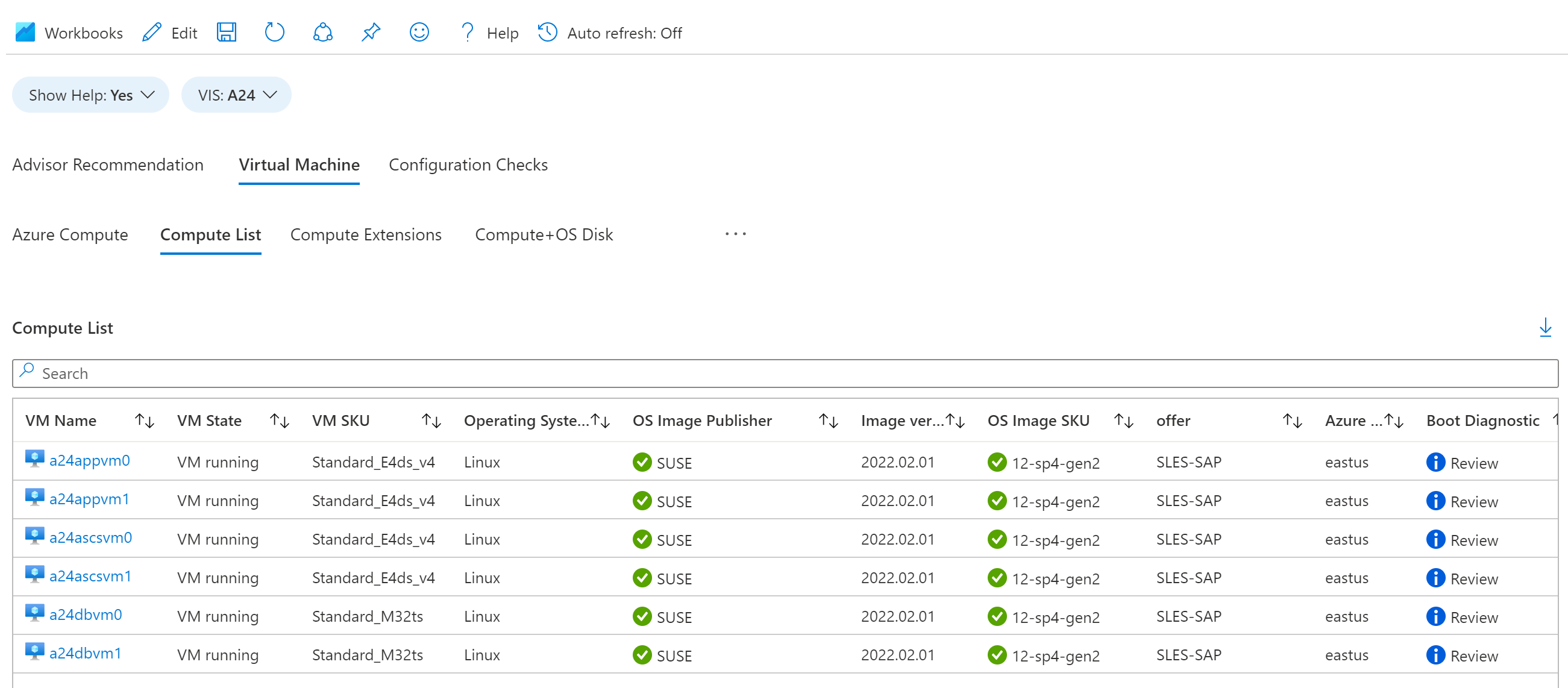
На вкладке "Список вычислений " отображается таблица сведений о виртуальных машинах в VIS. Эти сведения включают:
- Имена и состояние виртуальных машин
- Артикул
- Операционная система
- Publisher
- Версия образа и номер SKU
- Предложение
- регион Azure
- Группа ресурсов
- Теги и многое другое
Чтобы просмотреть дополнительные сведения о данных таблицы, можно включить переключатель "Показать справку ".
Выберите имя виртуальной машины, чтобы просмотреть ее страницу с обзором и изменить параметры, такие как Диагностика загрузки.
Расширения вычислений
На вкладке "Расширения вычислений" отображаются сведения о расширениях виртуальной машины. В этом разделе есть три вкладки:
Виртуальная машина + расширения
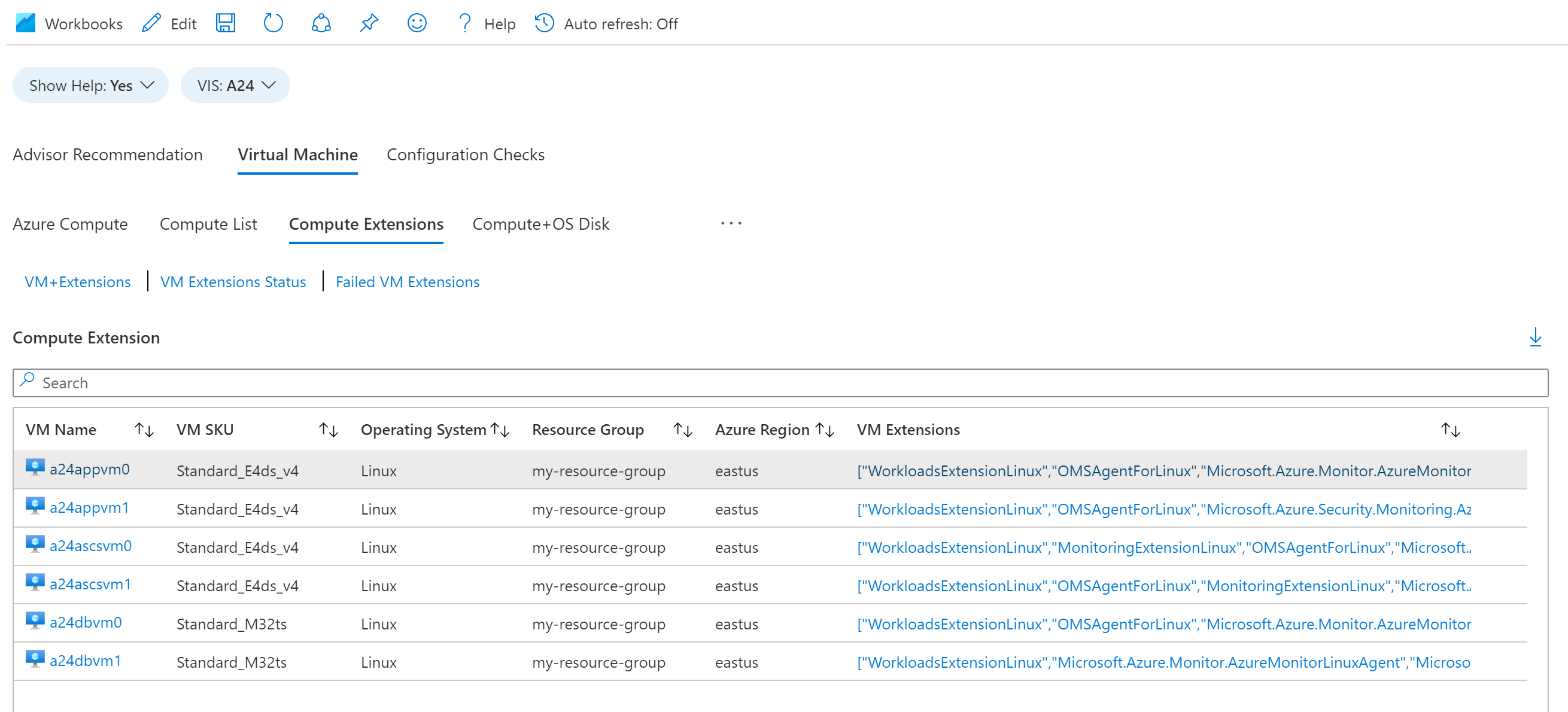
VM+Extensions содержит сводку по расширениям, установленным на ВМ в вашей VIS.
Состояние расширений виртуальной машины
Состояние расширений виртуальной машины отображает сведения о расширениях виртуальных машин на каждой виртуальной машине. Можно увидеть состояние, версию каждого расширения и включено ли Автообновление.

Сбой расширений виртуальной машины
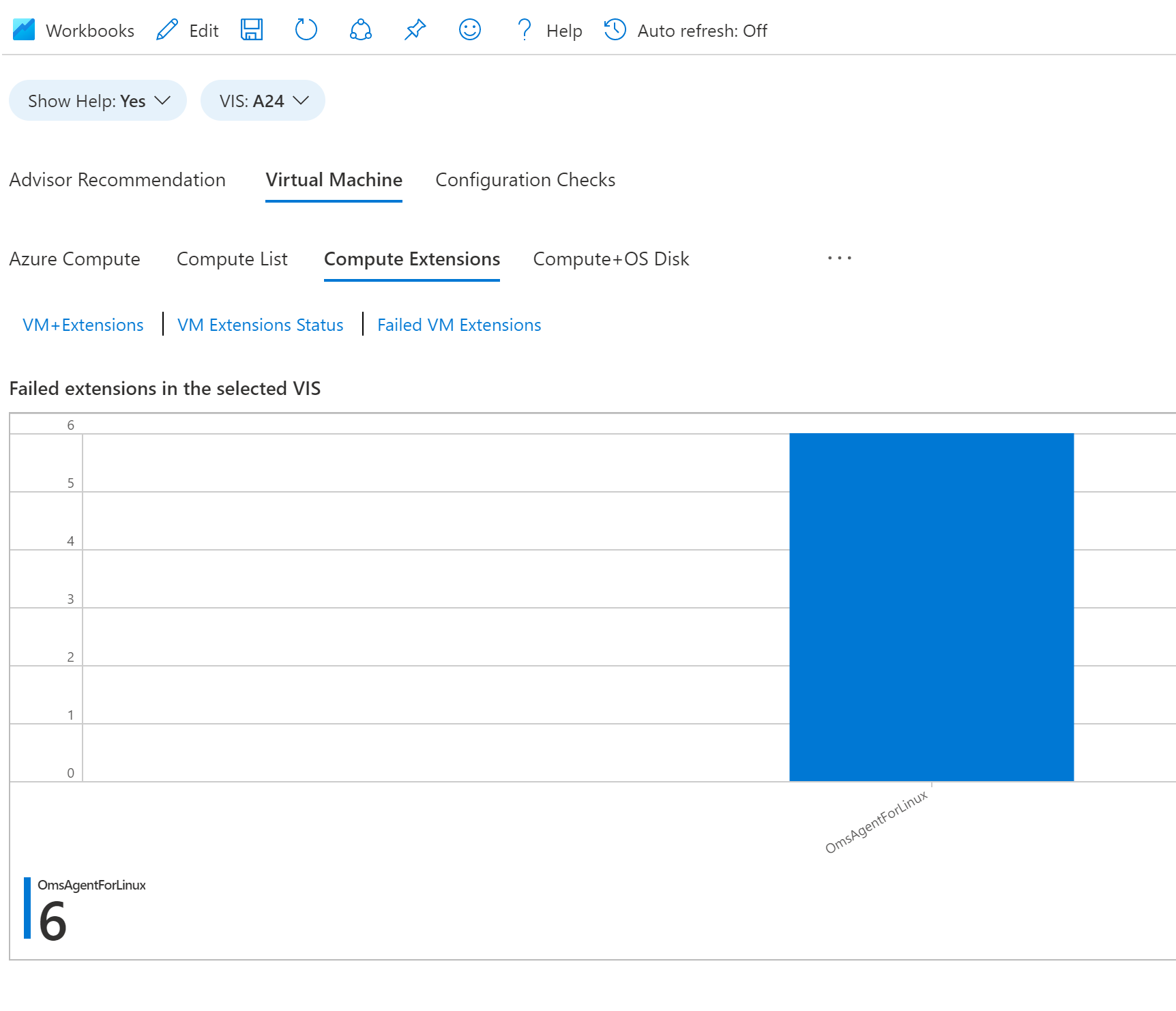
Сбой расширений виртуальной машины показывает, какие расширения виртуальной машины завершаются ошибкой в выбранном VIS.
Вычислительные ресурсы + диск операционной системы
На вкладке Диск Compute+OS показана таблица с конфигурациями дисков ОС в системе SAP.

Компоненты вычислений + диски данных
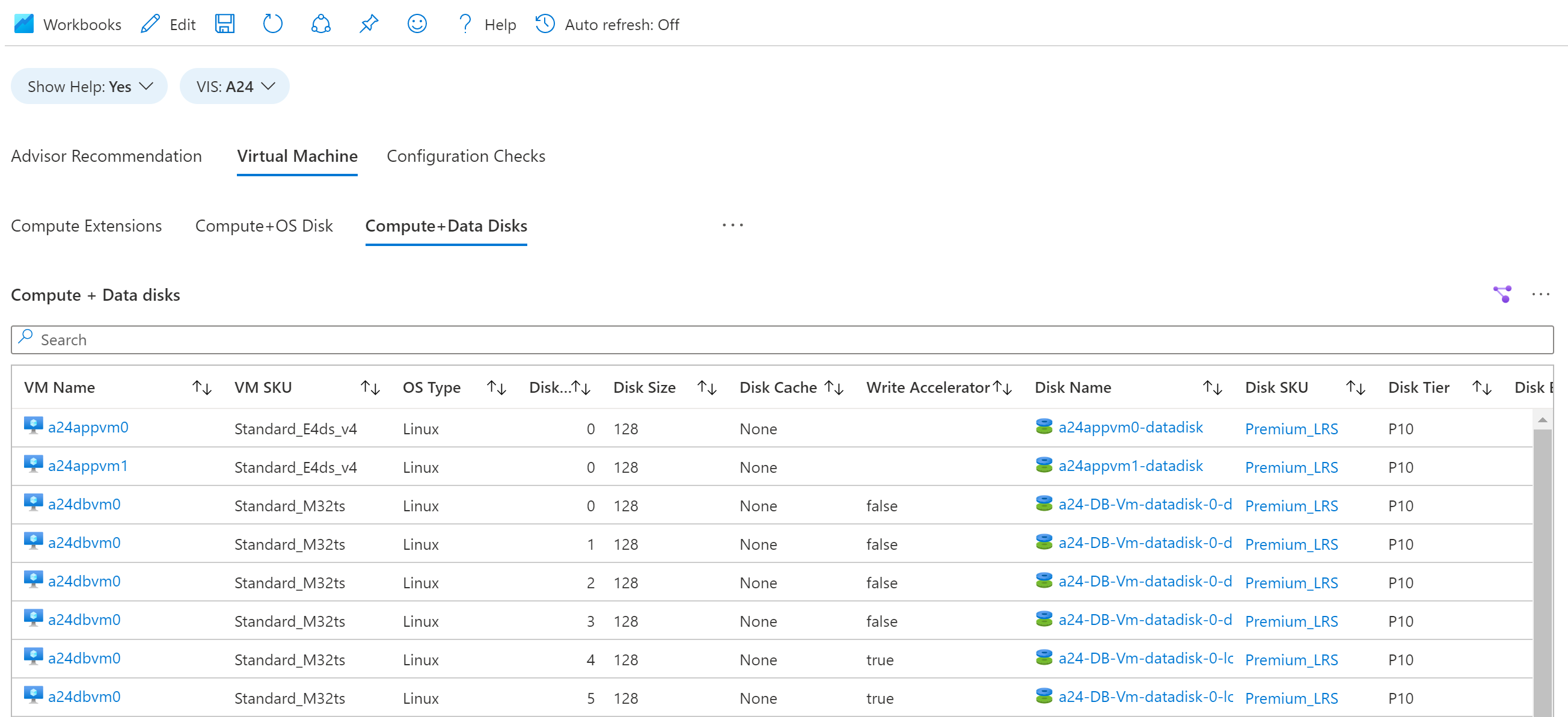
На вкладке "Диски вычислений и данных" показана таблица с конфигурациями дисков данных в системе SAP.
Выполнение проверок конфигурации
Вкладка "Проверки конфигурации" содержит проверки конфигурации виртуальных машин в VIS. Раздел включает следующие подразделы.
Ускорение работы в сети
На вкладке "Ускорение сети" отображается состояние включения Ускоренного сетевого подключения для каждой сетевой карты (NIC) в VIS. Включите этот параметр для надежности и производительности.

Общедоступный IP-адрес
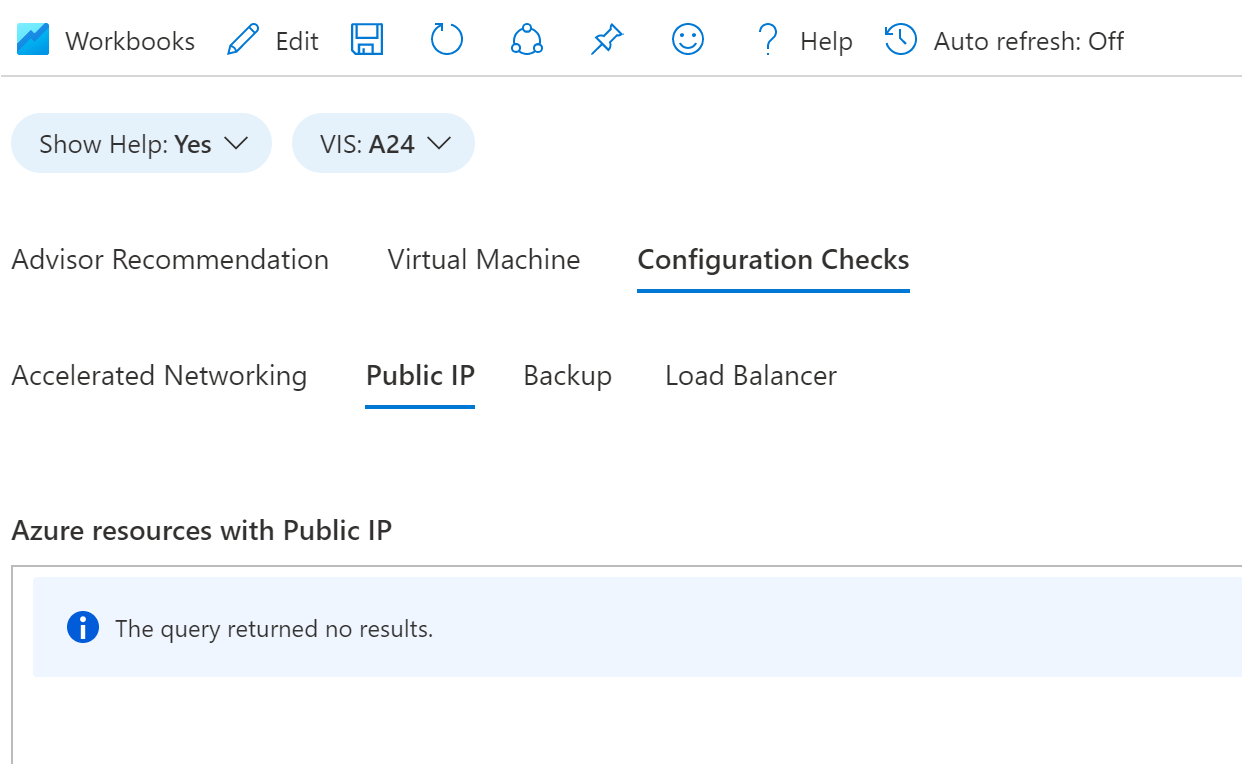
На вкладке "Общедоступный IP-адрес" отображаются все общедоступные IP-адреса, связанные с сетевыми адаптерами, связанными с виртуальными машинами в VIS.
Резервное копирование
На вкладке "Резервное копирование" показана таблица виртуальных машин, которые не настроены для Azure Backup . Используйте Azure Backup с виртуальными машинами для защиты данных.

Load Balancer
На вкладке Load Balancer отображаются сведения о подсистемах балансировки нагрузки, подключенных к группам ресурсов для VIS. Он содержит два подраздела: Обзор Load Balancer и Монитор Load Balancer.
Общие сведения о Load Balancer
На вкладке "Обзор подсистемы балансировки нагрузки" отображаются правила и сведения о подсистемах балансировки нагрузки в VIS. Вы можете просмотреть следующее:
- Определены ли порты высокого уровня доступности для подсистем балансировки нагрузки
- Включена ли подсистема балансировки нагрузки с плавающими IP-адресами
- Включена ли функция поддержания активности (максимальное время ожидания в течение 30 минут)

Монитор подсистемы балансировки нагрузки
На вкладке "Монитор подсистемы балансировки нагрузки" отображаются сведения о мониторинге подсистем балансировки нагрузки. Вы можете отфильтровать информацию по подсистеме балансировки нагрузки и диапазону времени.
Ключевые метрики Load Balancer— таблица, в которой отображаются важные сведения о балансировщиках нагрузки в подписке, где находится VIS.
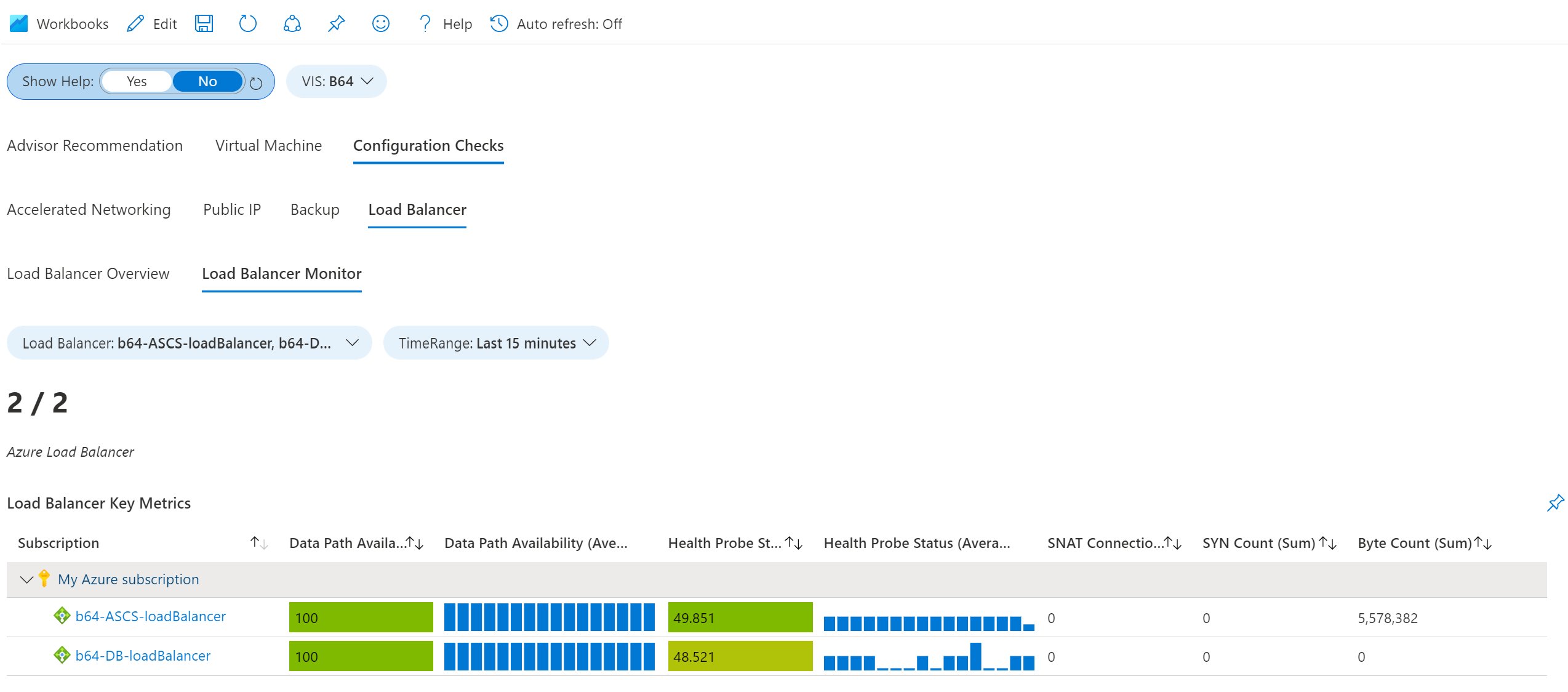
Проверка работоспособности серверной системы по IP-адресу сервера — диаграмма, показывающая статус проверки работоспособности для каждой системы балансировки нагрузки с течением времени.
