Примечание.
Для доступа к этой странице требуется авторизация. Вы можете попробовать войти или изменить каталоги.
Для доступа к этой странице требуется авторизация. Вы можете попробовать изменить каталоги.
Предупреждение
Разработка функций потока запросов закончилась 20 апреля 2026 г. Функция будет полностью прекращена 20 апреля 2027 г. В дату выхода на пенсию, Prompt Flow переходит в режим только для чтения. Существующие потоки будут продолжать работать до этой даты.
Рекомендуемое действие: Перенесите рабочие нагрузки Prompt Flow на Microsoft Agent Framework до 20 апреля 2027 г.
Пакетный запуск выполняет поток запроса с большим набором данных и создает выходные данные для каждой строки данных. Чтобы оценить, насколько хорошо работает ваша модель с большим набором данных, можно запустить пакетную обработку и использовать методы оценки для получения показателей эффективности и метрик.
После завершения пакетного потока методы оценки автоматически выполняются для вычисления показателей и метрик. Вы можете использовать метрики оценки для оценки выходных данных потока в отношении ваших критериев производительности и целей.
В этой статье описывается, как отправить пакетный запуск и использовать метод оценки для оценки качества результата выполнения потока. Вы узнаете, как просмотреть результат оценки и метрики, а также как начать новый раунд оценки с другим методом или подмножеством вариантов.
Необходимые условия
Чтобы запустить пакетный поток с помощью метода оценки, вам потребуется следующее:
Рабочая цепочка запросов Машинное обучение Azure, для которой необходимо протестировать производительность.
Тестовый набор данных, используемый для пакетного выполнения.
Тестовый набор данных должен находиться в формате CSV, TSV или JSONL и должен содержать заголовки, соответствующие входным именам потока. Однако можно сопоставить различные столбцы набора данных с входными столбцами во время процесса установки оценки.
Создание и отправка пакета оценки
Чтобы отправить пакетный запуск, выберите набор данных для тестирования потока. Вы также можете выбрать метод оценки для расчёта метрик выходных данных потока. Если вы не хотите использовать метод оценки, можно пропустить шаги оценки и запустить пакетный запуск без вычисления метрик. Вы также можете выполнить раунд оценки позже.
Чтобы запустить пакетный запуск с оценкой или без нее, выберите "Оценить " в верхней части страницы потока запроса.
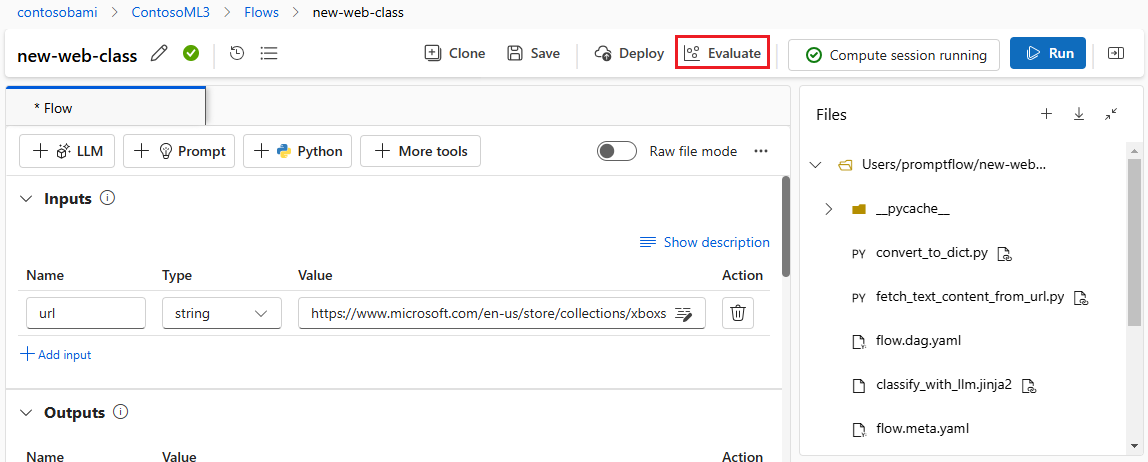
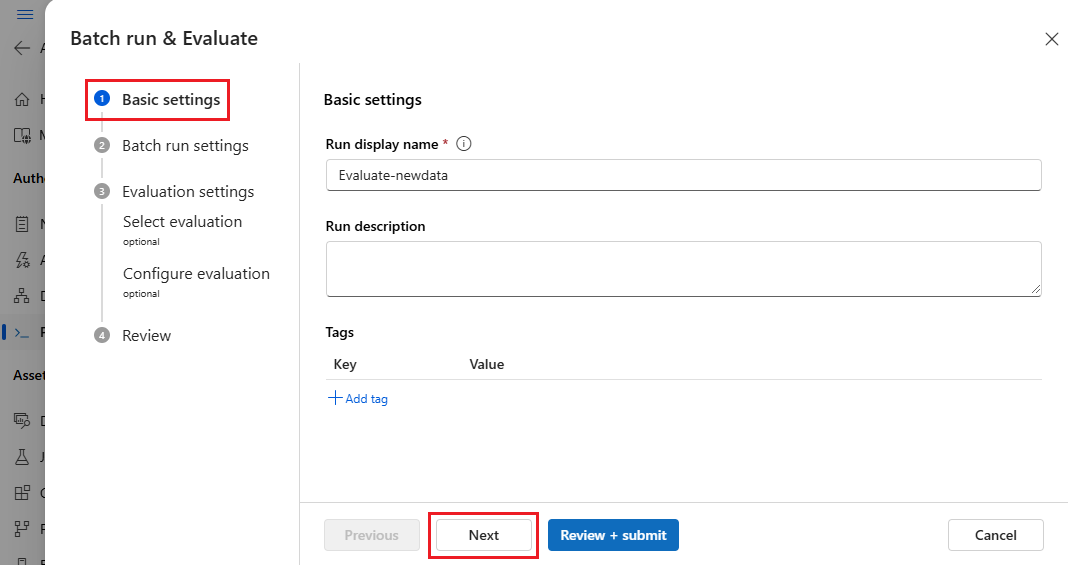
На странице «Базовые параметры» мастера «Пакетное выполнение и оценка» настройте отображаемое имя запуска по желанию и, при необходимости, укажите описание запуска и теги. Нажмите кнопку "Далее".
На странице параметров выполнения пакетной службы выберите набор данных для использования и настройки сопоставления входных данных.
Поток запросов поддерживает сопоставление входных данных потока с определенным столбцом данных в наборе данных. Столбец набора данных можно назначить определенному входу с помощью
${data.<column>}. Если вы хотите назначить константное значение входным данным, можно ввести это значение напрямую.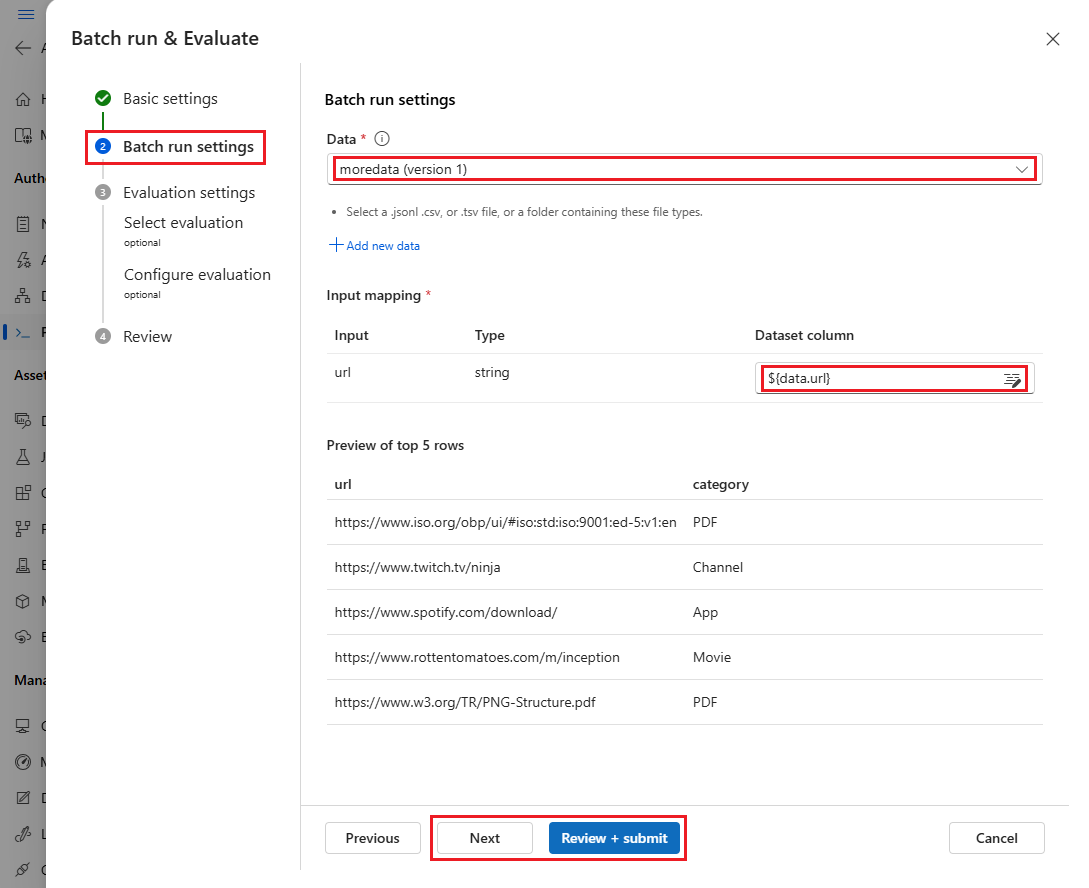
Чтобы пропустить шаги оценки и запустить пакетный запуск без использования метода оценки, нажмите кнопку "Проверить и отправить " на этом этапе. Затем пакетный запуск создает отдельные выходные данные для каждого элемента в наборе данных. Вы можете вручную проверить выходные данные или экспортировать их для дальнейшего анализа.
В противном случае, чтобы проверить производительность этого запуска, нажмите кнопку "Далее". Вы также можете добавить новый раунд оценки в завершенный пакетный запуск.
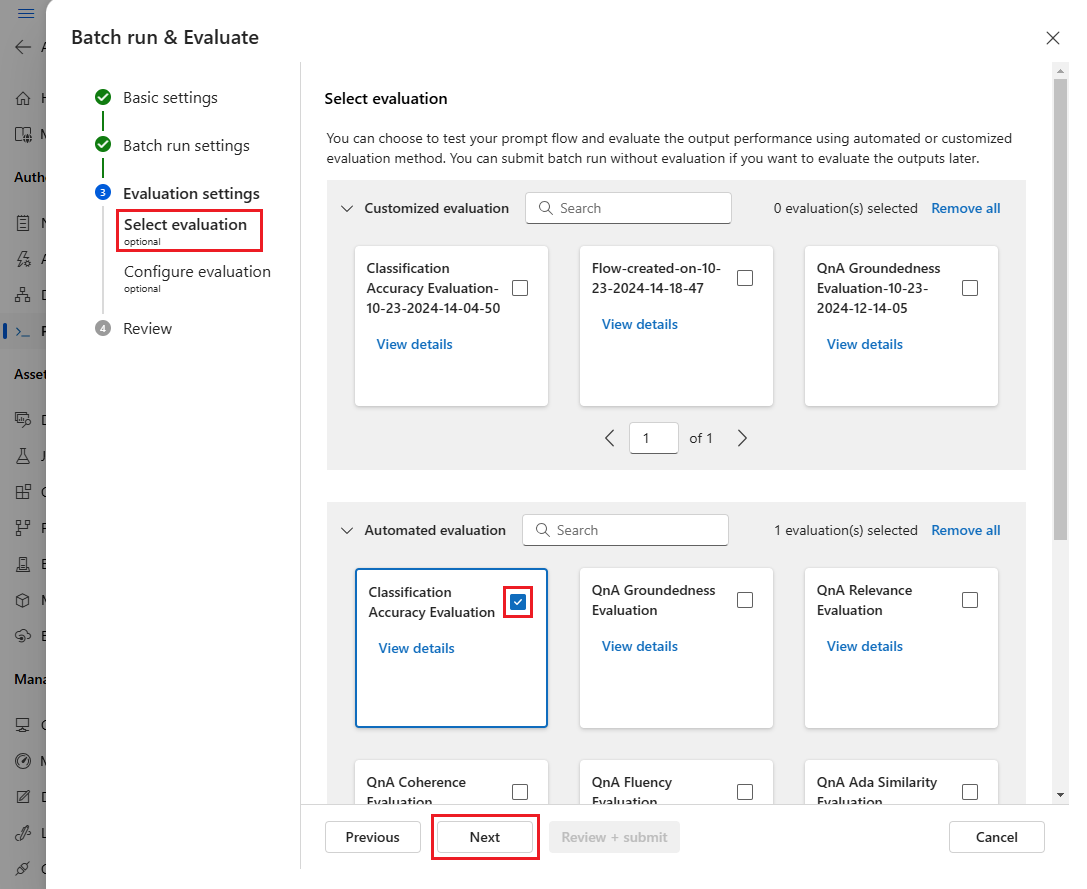
На странице "Выбор оценки " выберите одну или несколько настраиваемых или встроенных вычислений для выполнения. Нажмите кнопку "Просмотреть сведения" , чтобы просмотреть дополнительные сведения о методе оценки, например метрики, которые он создает, и подключения и необходимые входные данные.
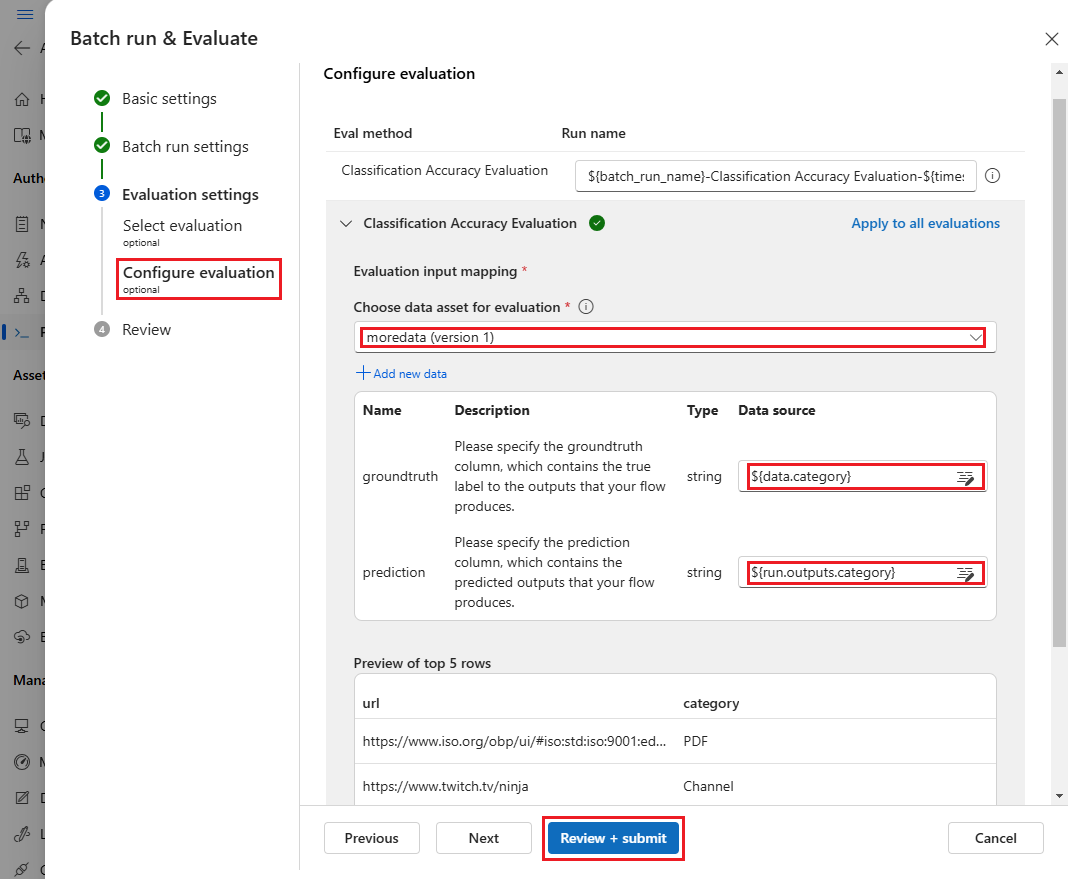
Затем на экране настройки оценки укажите источники необходимых входных данных для оценки. Например, столбец с эталонными данными может быть взят из набора данных. По умолчанию оценка использует тот же набор данных, что и общий пакетный запуск. Однако если соответствующие метки или целевые истинные значения включены в другой набор данных, можно использовать его.
Примечание
Если метод оценки не требует данных из набора данных, выбор набора данных является необязательной конфигурацией, которая не влияет на результаты оценки. Вам не нужно выбирать набор данных или ссылаться на столбцы набора данных в разделе сопоставления входных данных.
В разделе сопоставления входных данных оценки укажите источники необходимых входных данных для оценки.
- Если данные из вашего тестового набора данных, установите источник как
${data.[ColumnName]}. - Если данные поступают из вашего выходного результата, установите источник как
${run.outputs.[OutputName]}.
- Если данные из вашего тестового набора данных, установите источник как
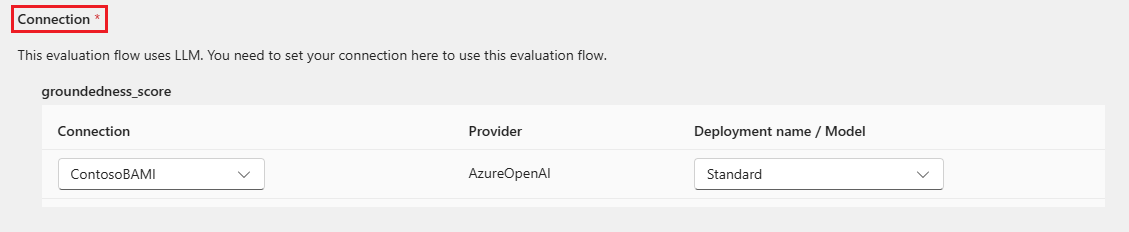
Для некоторых методов оценки требуются большие языковые модели (LLM), такие как GPT-4 или GPT-3.5, или требуются другие подключения для использования учетных данных или ключей. Для этих методов необходимо ввести данные подключения в разделе "Подключение " в нижней части этого экрана, чтобы использовать поток оценки. Дополнительные сведения см. в разделе "Настройка подключения".
Выберите "Рецензирование и отправка ", чтобы просмотреть параметры, а затем нажмите кнопку "Отправить ", чтобы запустить пакетный запуск с помощью оценки.
Примечание
- Некоторые процессы оценки используют большое количество токенов, поэтому рекомендуется использовать модель, которая может поддерживать до > 16k токенов.
- Пакетные запуски имеют максимальную длительность 10 часов. Если пакетный запуск превышает это ограничение, он завершает работу и отображается как сбой. Отслеживайте емкость LLM, чтобы избежать ограничения скорости. При необходимости рассмотрите возможность уменьшения размера данных. Если у вас по-прежнему возникли проблемы, отправьте форму обратной связи или запрос на поддержку.
Просмотр результатов оценки и метрик
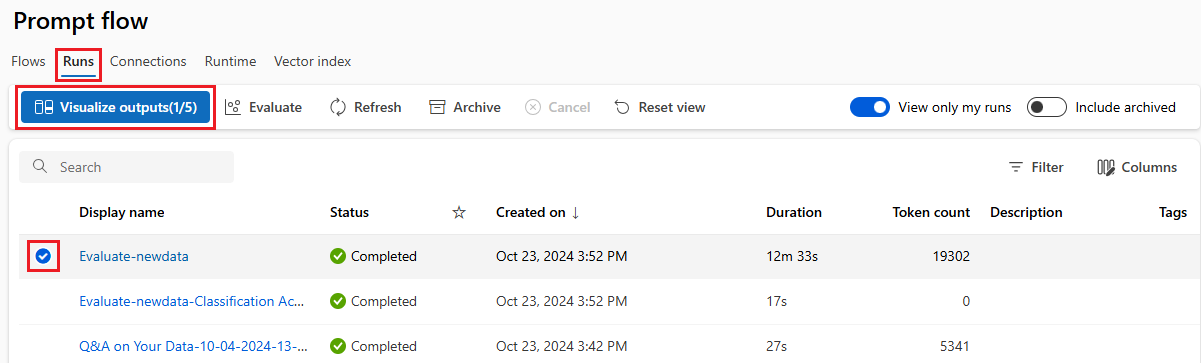
Список отправленных пакетных запусков можно найти на вкладке Runs на странице потока Студия машинного обучения Azure Prompt.
Чтобы проверить результаты пакетного выполнения, выберите выполнение и выберите "Визуализировать выходные данные".
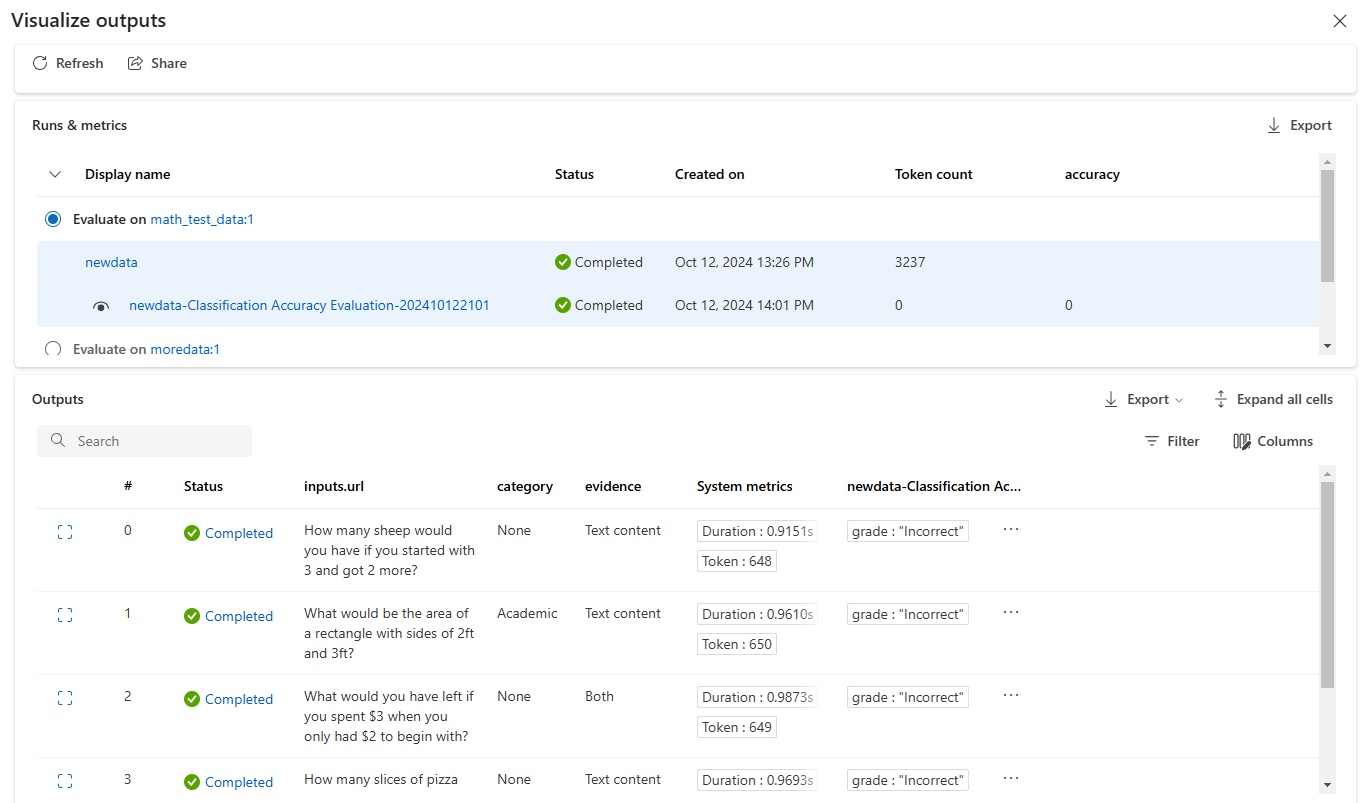
На экране визуализация выводов в разделе "Запуски и метрики" отображаются общие результаты для запуска пакетной обработки и запуска оценки. В разделе "Выходные данные" показаны входные данные запуска построчно в таблице результатов, которая также содержит идентификатор строки, запуск, состояние и системные метрики.
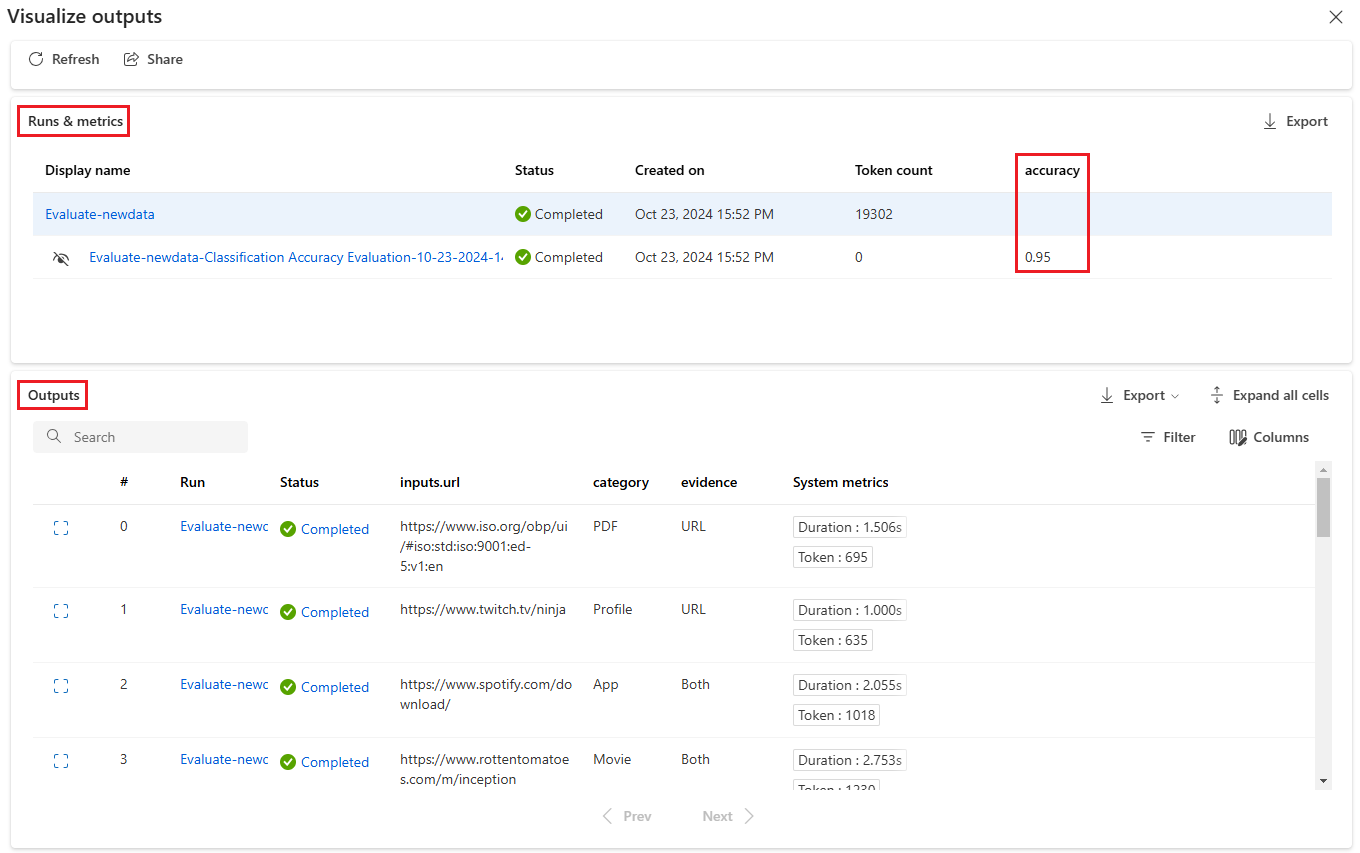
Если вы активируете значок Просмотр рядом с запуском оценки в разделе Запуски и метрики, в таблице Выходные данные также отображается оценка или балл для каждой строки.
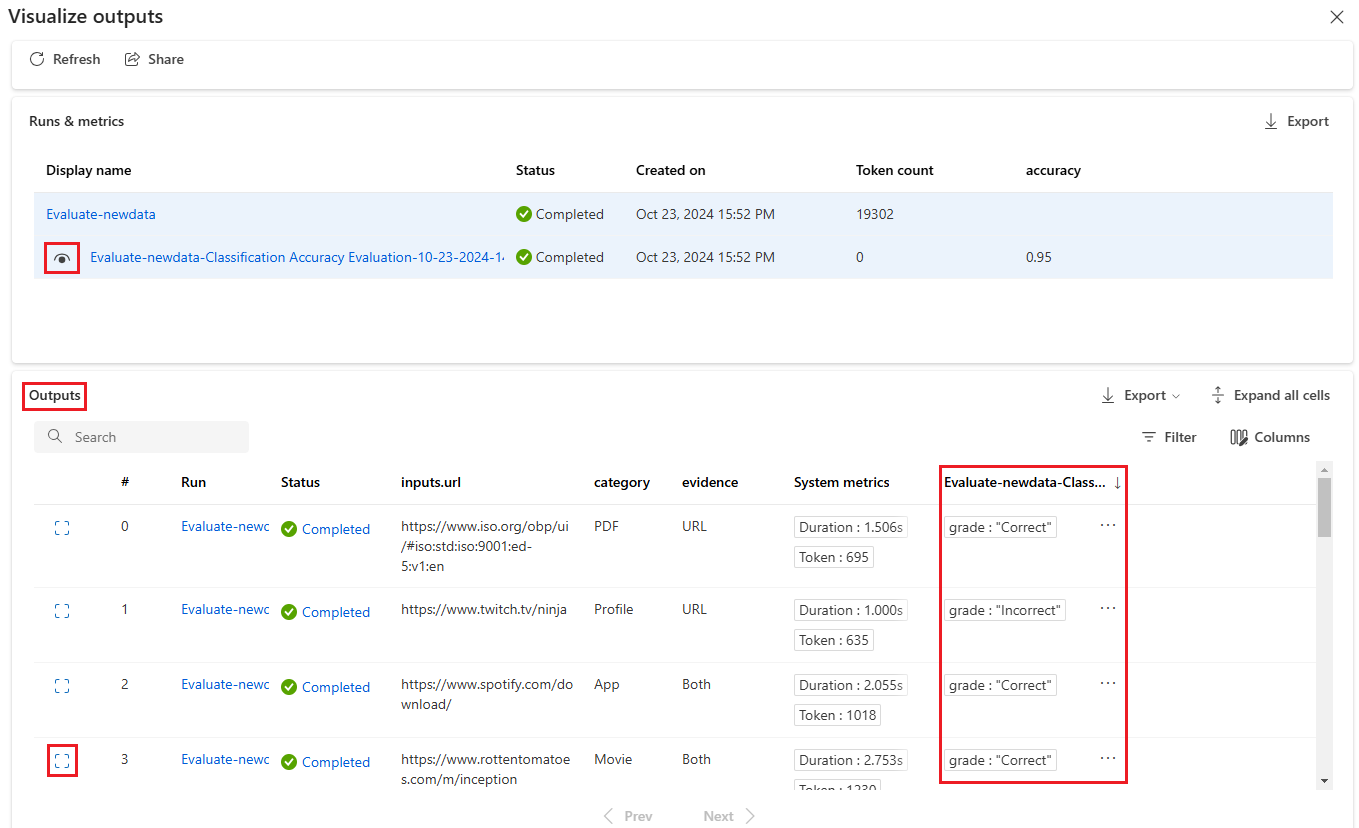
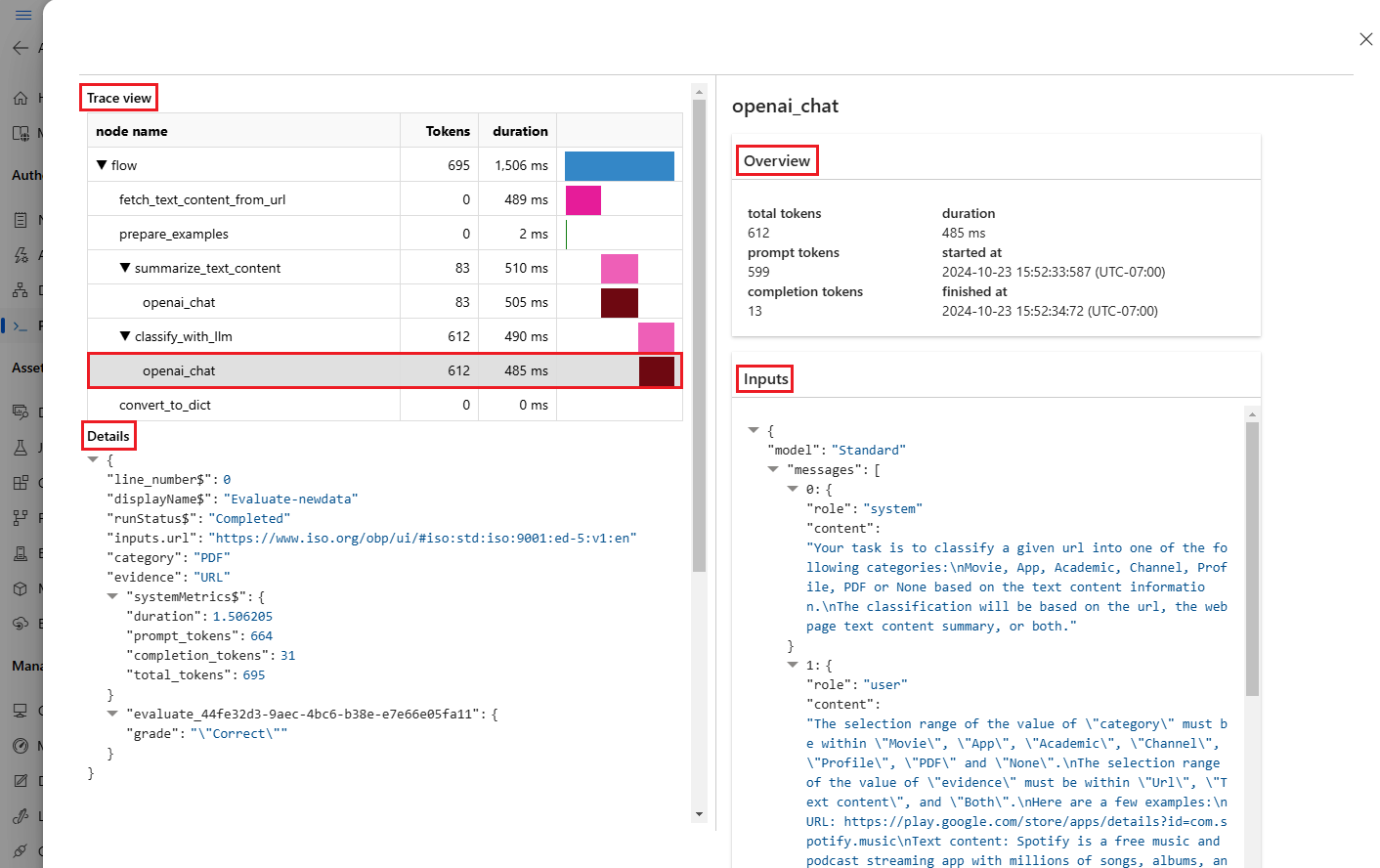
Щелкните значок Просмотр сведений рядом с каждой строкой в таблице результатов, чтобы просматривать и отлаживать Трассировку и данные для данного тестового случая. В представлении трассировки отображаются такие сведения, как количество маркеров и длительность этого случая. Разверните и выберите любой шаг, чтобы просмотреть обзор и входные данные для этого шага.
Вы также можете просмотреть результаты выполнения оценки из протестированного потока запроса. В разделе "Просмотр пакетных запусков" выберите "Просмотр пакетных запусков ", чтобы просмотреть список пакетных запусков для потока или просмотреть последние выходные данные пакетного запуска , чтобы просмотреть выходные данные для последнего запуска.

В списке пакетного запуска выберите имя пакетного запуска, чтобы открыть страницу потока для этого запуска.
На странице потока для выполнения оценки выберите "Просмотреть выходные данные " или " Сведения ", чтобы просмотреть сведения о потоке. Вы также можете клонировать поток для создания нового потока или развернуть его в качестве сетевой конечной точки.

На экране сведений :
На вкладке "Обзор" отображаются подробные сведения о выполнении, включая свойства выполнения, входной набор данных, выходной набор данных, теги и описание.
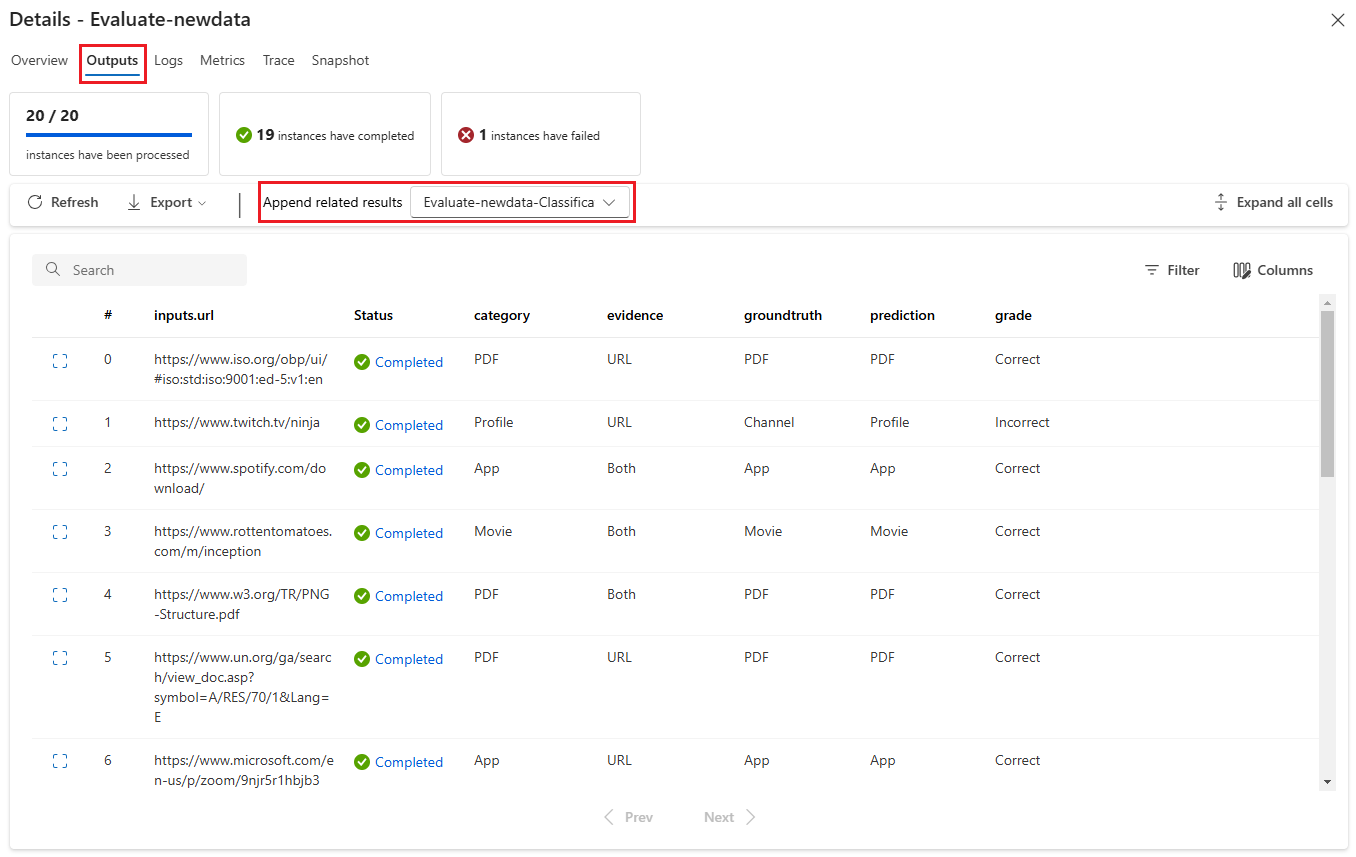
На вкладке "Выходные данные" отображается сводка результатов в верхней части страницы, за которой следует таблица результатов пакетного выполнения. Если выбрать выполнение оценки рядом с Добавить соответствующие результаты, в таблице также отображаются результаты выполнения оценки.
На вкладке "Журналы" показаны журналы выполнения, которые могут быть полезны для подробной отладки ошибок выполнения. Файлы журнала можно скачать.
Вкладка "Метрики" содержит ссылку на метрики для выполнения.
На вкладке "Трассировка" отображаются подробные сведения, такие как количество маркеров и длительность для каждого тестового случая. Разверните и выберите любой шаг, чтобы просмотреть обзор и входные данные для этого шага.
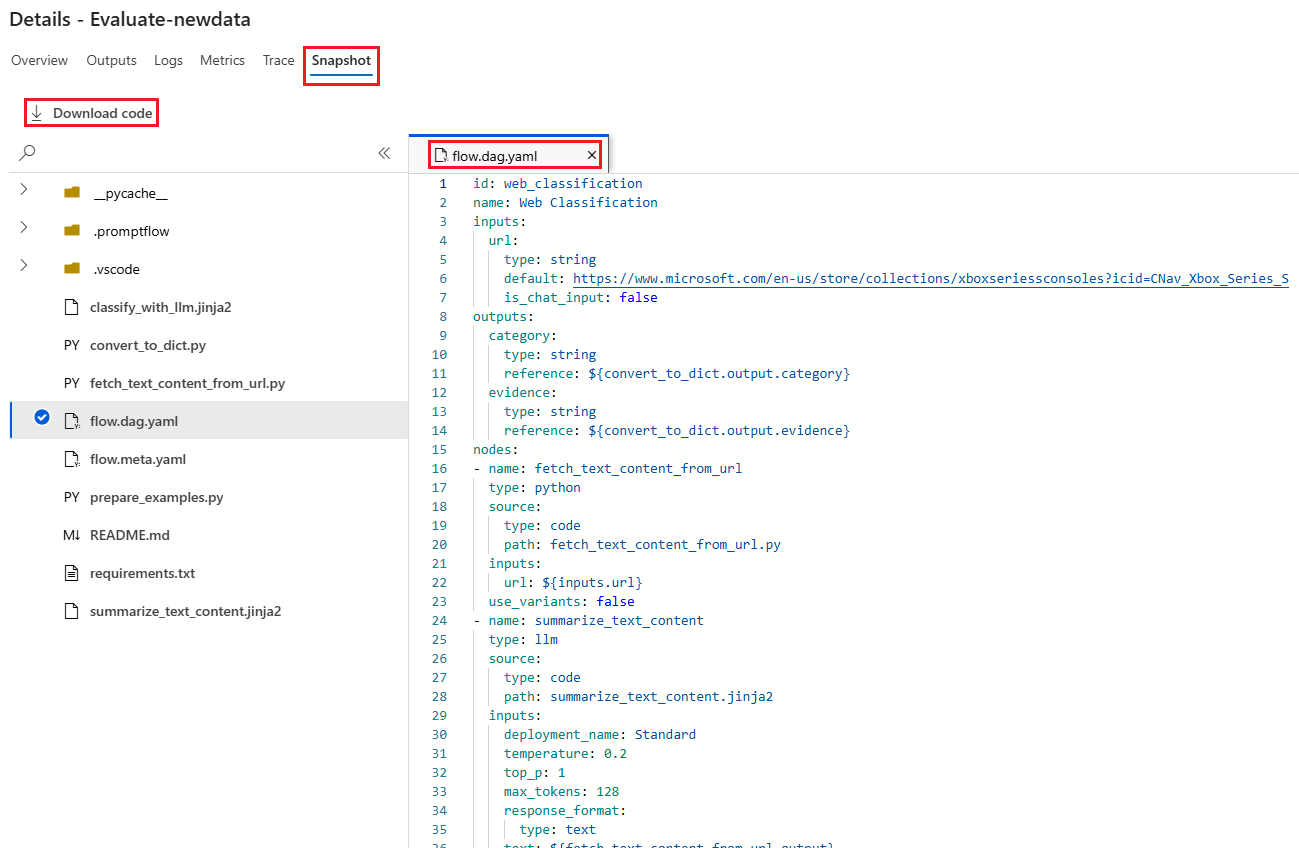
На вкладке "Моментальный снимок" отображаются файлы и код из запуска. Вы можете просмотреть определение потока flow.dag.yaml и скачать любой из файлов.
Начать новый раунд оценки для той же итерации
Вы можете запустить новый раунд оценки, чтобы вычислить метрики для завершенного пакетного запуска без повторного запуска потока. Этот процесс позволяет сэкономить на повторном запуске потока и полезен в следующих сценариях:
- Вы не выбрали метод оценки при отправке пакетного запуска и теперь хотите оценить производительность выполнения.
- Вы использовали метод оценки для вычисления определенной метрики и теперь хотите вычислить другую метрику.
- Предыдущий запуск оценки завершился сбоем, но пакетный запуск успешно создал выходные данные и повторите попытку оценки.
Чтобы начать еще один раунд оценки, выберите «Оценить» в начале страницы процесса пакетного выполнения. Откроется мастер новой оценки на экране «Выбор оценки». Завершите настройку и отправьте новый сеанс оценки.
Новый запуск отображается в списке выполнения потока запроса, и вы можете выбрать несколько строк в списке, а затем выбрать визуализацию выходных данных для сравнения выходных данных и метрик.
Сравнение журнала выполнения оценки и метрик
При изменении потока для повышения производительности можно отправить несколько пакетных запусков, чтобы сравнить производительность различных версий потока. Вы также можете сравнить метрики, вычисляемые различными методами оценки, чтобы увидеть, какой метод подходит для потока.
Чтобы проверить историю выполнения потоковых пакетов, выберите "Просмотреть выполнение пакетных операций" в верхней части страницы вашего потока. Для проверки деталей можно выбрать каждый запуск. Вы также можете выбрать несколько запусков и выбрать визуализацию выходных данных , чтобы сравнить метрики и выходные данные этих запусков.
Общие сведения о встроенных метриках оценки
Машинное обучение Azure поток подсказок предоставляет несколько встроенных методов оценки, которые помогут оценить эффективность результата потока. Каждый метод оценки вычисляет различные метрики. В следующей таблице описаны доступные встроенные методы оценки.
| Метод оценки | Метрика | Описание | Требуется подключение? | Обязательные входные данные | Балльные значения |
|---|---|---|---|---|---|
| Оценка точности классификации | Точность | Измеряет производительность системы классификации, сравнивая выходные данные с правдой | Нет | прогнозирование, земная правда | В диапазоне [0, 1] |
| Оценка достоверности QnA | Заземленность | Измеряет, насколько прогнозируемые ответы модели основываются на источнике входных данных. Даже если ответы LLM точны, они необоснованны, если их нельзя проверить на сопоставление с источником. | Да | вопрос, ответ, контекст (без достоверного источника) | От 1 до 5, с 1 = худшим и 5 = лучшим |
| Оценка сходства QnA GPT | Сходство GPT | Измеряет сходство между эталонными ответами, предоставленными пользователем, и ответами, прогнозируемыми моделью GPT. | Да | вопрос, ответ, земная истина (контекст не нужен) | От 1 до 5, с 1 = худшим и 5 = лучшим |
| Оценка релевантности QnA | Актуальность | Измеряет, насколько релевантны прогнозируемые ответы модели на вопросы | Да | вопрос, ответ, контекст (без достоверного источника) | От 1 до 5, с 1 = худшим и 5 = лучшим |
| Оценка согласованности системы QnA | Согласованность | Измеряет качество всех предложений в прогнозируемом ответе модели и то, насколько естественно они друг с другом сочетаются. | Да | вопрос, ответ (нет исходной информации или контекста) | От 1 до 5, с 1 = худшим и 5 = лучшим |
| Оценка беглости QnA | Плавность | Измеряет грамматическую и лингвистическую правильность прогнозируемого ответа модели | Да | вопрос, ответ (нет исходной информации или контекста) | От 1 до 5, с 1 = худшим и 5 = лучшим |
| Оценка показателей QnA F1 | Оценка F1 | Измеряет соотношение количества общих слов между прогнозом модели и истинным значением. | Нет | вопрос, ответ, земная истина (контекст не нужен) | В диапазоне [0, 1] |
| Оценка сходства QnA Ada | Сходство Ada | Вычисляет встраивание предложений (документа) с помощью API Ada embeddings для истинных значений и прогнозов, а затем вычисляет косинусное сходство между ними (один элемент с плавающей запятой). | Да | вопрос, ответ, земная истина (контекст не нужен) | В диапазоне [0, 1] |
Последние варианты оценки, включая метрики на основе NLP и безопасности, см. в разделе встроенных оценщиков.
Повышение производительности потока
Если выполнение завершается сбоем, проверьте выходные данные и данные журнала и отладите любой сбой потока. Чтобы исправить поток или повысить производительность, попробуйте изменить запрос потока, системное сообщение, параметры потока или логику потока.
Конструирование подсказок
Создание запроса может быть сложной задачей. Чтобы узнать, как создать запрос, который поможет достичь ваших целей, см. статью "Методы разработки запросов".
Системное сообщение
Вы можете использовать системное сообщение, иногда называемое метапроиспытом или системным запросом, чтобы управлять поведением системы ИИ и повысить производительность системы. Сведения о том, как повысить производительность потока с помощью системных сообщений, см. в статье "Разработка системных сообщений" и "Системные сообщения безопасности".
Золотые наборы данных
Создание copilot, использующего LLM, обычно включает приземление модели в реальности с помощью исходных наборов данных. Золотой набор данных помогает гарантировать, что LLM обеспечивают наиболее точные и полезные ответы на запросы клиентов.
Золотой набор данных представляет собой коллекцию реалистичных вопросов клиентов и экспертно созданных ответов, которые служат средством проверки качества для LLMs, которые используются в вашем copilot. Золотые наборы данных не используются для обучения LLM или добавления контекста в запрос LLM, а применяются для оценки качества ответов, генерируемых LLM.
Если ваш сценарий включает использование вспомогательного инструмента или вы создаете собственный помощник, ознакомьтесь с подробными инструкциями по созданию эталонных наборов данных.