Примечание.
Для доступа к этой странице требуется авторизация. Вы можете попробовать войти или изменить каталоги.
Для доступа к этой странице требуется авторизация. Вы можете попробовать изменить каталоги.
Important
Поддержка служб лабораторий Azure прекратится 28 июня 2027 г. Дополнительные сведения см. в руководстве по выходу на пенсию. Чтобы упростить миграцию, Microsoft опубликовала скрипты автоматизации для очистки ресурсов Azure Lab Services. Они доступны в репозитории GitHub Azure Lab Services Retirement Scripts.
Note
Эта статья ссылается на функции, доступные в планах лабораторий, которые заменили учетные записи лаборатории.
В этой статье показано, как подключить или отсоединить коллекцию вычислений Azure к плану лаборатории. Если вы используете учетную запись лаборатории, узнайте, как подключить или отсоединить коллекцию вычислений к учетной записи лаборатории.
Important
Чтобы отобразить образ виртуальной машины в списке доступных образов во время создания лаборатории, необходимо реплицировать изображение из галереи вычислений в такой же регион, как и план лаборатории. Необходимо вручную реплицировать изображения в другие регионы в коллекции вычислительных ресурсов.
Сохранение изображений в вычислительной коллекции и репликация этих образов влечет за собой дополнительные затраты. Эта стоимость отличается от затрат на использование служб лабораторий Azure. Узнать больше о ценах на Azure Compute Gallery.
Prerequisites
Чтобы изменить параметры плана лаборатории, учетная запись Azure должна иметь роль "Владелец", "Участник" или " Участник служб лабораторий " в плане лаборатории. Дополнительные сведения о встроенных ролях служб лабораторий Azure.
Чтобы подключить коллекцию вычислений Azure к плану лаборатории, учетная запись Azure должна иметь следующие разрешения:
Роль Azure Scope Note Owner Галерея вычислительных ресурсов Azure При присоединении существующей галереи вычислений. Owner Группа ресурсов Если вы создаёте новую галерею вычислительных ресурсов. Если ваша учетная запись Azure является гостевым пользователем в Microsoft Entra ID, ваша учетная запись Azure должна иметь роль Читатели каталогов, чтобы присоединить существующую коллекцию вычислений.
Узнайте, как назначить роль Azure в управлении доступом на основе ролей Azure (Azure RBAC).
Scenarios
Ниже приведены несколько сценариев, поддерживаемых присоединением галереи вычислений.
- Администратор плана лаборатории подключает галерею вычислительных ресурсов к плану лаборатории. Изображение загружается в галерею вычислений вне контекста лаборатории. Изображение активируется в плане лаборатории администратором плана лаборатории. Затем создатели лабораторий могут использовать этот образ из галереи вычислительных ресурсов для создания лабораторий.
- Администратор плана лаборатории подключает галерею вычислений к плану лаборатории. Создатель лаборатории (преподаватель) сохраняет настраиваемый образ своей лаборатории в галерею вычислений. Затем другие создатели лабораторий могут выбрать этот образ из галереи вычислительных ресурсов, чтобы создать шаблон для своих лабораторий.
При сохранении образа шаблона лаборатории в Службах лабораторий Azure образ передается в галерею вычислительных ресурсов в качестве специализированного образа. Специализированные образы хранят сведения, относящиеся к компьютеру, и профили пользователей. Вы по-прежнему можете напрямую отправить обобщенный образ в коллекцию за пределами Служб лабораторий Azure.
Создатель лаборатории может создать шаблон виртуальной машины на основе обобщенных и специализированных образов в Службах лабораторий Azure.
Important
При использовании галереи виртуальных машин Azure Службы лабораторий Azure поддерживают только образы, которые используют менее 128 ГБ пространства на системном диске ОС. Изображения, занимающие более 128 ГБ дискового пространства или содержащие несколько дисков, не будут отображаться в списке образов виртуальных машин при создании лаборатории.
Добавьте новую галерею вычислений к плану лабораторных работ
Откройте план лаборатории на портале Azure.
Выберите коллекцию вычислений Azure в меню.
Нажмите кнопку "Создать коллекцию вычислений Azure ".

В окне создания коллекции вычислений Azure введите имя коллекции и нажмите кнопку "Создать".

Службы лабораторий Azure создают коллекцию вычислений и присоединяют ее к плану лаборатории. Все лаборатории, созданные с помощью этого плана, теперь могут использовать изображения из подключенной галереи вычислений.
На нижней панели отображаются изображения в вычислительной галерее. В этой новой коллекции нет изображений. При отправке изображений в коллекцию вы увидите их на этой странице.

Присоединение существующей коллекции вычислений к плану лаборатории
Если у вас уже есть коллекция вычислений Azure, вы также можете подключить ее к плану лаборатории. Чтобы подключить существующую галерею вычислительных ресурсов, сначала необходимо предоставить основному объекту службы Azure Lab Services разрешения на галерею вычислительных ресурсов. Затем можно подключить существующую коллекцию вычислений к плану лаборатории.
Разрешения для галереи вычислений
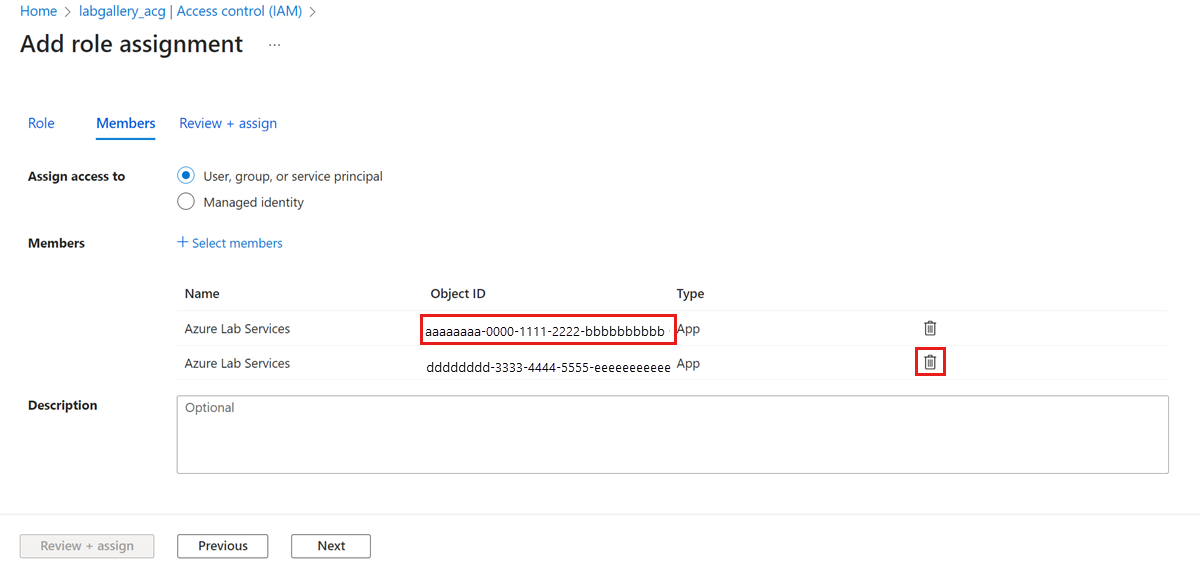
Основная служба Службы лабораторий Azure должна иметь роль Owner Azure RBAC в вычислительной галерее Azure. Существует два основных учетных записи службы лабораторий Azure:
| Name | Идентификатор приложения | Description |
|---|---|---|
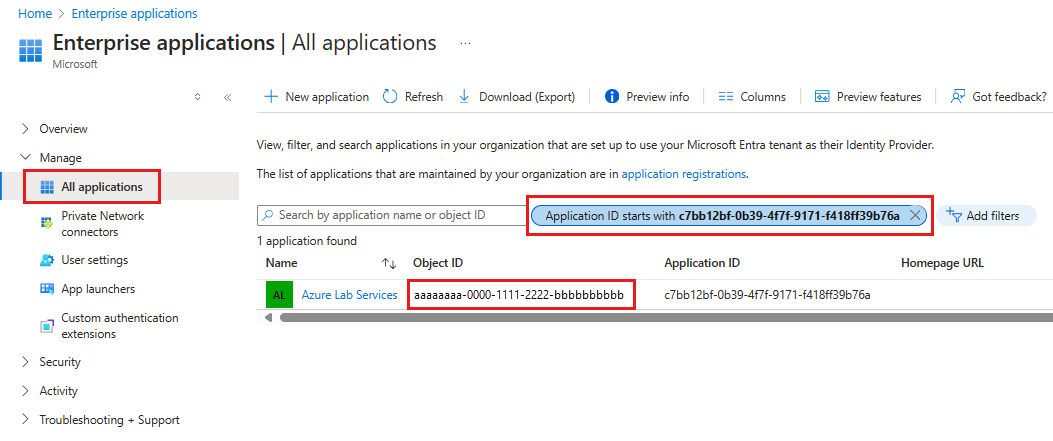
| Azure Lab Services | c7bb12bf-0b39-4f7f-9171-f418ff39b76a | Служебная сущность для планов лабораторий Azure Lab Services (V2). |
| Azure Lab Services | 1a14be2a-e903-4cec-99cf-b2e209259a0f | Служебный принципал для учетных записей лабораторий Azure Lab Services (V1). |
Чтобы подключить галерею вычислительных ресурсов к плану лаборатории, назначьте роль владельца субъекту службы с идентификатором приложения c7bb12bf-0b39-4f7f-9171-f418ff39b76a.
Если ваша учетная запись Azure является гостевым пользователем, ваша учетная запись Azure должна иметь роль читателей каталогов для выполнения назначения роли. Узнайте о назначениях ролей для внешних пользователей.
Выполните следующие действия, чтобы предоставить разрешения основному компоненту службы Azure Lab Services с помощью Azure CLI:
Откройте Azure Cloud Shell. Кроме того, нажмите кнопку Cloud Shell в строке меню в правом верхнем углу на портале Azure.
Azure Cloud Shell — это интерактивный, прошедший проверку подлинности, доступный в браузере терминал для управления ресурсами Azure. Узнайте, как приступить к работе с Azure Cloud Shell.
Введите следующие команды в Cloud Shell:
Выберите идентификатор объекта служебного принципала на основе идентификатора приложения:
az ad sp show --id c7bb12bf-0b39-4f7f-9171-f418ff39b76a --query "id" -o tsvВыберите идентификатор коллекции вычислений в зависимости от имени коллекции:
az sig show --gallery-name <gallery-name> --resource-group <gallery-resource-group> --query id -o tsvЗамените текстовые заполнители
<gallery-name>именем галереи вычислений и<gallery-resource-group>именем группы ресурсов, содержащей галерею вычислений. Не забудьте удалить угловые скобки при замене текста.Назначьте роль Владельца сервисному принципалу в галерее вычислительных ресурсов.
az role assignment create --assignee-object-id <service-principal-object-id> --role Owner --scope <gallery-id>Замените текстовые заполнители
<service-principal-object-id>и<gallery-id>на результаты предыдущих команд.
Узнайте больше о том, как назначить роль Azure в управлении доступом на основе ролей Azure (Azure RBAC).
Присоединение коллекции вычислений
В следующей процедуре показано, как подключить существующую коллекцию вычислений к плану лаборатории.
Откройте план лаборатории на портале Azure.
Выберите коллекцию вычислений Azure в меню.
Нажмите кнопку "Подключить существующую коллекцию ".

На странице "Присоединение существующей коллекции вычислений " выберите коллекцию вычислений и нажмите кнопку "Выбрать ".

Все лаборатории, созданные с использованием этого плана лаборатории, теперь могут использовать образы из подключенной галереи вычислений.
Включение и отключение изображений
Все образы в прилагаемой галерее вычислений по умолчанию отключены.
Чтобы включить или отключить изображения из галереи вычислений, выполните следующие действия.
Проверьте образы виртуальных машин в списке.
Нажмите кнопку "Включить изображение " или " Отключить изображение", чтобы включить или отключить изображения.
Нажмите кнопку "Применить" , чтобы подтвердить действие.

Отключение галереи вычислений
Чтобы отключить коллекцию вычислений из лаборатории, выберите "Отключить " на панели инструментов. Подтвердите операцию отсоединения.

К плану лаборатории можно подключить только одну коллекцию вычислений Azure. Чтобы подключить другую коллекцию вычислений, выполните действия по присоединению существующей коллекции вычислений.
Дальнейшие шаги
Чтобы узнать, как сохранить образ шаблона в коллекции вычислений или использовать образ из коллекции вычислений, см. статью "Как использовать коллекцию вычислений".
Сведения о других вариантах создания пользовательских образов в коллекцию вычислительных ресурсов вне контекста лаборатории см. в статье "Рекомендуемые подходы к созданию пользовательских образов".
Дополнительные сведения о галерее вычислений см. в галерее вычислений.