Примечание.
Для доступа к этой странице требуется авторизация. Вы можете попробовать войти или изменить каталоги.
Для доступа к этой странице требуется авторизация. Вы можете попробовать изменить каталоги.
В этой статье вы узнаете, как связать номер автономной системы (ASN) с подпиской Azure с помощью портала Azure.
В качестве поставщика услуг Интернета или поставщика узла обмена интернет-трафиком, вы должны связать одноранговый номер автономной системы (ASN) с подпиской Azure перед отправкой запроса на установление пирингового соединения.
Предпосылки
Учетная запись Azure с активной подпиской. Создайте учетную запись бесплатно .
Поставщик пиринга. Для получения дополнительной информации см. в реестре поставщиков пиринга .
Регистрация провайдера пиринговых услуг
В этом разделе вы узнаете, как проверить, зарегистрирован ли поставщик пиринга в вашей подписке, и как его зарегистрировать, если он не зарегистрирован. Для настройки пиринга требуется поставщик пиринга. Если вы ранее зарегистрировали поставщика пиринга, можно пропустить этот раздел.
Войдите на портал Azure.
В поле поиска в верхней части портала введите Подписки. В результатах поиска выберите Подписки.
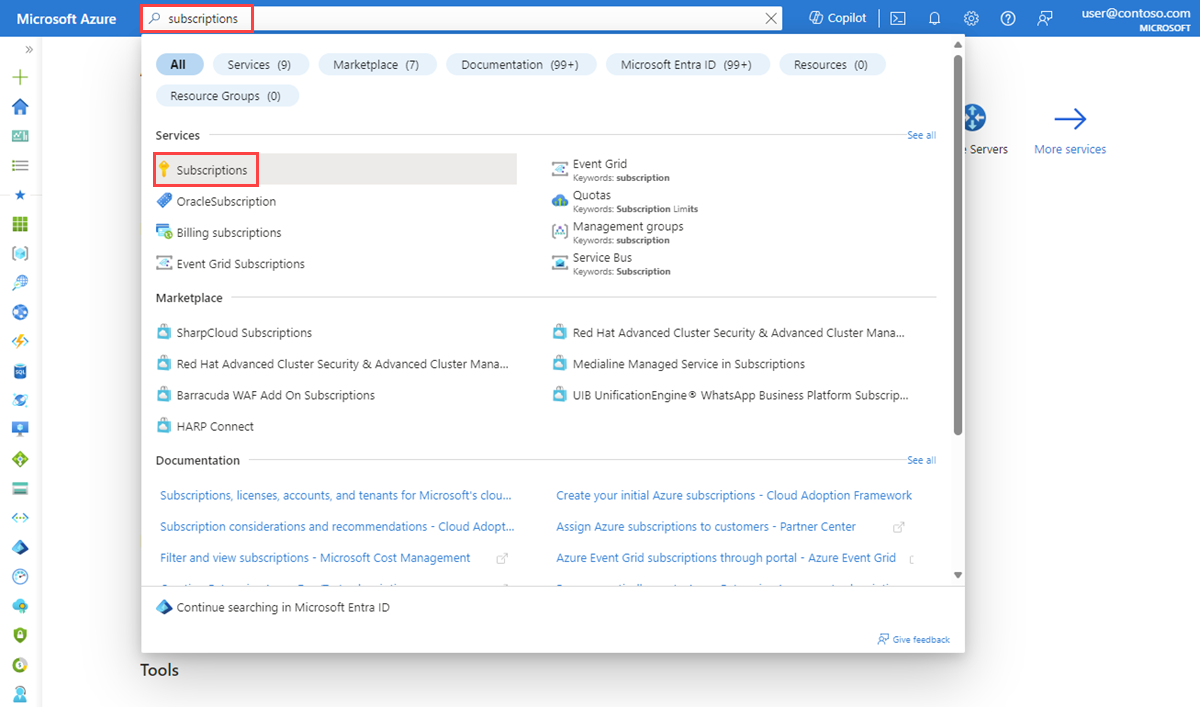
Выберите подписку Azure, для которой нужно включить поставщика.
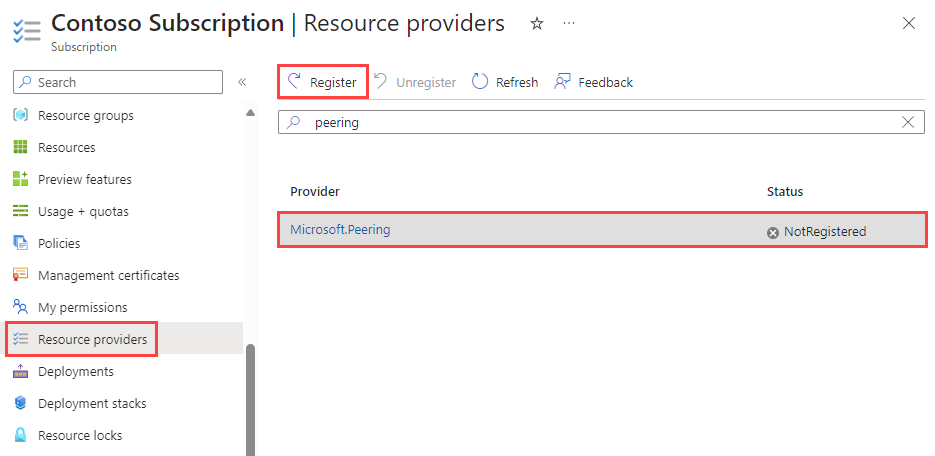
В разделе Параметры выберите Поставщики ресурсов.
В поле фильтра введитепиринга.
Убедитесь, что статус поставщика зарегистрирован. Если состояние NotRegistered, выберите поставщика Microsoft.Peering, а затем выберите Зарегистрировать.
Создайте PeerAsn для связывания вашего ASN с подпиской Azure
В качестве поставщика интернет-услуг или поставщика обмена интернет-трафиком вы можете создать новый ресурс PeerAsn для привязки номера автономной системы (ASN) к подписке Azure. Вы можете связать несколько ASN с подпиской, создав PeerAsn для каждого ASN, который вы хотите связать.
Войдите на портал Azure.
Перейдите на страницу Связывание однорангового ASN.
В Связывание одноранговогоASN введите или выберите следующие значения на вкладке Основные:
Настройки Ценность Сведения о проекте Имя Введите имя создаваемого ресурса PeerASN. Подписка Выберите подписку Azure, с которой вы хотите связать ASN. Сведения об экземпляре Имя однорангового узла Введите имя вашей компании. Это имя должно быть максимально близко к вашему профилю в PeeringDB. Пиринговый ASN Введите ASN. 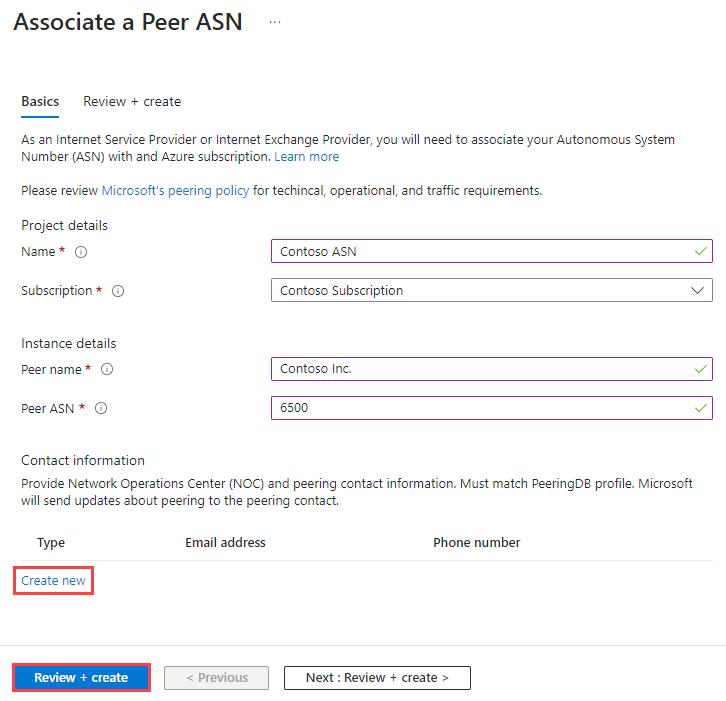
Выберите Создать новую и введите адрес электронной почты и номер телефона центра управления сетями (NOC).
Выберите Review + create.
Проверьте параметры, а затем нажмите кнопку Создать. Если развертывание завершится неудачно, обратитесь в Microsoft Peering.
Просмотр состояния Peer ASN
После успешного развертывания ресурса PeerAsn необходимо подождать, пока Майкрософт утвердит запрос на ассоциацию. Для утверждения может потребоваться до 12 часов. После утверждения вы получите уведомление по адресу электронной почты, который вы указали во время создания ресурса PeerASN.
Это важно
Дождитесь, пока ValidationState не станет Approved, перед отправкой запроса пиринга. Для этого утверждения может потребоваться до 12 часов.
Изменение PeerAsn
Изменение PeerAsn в настоящее время не поддерживается. Если необходимо изменить PeerASN, обратитесь к пиринг Майкрософт.
Удалить PeerAsn
Удаление PeerAsn в настоящее время не поддерживается. Если вам нужно удалить PeerAsn, обратитесь к пирингу с Майкрософт.