Примечание.
Для доступа к этой странице требуется авторизация. Вы можете попробовать войти или изменить каталоги.
Для доступа к этой странице требуется авторизация. Вы можете попробовать изменить каталоги.
Из этой статьи вы узнаете, как создать пиринг Microsoft Exchange с помощью портал Azure. Также в статье будет показано, как проверить статус ресурса, обновить его или удалить и снять с предоставления.
Требования
Ознакомьтесь с предварительными условиями для настройки пиринга с помощью Майкрософт и пошагового руководства по пирингу Exchange перед началом настройки.
Если у вас уже есть пиринги с Microsoft Exchange, не преобразованные в ресурсы Azure, см. статью Преобразование устаревшего пиринга Exchange в ресурс Azure с помощью портала.
Вход в Azure
Войдите на портал Azure.
Создание пиринга Exchange
Как провайдер Internet Exchange, вы можете создать запрос на пиринг Exchange, используя портал Azure:
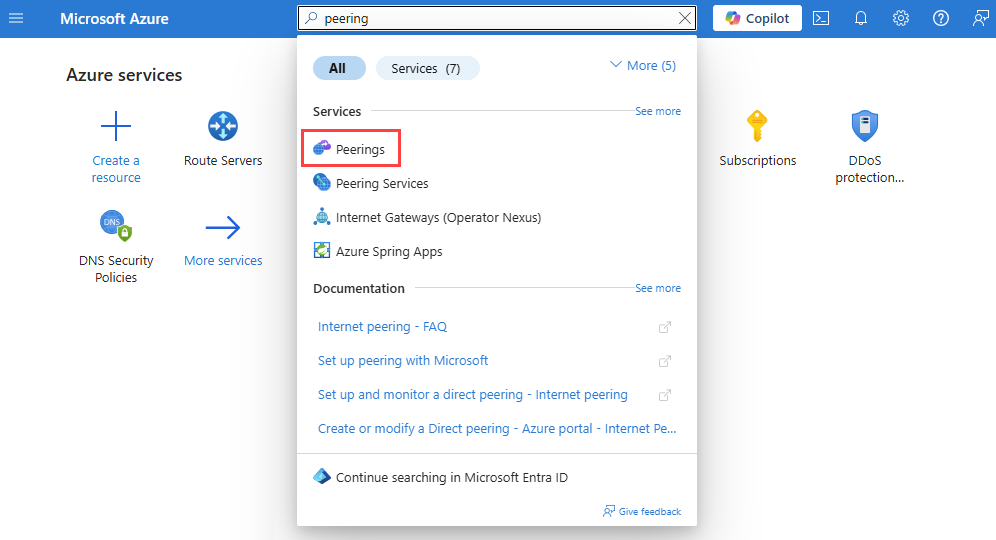
В поле поиска в верхней части портала введите пиринг. Выберите Пиринги из результатов поиска.
На странице «Пиринги» выберите + Создать.
На вкладке «Основы » в разделе «Создать пиринг» введите или выберите следующие значения:
Настройка Значение Сведения о проекте Подписка Выберите свою подписку Azure. Группа ресурсов Выберите группу ресурсов или создайте новую. Сведения об экземпляре Имя. Введите имя создаваемого пиринга. Одноранговый ASN Выберите ASN. 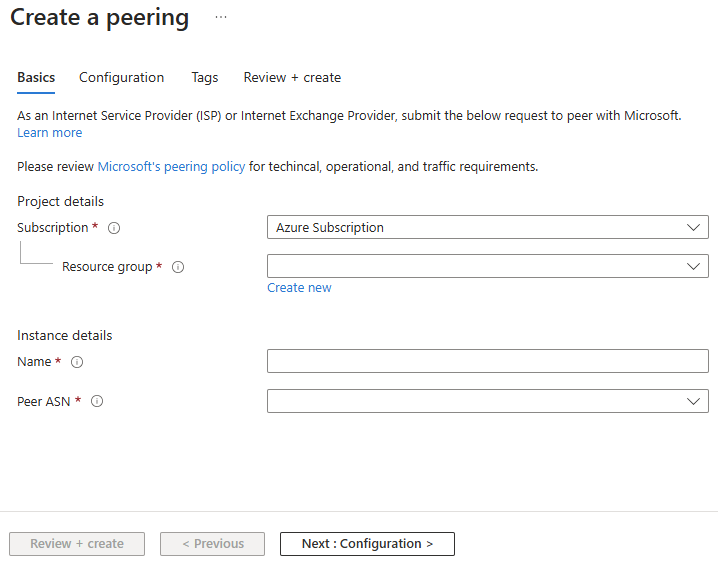
Внимание
Вы можете выбрать только ASN со статусом
ValidationStateОдобрено перед отправкой запроса на пиринг. Если вы только что отправили запрос PeerAsn, подождите около 12 часов, пока не будет одобрена привязка ASN. Если выбранный вами ASN ожидает проверки, вы видите сообщение об ошибке. Если вы не видите ASN, который требуется выбрать, убедитесь, что выбрана правильная подписка. Если да, проверьте, создали ли вы уже PeerAsn, используя подписку Associate Peer ASN to Azure.Нажмите кнопку "Далее" для продолжения настройки .
На вкладке "Конфигурация" введите или выберите следующие значения:
Настройка Значение Тип пиринга Выберите Exchange. Номер SKU Выберите "Базовый бесплатный". Metro Выберите расположение метро, в котором требуется настроить пиринг. 
Примечание.
- Если у вас уже есть пиринговые соединения с Microsoft в выбранном метрополитенском месте и вы впервые используете портал для настройки пиринга в этом месте, ваши существующие пиринговые соединения отображаются в разделе «Пиринговые соединения», как показано. Microsoft автоматически конвертирует эти пиринговые соединения в ресурс Azure, чтобы вы могли управлять ими всеми вместе с новыми соединениями в одном месте. Для получения дополнительной информации см. документ Преобразование устаревшего пиринга Exchange в ресурс Azure с помощью портала Azure.
- Если вы хотите изменить параметры соединения пиринга, нажмите кнопку редактирования, чтобы перейти на страницу Настройка соединения пиринга Exchange.
- Если вы хотите удалить пиринговое подключение, нажмите кнопку с многоточием ... и нажмите кнопку "Удалить".
Выберите Review + create.
Проверьте параметры, а затем нажмите кнопку Создать.

Проверка соединения Exchange через пиринг
Перейдите к ресурсу пиринг, который вы создали в предыдущем разделе.
В разделе "Параметры" выберите "Подключения" , чтобы просмотреть сводку подключений пиринга между ASN и Корпорацией Майкрософт.

- Состояние подключения соответствует состоянию настройки пирингового соединения. Состояния, отображаемые в этом поле, соответствуют схеме состояний, представленной в Пошаговом руководстве по пирингу Exchange.
- Состояние сеанса IPv4 и Состояние сеанса IPv6 обозначают состояния сеансов BGP IPv4 и IPv6 соответственно.

Изменение пиринга Exchange
Перейдите к ресурсу Peering, который требуется изменить.
В разделе Параметры выберите Подключения.
Нажмите кнопку с многоточием ..., а затем выберите "Изменить подключение ", чтобы изменить параметры подключения.

Обновите параметры по мере необходимости и нажмите кнопку "Сохранить".

Удалите соединение пиринга Exchange
Перейдите к ресурсу Peering, который вы хотите удалить.
В разделе Параметры выберите Подключения.
Нажмите кнопку с многоточием ..., а затем нажмите кнопку "Удалить подключение ", чтобы удалить соединение.

Введите да в поле подтверждения и нажмите кнопку "Удалить".

Добавьте подключение к пирингу Exchange
Перейдите к ресурсу пиринга, к которому вы хотите добавить подключение.
В разделе Параметры выберите Подключения.
Нажмите кнопку "Добавить подключения" , чтобы добавить подключение.

Выберите узел пиринга и параметры подключения.

Выберите Сохранить.


Отключение пиринга Exchange
В настоящее время портал Azure и PowerShell не поддерживают вывод ресурсов из эксплуатации. Чтобы деактивировать, обратитесь по пирингу Майкрософт.