Примечание.
Для доступа к этой странице требуется авторизация. Вы можете попробовать войти или изменить каталоги.
Для доступа к этой странице требуется авторизация. Вы можете попробовать изменить каталоги.
Это важно
Прекращение использования службы MedTech было инициировано 3 мая 2025 года. Если использование службы MedTech больше не является приоритетом, удалите экземпляр, который можно найти здесь. Поддержка активных инстанций в следующих регионах завершится 3 мая 2028 г.: Западная часть США 2, Южная часть Великобритании, Западная Европа, Восточная часть США, Восточная часть США 2, Центральная Индия, Северная Европа. Здесь можно найти версию службы MedTech с открытым исходным кодом.
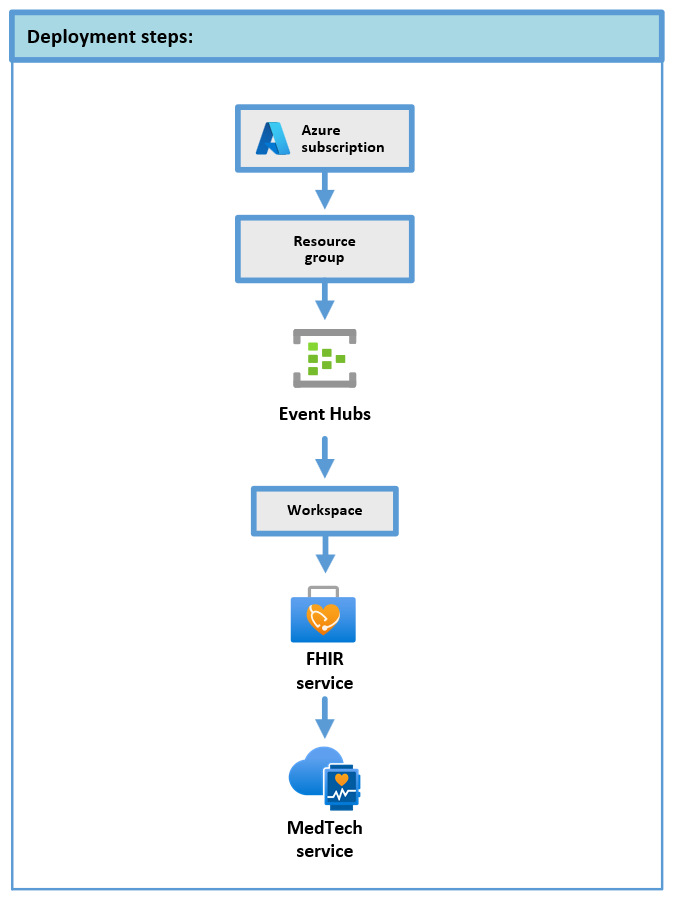
Развертывание службы MedTech с помощью портала Azure делится на следующие три раздела:
В качестве условия требуется наличие подписки на Azure и предоставление вам соответствующих разрешений для развертывания групп ресурсов Azure и самих ресурсов. Вы можете выполнить все действия или пропустить некоторые, если у вас есть существующая среда. Кроме того, можно объединить все шаги и выполнить их в Azure PowerShell, Azure CLI и скриптах REST API.
Подсказка
Сведения о различных методах развертывания, которые могут помочь просто и автоматизировать развертывание службы MedTech, см. в статье о службе MedTech.
Развертывание необходимых ресурсов
Первым шагом является развертывание необходимых ресурсов службы MedTech:
- группа ресурсов Azure
- пространство имен Центры событий Azure и концентратор событий
- Рабочая область служб данных о здоровье Azure
- Служба Службы Azure для работы с медицинскими данными FHIR®
После получения необходимых ресурсов разверните следующее:
- служба MedTech Службы Azure для работы с медицинскими данными
Развертывание группы ресурсов
Разверните группу ресурсов , чтобы содержать необходимые ресурсы и службу MedTech.
Разверните пространство имен Event Hubs и концентратор событий
Разверните пространство имен для Центров событий в группе ресурсов. Пространства имен Центров событий — это логические контейнеры для центров событий. После развертывания пространства имен можно развернуть концентратор событий, из которого считывает служба MedTech. Сведения о развертывании пространств имен Центров событий и центров событий см. в разделе Создайте концентратор событий с помощью портала Azure.
Развертывание рабочей области
Разверните рабочую область в группе ресурсов. После того как вы создадите рабочую область с помощью портала Azure, из этой рабочей области можно развернуть службу FHIR и службу MedTech.
Развертывание службы FHIR
Разверните службу FHIR в группе ресурсов, используя рабочую область. Служба MedTech сохраняет преобразованные данные устройства в службу FHIR.
Настройка и развертывание службы MedTech
Если вы успешно развернули необходимые ресурсы, теперь готовы к развертыванию службы MedTech.
Перед развертыванием службы MedTech необходимо выполнить следующие действия.
Настройка конфигурации службы MedTech
Начните с следующих трех шагов, чтобы начать настройку службы MedTech:
Начните с перехода в рабочую область служб данных о состоянии здоровья Azure и выберите в поле Create MedTech service.
На этом шаге вы перейдете к кнопке "Добавить службу MedTech ". Нажмите кнопку .
На этом шаге вы перейдете на страницу службы Create MedTech . На этой странице есть пять вкладок, которые необходимо заполнить:
- Основы
- Сопоставление устройств
- Маршрутизация назначения
- Теги (необязательно)
- Проверка и создание
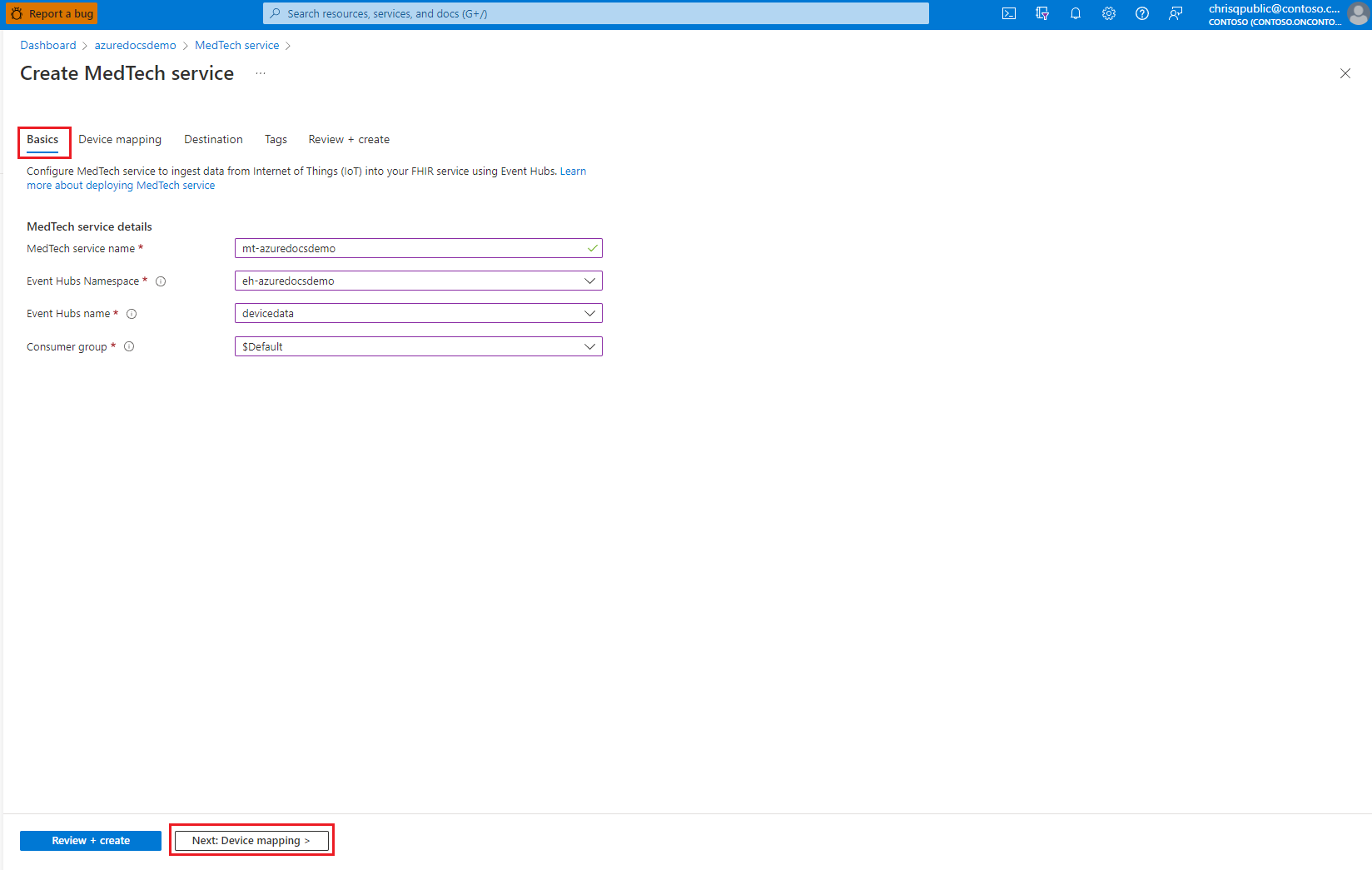
Настройка вкладки "Основы"
Выполните следующие четыре действия, чтобы заполнить конфигурацию вкладки "Основные сведения ".
Введите имя службы MedTech.
Имя службы MedTech — это понятное, уникальное имя службы MedTech. В этом примере мы назвали службу MedTech mt-azuredocsdemo.
Выберите пространство имен Event Hubs.
Пространство имен Центров событий — это имя ранее развернутого пространства имен Центров событий. В этом примере мы используем имя eh-azuredocsdemo.
Выберите имя Центров событий.
Имя Центров событий — это имя концентратора событий, который вы ранее развернули в пространстве имен Центров событий. В этом примере мы используем имя devicedata.
Выберите группу потребителей.
По умолчанию во время развертывания концентратора событий создается группа потребителей с именем $Default . Используйте эту группу потребителей для развертывания службы MedTech.
Это важно
Если вы собираетесь разрешить доступ из нескольких служб к концентратору событий, настоятельно рекомендуется, чтобы каждая служба имеет собственную группу потребителей концентратора событий.
Группы потребителей позволяют нескольким приложениям-потребителям обеспечивать отдельное представление потока событий и читать поток независимо в своем темпе и с собственными смещениями. Дополнительные сведения см. в разделе "Группы потребителей".
Примеры:
Две службы MedTech, обращающиеся к одному концентратору событий.
Служба медицинских технологий и приложение для записи данных, обращающиеся к той же шине событий.
Вкладка "Основные сведения" должна выглядеть примерно так после его заполнения:
Настройка вкладки сопоставления устройств
В целях этого краткого руководства примите сопоставление устройств по умолчанию и перейдите на вкладку "Назначение ". Сопоставление устройств рассматривается в разделе после развертывания этого краткого руководства.
Настройка вкладки "Назначение"
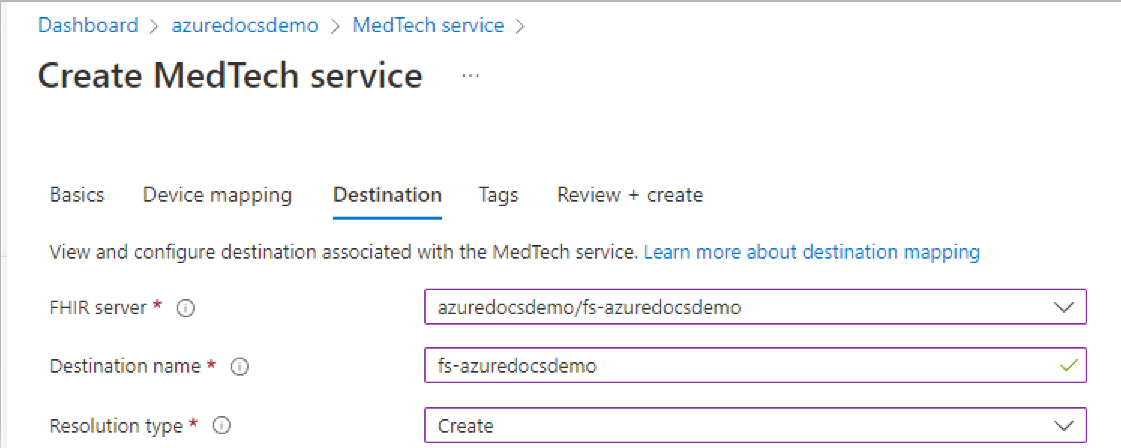
На вкладке "Назначение " используйте эти значения, чтобы ввести свойства назначения для экземпляра службы MedTech:
Сначала выберите имя сервера FHIR.
Затем введите имя назначения.
Имя назначения — это удобочитаемое имя для места назначения. Введите уникальное имя назначения. В этом примере имя назначения — fs-azuredocsdemo.
Затем выберите тип разрешения.
Тип разрешения указывает, как служба MedTech связывает данные устройства с ресурсами устройства и ресурсами пациента. Служба MedTech считывает ресурсы устройств и пациентов из службы FHIR с помощью идентификаторов устройств и идентификаторов пациентов. Если идентификатор контакта указан и извлечен из полезной нагрузки данных устройства, он связан с наблюдением, если контакт существует в службе FHIR с данным идентификатором. Если идентификатор встречи был успешно нормализован, но FHIR Встреча с таким идентификатором отсутствует, будет выброшено исключение FhirResourceNotFound.
Ресурсы устройств и пациентов можно разрешить, выбрав тип разрешениядля создания и поиска:
Создать
Если выбрано Создать, и ресурсы устройства или пациента отсутствуют, когда служба MedTech считывает данные устройства, новые ресурсы создаются с использованием идентификаторов, включенных в данные устройства.
Поиск
Если выбран Lookup, а ресурсы устройства или пациента отсутствуют, возникает ошибка, и данные устройства не обрабатываются. Создается ошибка DeviceNotFoundException и(или) PatientNotFoundException в зависимости от типа ресурса, не найденного.
Для поля сопоставления назначения примите сопоставление назначения по умолчанию. Сопоставление назначения FHIR рассматривается в разделе После развертывания в этом кратком руководстве.
Теперь вкладка "Назначение " должна выглядеть примерно так после его заполнения:
Настройка вкладки "Теги" (необязательно)
Прежде чем завершить настройку на вкладке "Просмотр и создание ", может потребоваться настроить теги. Для этого выберите вкладку "Далее: теги > ".
Теги — это пары имен и значений, используемые для классификации ресурсов и являются необязательным шагом. Дополнительные сведения о тегах см. в разделе Используйте теги для организации ресурсов Azure и иерархии управления.
Проверьте развертывание
Чтобы начать процесс проверки развертывания службы MedTech, выберите вкладку "Просмотр и создание ". Существует небольшая задержка, а затем вы увидите экран, в котором отображается сообщение об успешной проверке .
Экран проверки должен выглядеть примерно так:
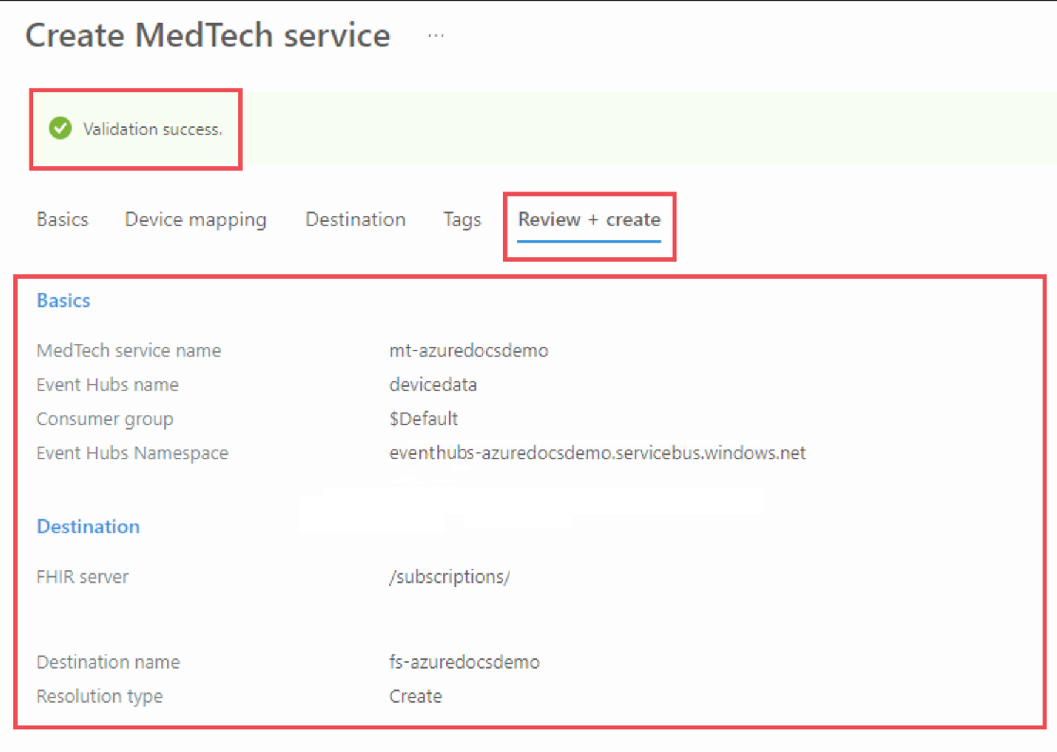
Если развертывание не проверено, просмотрите сообщения об ошибке проверки и устраните неполадки. Проверьте все свойства на каждой вкладке службы MedTech, настроенной и повторите процедуру проверки.
Создать развертывание
Нажмите кнопку "Создать ", чтобы начать развертывание.
Процесс развертывания может занять несколько минут. На экране отображается сообщение о том, что развертывание в процессе.
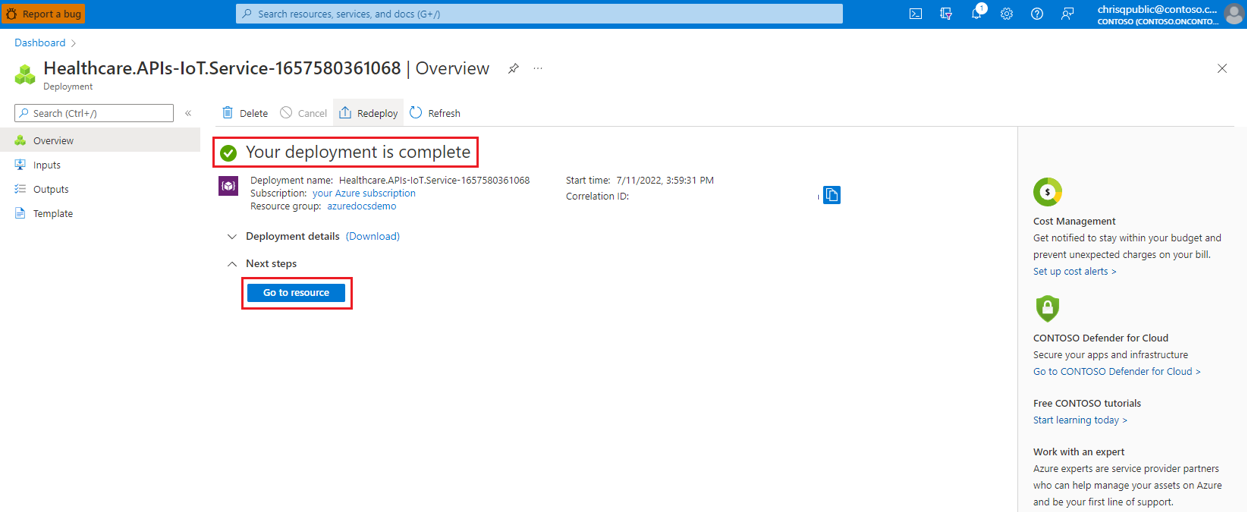
После завершения развертывания Azure появится сообщение "Развертывание завершено", а также отображается следующее:
- Deployment name (Имя развертывания)
- Subscription
- Группа ресурсов
- Сведения о развертывании
Экран должен выглядеть примерно так:
Послеразвертывание
Предоставление доступа к ресурсу, системно управляемому удостоверению службы MedTech
Необходимо выполнить два шага доступа после развертывания или служба MedTech не может считывать данные из концентратора событий или записывать данные в службу FHIR.
Ниже приведены следующие действия.
- Предоставьте удостоверению, управляемому системой MedTech, Центры событий Azure Data Receiver доступ к концентратору событий.
- Предоставьте службе MedTech доступ к службе FHIR Data Writer , управляемой системой, к службе FHIR.
Эти два шага необходимы, так как служба MedTech использует Azure управление доступом на основе ролей (Azure RBAC) и управляемое удостоверение, назначаемое системой для дополнительной безопасности и контроля доступа Azure ресурсов.
Предоставление сопоставлений назначения устройств и FHIR
Допустимые и соответствующие сопоставления устройств и FHIR-направлений должны быть предоставлены вашей службе MedTech для обеспечения её полной функциональности. Для обзора и примеров сопоставлений устройств и направлений FHIR смотрите:
Подсказка
Вы можете использовать MedTech-сервис отладчик сопоставления для помощи при создании, обновлении и устранении неполадок в сопоставлениях устройств MedTech и назначения FHIR. Отладчик сопоставления позволяет легко просматривать и вносить встроенные корректировки в режиме реального времени, без необходимости покидать портал Azure. Отладчик сопоставления также можно использовать для загрузки тестовых сообщений устройства, чтобы увидеть, как они будут выглядеть после обработки в нормализованные сообщения и преобразования в наблюдения FHIR.
Дальнейшие действия
Выбор метода развертывания для службы MedTech
Обзор этапов обработки данных устройства службы MedTech
Часто задаваемые вопросы о службе MedTech
Замечание
FHIR® является зарегистрированным товарным знаком HL7 и используется с разрешением HL7 .