Примечание.
Для доступа к этой странице требуется авторизация. Вы можете попробовать войти или изменить каталоги.
Для доступа к этой странице требуется авторизация. Вы можете попробовать изменить каталоги.
В настоящее время просмотр: Версия портала Foundry (классическая версия) - Переключиться на версию для нового портала Foundry
В этой статье показано, как оценить расходы перед развертыванием, отслеживать расходы в режиме реального времени и настраивать оповещения, чтобы избежать сюрпризов бюджета.
Необходимые условия
Прежде чем начать, убедитесь, что у вас есть следующее:
- Azure subscription: Активная подписка Azure с ресурсами, которые требуется отслеживать.
-
Управление доступом на основе ролей (RBAC): Одна или обе из следующих ролей в области подписки или группы ресурсов:
- Обозреватель управления затратами — обзор затрат и использования.
- Пользователь Azure AI — просмотр данных ресурсов и контекста использования Foundry.
- Поддерживаемый тип учетной записи Azure: Один из поддерживаемых типов учетных записей для управления затратами.
- Проверка доступности региона и модели: Перед развертыванием подтвердите необходимую модель и доступность компонентов в целевых регионах. Дополнительные сведения см. в разделе "Доступность компонентов" в облачных регионах.
- Осведомленность о топологии ресурсов: Узнайте, относятся ли представления затрат к подписке, группе ресурсов или ресурсу и сохраняются в той же области при сравнении оценки и фактической стоимости.
- Ожидаемая задержка отчетов: Записи о затратах и использовании могут отображаться с задержкой в зависимости от времени обработки службы. Используйте окна трендов вместо минутных сравнений для выверки.
Если вам нужно предоставить эти роли участникам группы, ознакомьтесь с разделом Назначение доступа к данным управления затратами и Foundry RBAC roles.
Используйте это сопоставление между задачами в качестве отправной точки:
- Просмотр данных по управлению затратами:Читатель управления затратами.
- Просмотр ресурсов Foundry и связанного контекста использования:пользователь Azure AI.
- Создайте или измените пользовательские роли:Владелец в целевой области.
Примечание
Foundry не имеет выделенной страницы в калькуляторе цен Azure, так как Foundry состоит из нескольких необязательных служб Azure. В этой статье показано, как с помощью калькулятора оценить затраты на эти службы.
Оцените затраты перед использованием Foundry
Используйте калькулятор цен Azure, чтобы оценить затраты перед добавлением ресурсов Foundry.
- Перейдите к калькулятору цен Azure.
- Найдите и выберите продукт, например Azure Speech в Foundry или Azure Language в Foundry.
- Выберите дополнительные продукты, чтобы оценить затраты на несколько служб. Например, добавьте Поиск с использованием ИИ Azure для включения потенциальных затрат на поиск.
- При добавлении ресурсов в проект вернитесь к калькулятору и обновите оценки.
Проверка плана затрат перед развертыванием
Перед развертыванием в продуктивной среде проведите проверку следующего:
- Необходимые модели и службы доступны в целевых регионах. См. сведения о доступности компонентов в облачных регионах.
- Те же области ресурсов, используемые в оценках (подписка, группа ресурсов и ресурс), используются в представлениях управления затратами.
- Разбивка затрат на метрическом уровне сопоставляется с ожидаемыми службами и развертываниями в вашем архитектурном решении.
- Роли, встроенные или настраиваемые, которые необходимы для видимости затрат, назначаются пользователям операций и финансов.
Пример работы: оценка и проверка
Используйте этот упрощенный рабочий процесс для уменьшения сюрпризов выставления счетов:
- Создайте оценку в калькуляторе цен Azure для служб в архитектуре.
- Разверните небольшую тестовую рабочую нагрузку и создайте репрезентативный трафик.
- В разделе "Управление затратами" группировать затраты по ресурсу , а затем по счетчику.
- Сравните фактические расходы по счетчику с вашими оценочными предположениями и скорректируйте базовый бюджет.
Ожидаемый результат: вы можете сопоставить каждое предположение основной оценки с одним или несколькими наблюдаемыми счетчиками выставления счетов и объяснить любые материальные расхождения перед развертыванием в рабочую среду.
Согласование оценок с фактическими затратами
Используйте этот контрольный список после каждого цикла тестирования:
- Убедитесь, что область оценки (подписка, группа ресурсов или ресурс) соответствует области, используемой в оценке.
- Экспорт или просмотр расходов на уровне измерения за тот же диапазон дат, используемый во время тестового трафика.
- Убедитесь, что необходимые теги присутствуют и последовательно применяются к участвующим ресурсам.
- Сравните оценочные предположения с наблюдаемыми счетчиками и запишите расхождения по видам обслуживания.
- Обновите бюджеты и пороговые значения оповещений только после проверки по крайней мере одной тенденции полного цикла выставления счетов.
Reference:калькулятор Azure для расчета цен
Затраты, связанные с Foundry
При создании ресурса Foundry вы платите за используемые службы Azure, такие как Azure OpenAI, Azure speech in Foundry, Content Safety, Azure Vision in Foundry, Azure Document Intelligence и Azure Language in Foundry. Затраты зависят от службы и функции. Дополнительные сведения см. на странице цен на средства Foundry.
Общие сведения о моделях выставления счетов для Foundry
Ресурсы Foundry работают на инфраструктуре Azure, и возникают затраты при развертывании. При создании или использовании ресурсов Foundry с вас взимается плата на основе используемых вами служб.
Ниже приведены распространенные подходы к выставлению счетов.
- Pay-as-you-go (бессерверный API): счета выставляются в соответствии с использованием каждой службы Azure.
- Уровни обязательств: Вы обязуетесь использовать возможности сервиса за фиксированную плату, обеспечивая прогнозируемые затраты. Дополнительные сведения см. в ценах уровня обязательств.
Примечание
Если вы используете ресурс выше квоты, предоставленной планом обязательств, вы платите за дополнительное использование, как описано в сумме превышения на портале Azure при покупке плана обязательств.
Общие сведения о модели выставления счетов для моделей Foundry
Цены на основе токенов
Модели языка и зрения обрабатывают входные данные, разбивая их на маркеры. Текстовые, изображения и звуковые рабочие нагрузки могут использовать измерения на основе маркеров. Единица выставления счетов и тариф могут различаться в зависимости от модели, типа развертывания и счётчика. Проверьте страницу с информацией о ценах для получения точных названий и единиц измерения для вашего развертывания. Сведения о текущих ставках см. на странице цен на Azure OpenAI.
Модели, проданные непосредственно Azure
Модели, продаваемые непосредственно Azure (включая Azure OpenAI), оплачиваются через Microsoft. В службе "Управление затратами" эти расходы обычно отображаются как счетчики, связанные с вашими развернутыми ресурсами.
Модели от партнеров и сообщества
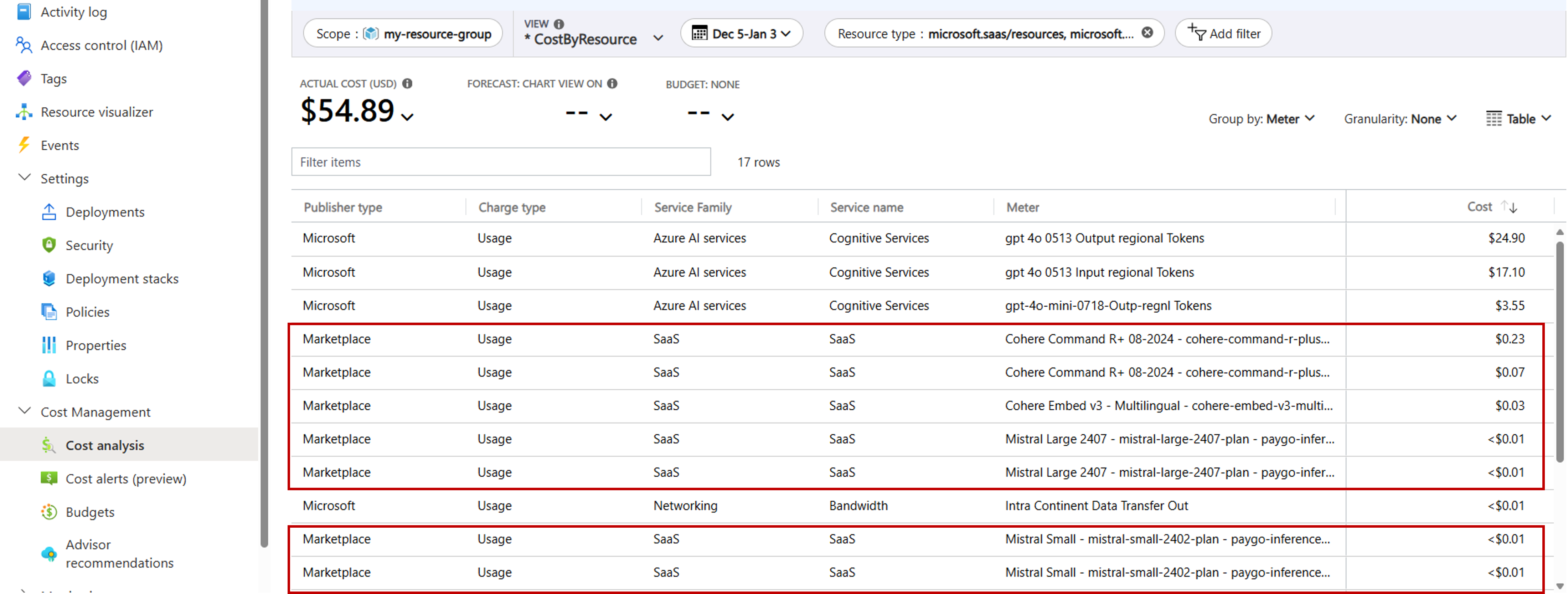
Модели сторонних поставщиков (такие как Cohere) оплачиваются через Azure Marketplace. Эти записи отображаются на уровне группы ресурсов (а не на уровне ресурса Foundry) в разделе"Имя службы>" SaaS с отдельными счетчиками для входных и выходных данных.
Важно
Область выставления счетов и размещение счетчиков различаются между моделями, продаваемыми Microsoft, и предложениями партнёров или сообщества. Проверьте точные названия счетчиков и место взимания платы в подписке, прежде чем утвердить бюджеты.
Точно настроенные модели
Модели Azure OpenAI с тонкой настройкой взимаются тремя различными способами.
- Обучение: Плата взимается за токен или в час в зависимости от модели.
- Хостинг: Почасовая стоимость на развернутую модель (применяется, даже если модель не используется).
- Вывод: За каждые 1000 токенов (входных и выходных данных) при вызове модели.
Внимательно отслеживайте расходы на хостинг точно настроенной модели, чтобы избежать непредвиденных финансовых последствий. Сведения о текущих ставках см. на странице цен на Azure OpenAI.
Важно
Точно настроенные развертывания влекут расходы на размещение даже во время низких периодов использования. Удаление или уменьшение масштаба развертываний, которые вам не нужны. Дополнительные сведения о жизненном цикле развертывания и политиках очистки см. в документации по тонкой настройке.
Код ответа на ошибки HTTP и состояние выставления счетов
Только коды состояния HTTP не определяют, взимается ли плата за использование. Плата зависит от того, произошла ли оплачиваемая обработка запроса и от конкретного поведения счетчика.
Используйте данные счетчика управления затратами и метрики служб для согласования выставленного счета и учета счетов и счетчиков в качестве источника истины.
Мониторинг затрат
Отслеживайте расходы Foundry с помощью средств анализа затрат. Вы можете просматривать затраты по дням, месяцам или годам, сравнивать с бюджетами и определять тенденции расходов.
Доступ к сведениям о затратах на портале Microsoft Foundry или портале Azure. Справочные материалы:Анализ затрат
Важно
Затраты на Foundry являются лишь частью общих расходов на ваше приложение или решение. Необходимо отслеживать затраты на все Azure ресурсы, используемые в приложении или решении.
Настройка разрешений для просмотра затрат
Чтобы просмотреть затраты в Foundry, назначьте роли в зависимости от задачи и объема. Для создания отчетов о затратах назначьте роль читателя управления затратами в требуемой области. Назначьте роль пользователя Azure AI, когда пользователям также нужно просмотреть ресурсы и контекст использования Foundry.
Если встроенные роли не соответствуют вашим потребностям, можно создать пользовательскую роль с разрешениями с минимальными привилегиями. Проверьте действия ролей в вашей среде, так как доступные действия могут изменяться со временем.
Пример разрешений на чтение:
Microsoft.Consumption/*/readMicrosoft.CostManagement/*/readMicrosoft.Resources/subscriptions/readMicrosoft.CognitiveServices/accounts/AIServices/usage/read
Примечание
Для создания пользовательских ролей в этой области требуется роль владельца подписки или группы ресурсов.
Чтобы создать пользовательскую роль, используйте одну из следующих статей:
- портал Azure
- Azure CLI
- Azure PowerShell
Дополнительные сведения о пользовательских ролях см. в разделе Azure пользовательские роли.
Чтобы создать пользовательскую роль, создайте JSON-файл определения роли, указывающий разрешения и область для роли. В следующем примере показана иллюстрирующая начальная точка для пользовательской роли средства чтения затрат Foundry:
{
    "Name": "Foundry Cost Reader",
    "IsCustom": true,
    "Description": "Can see cost metrics in Foundry",
    "Actions": [
        "Microsoft.Consumption/*/read",
        "Microsoft.CostManagement/*/read",
        "Microsoft.Resources/subscriptions/read",
        "Microsoft.CognitiveServices/accounts/AIServices/usage/read"
    ],
    "NotActions": [],
    "DataActions": [],
    "NotDataActions": [],
    "AssignableScopes": [
        "/subscriptions/<subscriptionId>/resourceGroups/<resourceGroupName>/providers/Microsoft.CognitiveServices/accounts/<foundryResourceName>"
    ]
}
Замените <subscriptionId>, <resourceGroupName>а <foundryResourceName> также фактическими значениями.
Примечание
Проверьте определения пользовательских ролей в непроизводственных средах перед широким развертыванием и проверьте каждое действие в отношении поддерживаемых операций поставщика ресурсов клиента.
Примечание
Этот пример настраиваемой роли не предоставляет доступ к ресурсам Foundry самостоятельно. Назначьте дополнительную роль, например, Пользователь Azure AI, если пользователям также нужна видимость ресурсов Foundry.
Мониторинг на портале Azure
Войдите на портал Azure.
Просмотр затрат на группу ресурсов или отдельный ресурс Foundry.
Совет
Чтобы открыть группу ресурсов, выполните приведенные действия.
- Войдите в Microsoft Foundry. Убедитесь, что переключатель New Foundry отключен. Эти действия относятся к
Foundry (classic) . - Выберите проект, а затем выберите центр управления в меню слева.
- В разделе " Заголовок ресурса" выберите "Обзор".
- В разделе свойств Resource выберите ссылку, чтобы открыть ее непосредственно на портале Azure.
- Войдите в Microsoft Foundry. Убедитесь, что переключатель New Foundry отключен. Эти действия относятся к
На портале Azure выберите Cost analysis в разделе Cost Management (для группы ресурсов или ресурса Foundry).
Просмотрите обзор затрат. При необходимости добавьте фильтры (теги развертывания, пользовательские теги) в сегментирование затрат по развертыванию модели:
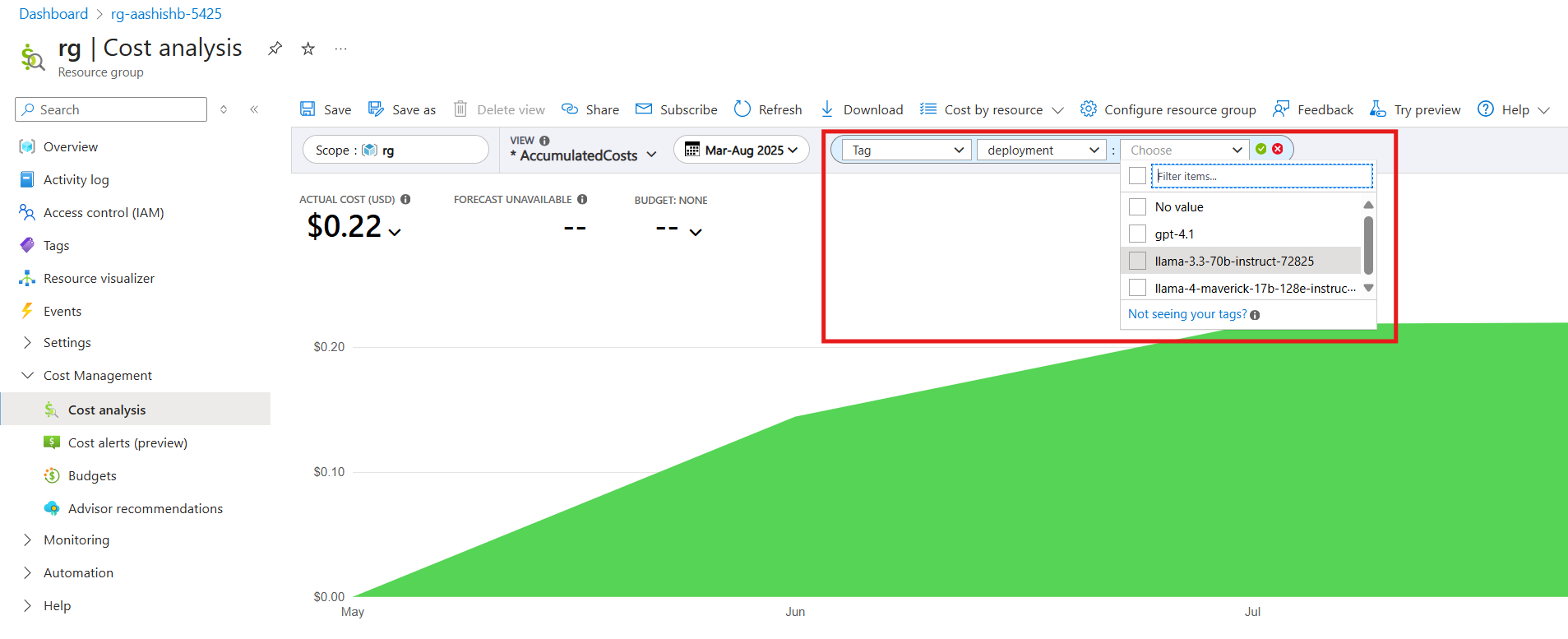
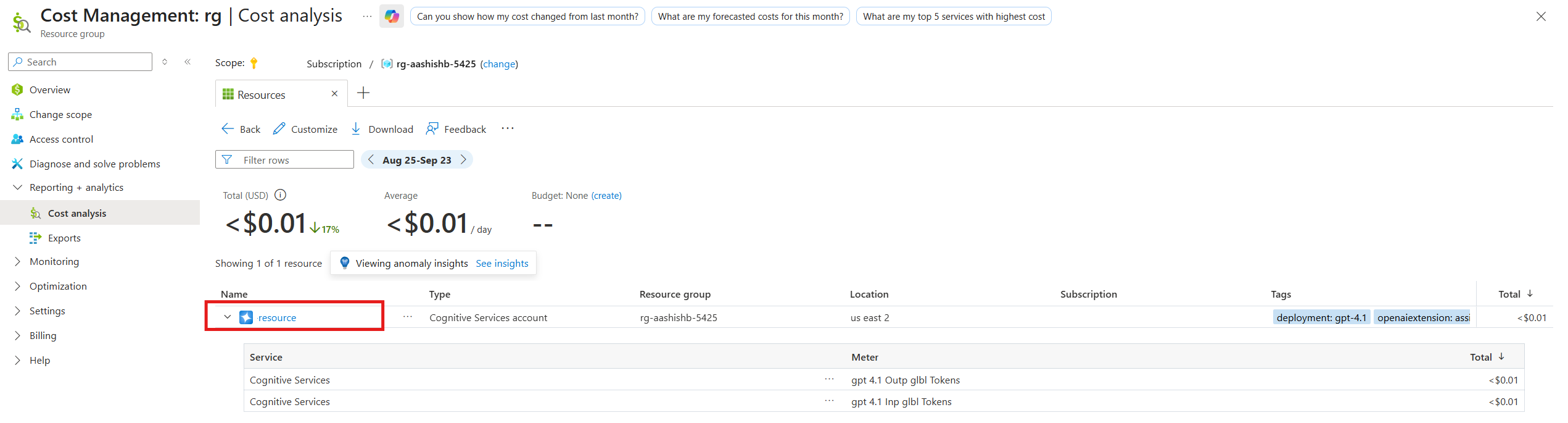
Выберите Затраты по ресурсам>Ресурсы, чтобы увидеть распределение затрат ресурсов Foundry в различных сценариях развертывания моделей.
Понять разбивку затрат по показаниям счетчика
Используйте средство анализа затрат для просмотра затрат, сгруппированных по счетчику выставления счетов:
Войдите на портал Azure и выберите группу ресурсов.
Выберите "Анализ затрат" в разделе "Управление затратами".
По умолчанию анализ затрат ограничивается выбранной группой ресурсов.
Важно
Анализ затрат ограничен группой ресурсов, в которой развернут ресурс Foundry. Счетчики затрат, связанные с моделями от партнёров и сообщества, отображаются в группе ресурсов, а не в ресурсе Foundry.
Измените Группировать по на Счетчик. Теперь можно увидеть, что для этой конкретной группы ресурсов источник затрат поступает из разных рядов моделей.
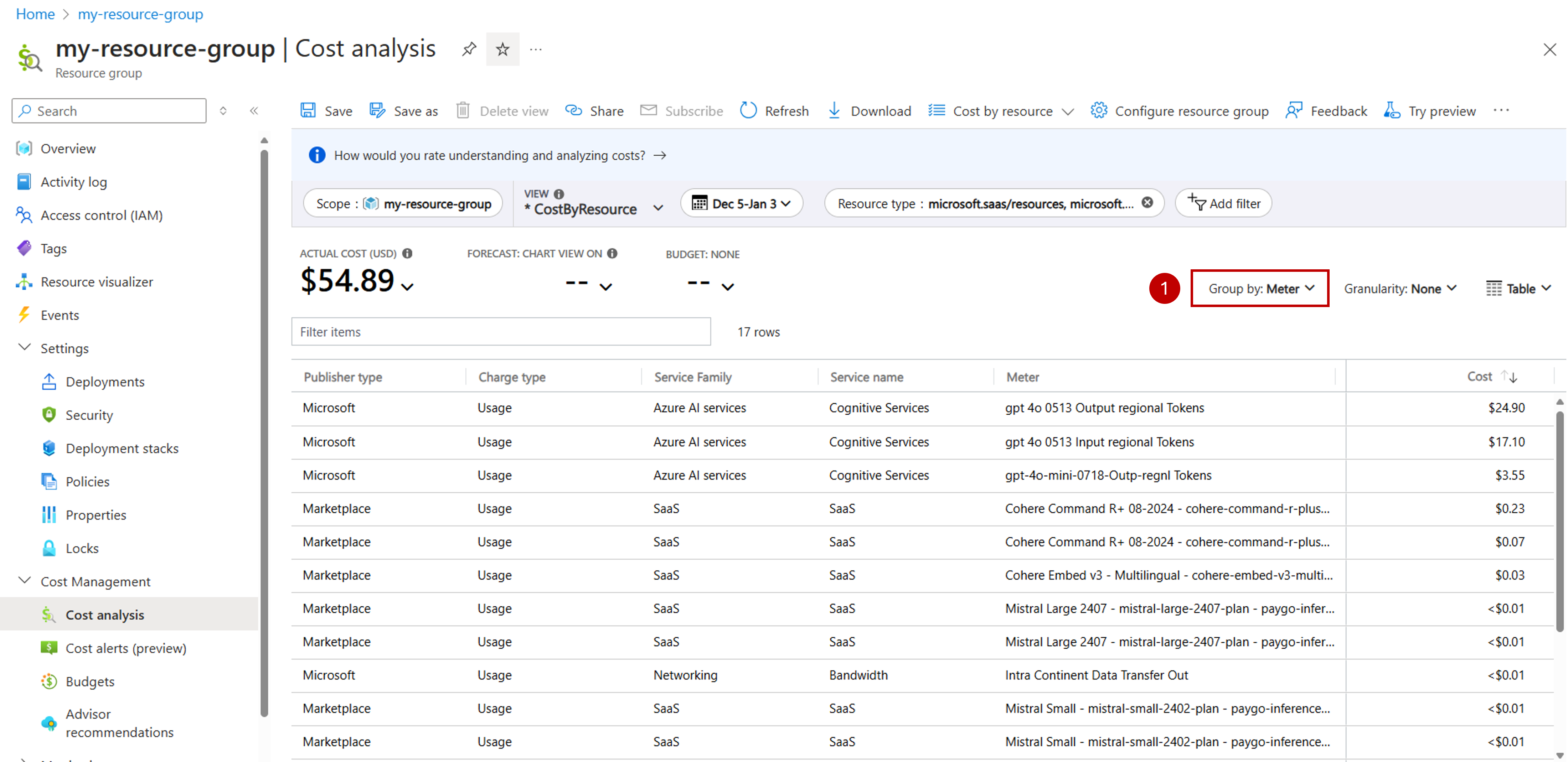
Модели, проданные непосредственно Azure
Модели, продаваемые напрямую через Azure (включая Azure OpenAI), оплачиваются непосредственно Microsoft. Проверяя свой счет, вы обычно видите счетчики, которые учитывают использование входных и выходных данных модели.
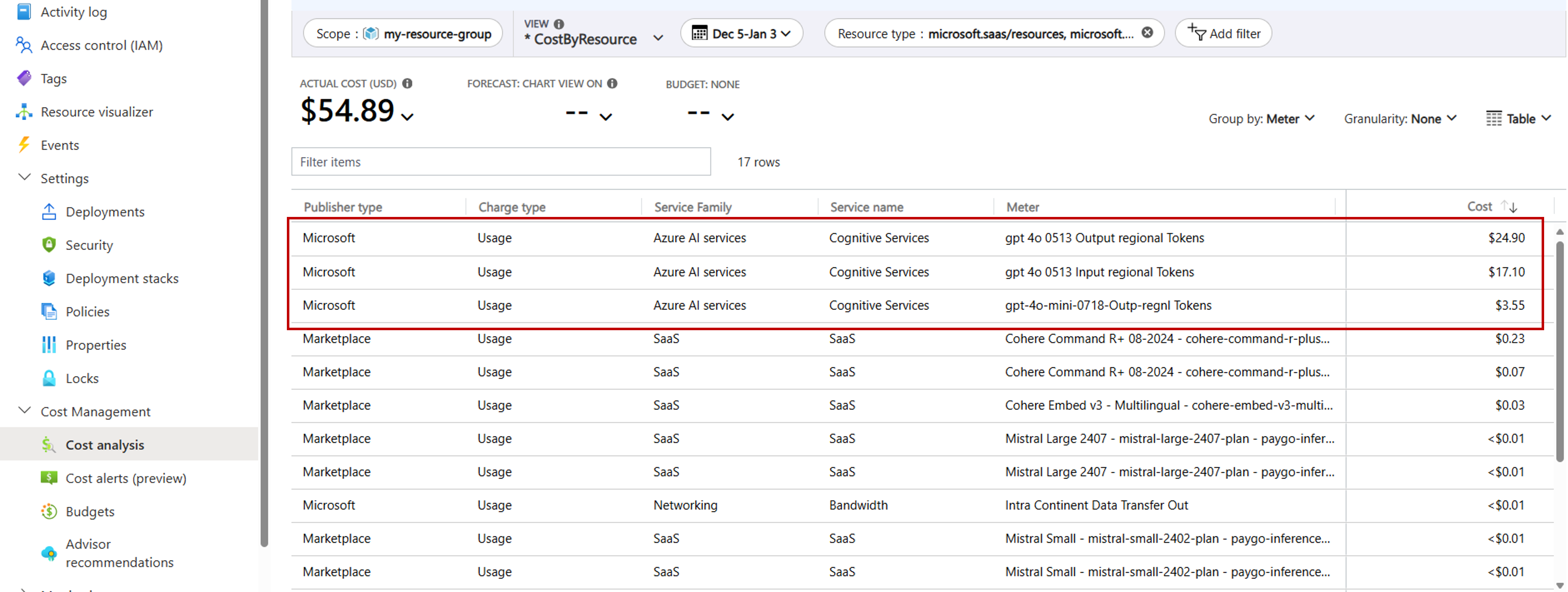
Модели от партнеров и сообщества
Модели, предоставляемые сторонними поставщиками, такими как Cohere, оплачиваются через Azure Marketplace. В отличие от счетчиков выставления счетов от Microsoft, эти записи связаны с группой ресурсов, в которой развертывается ваша служба Foundry, вместо ресурса Foundry. Если поставщики моделей взимают плату напрямую, вы увидите записи в категории Marketplace и Имя_СервисаSaaS учета входных и выходных данных для каждой используемой модели.
Важно
Это различие влияет на то, как предложения представлены и выставляются в разделе "Управление затратами". Проверьте сведения о предложении, требования к соответствию и счетчики выставления счетов для каждого поставщика моделей в вашей среде.
Мониторинг затрат по ресурсу
Дополнительные сведения о выставлении счетов можно получить, группируя затраты по ресурсу:
В разделе "Анализ затрат" выберите "Просмотр>затрат по ресурсу".
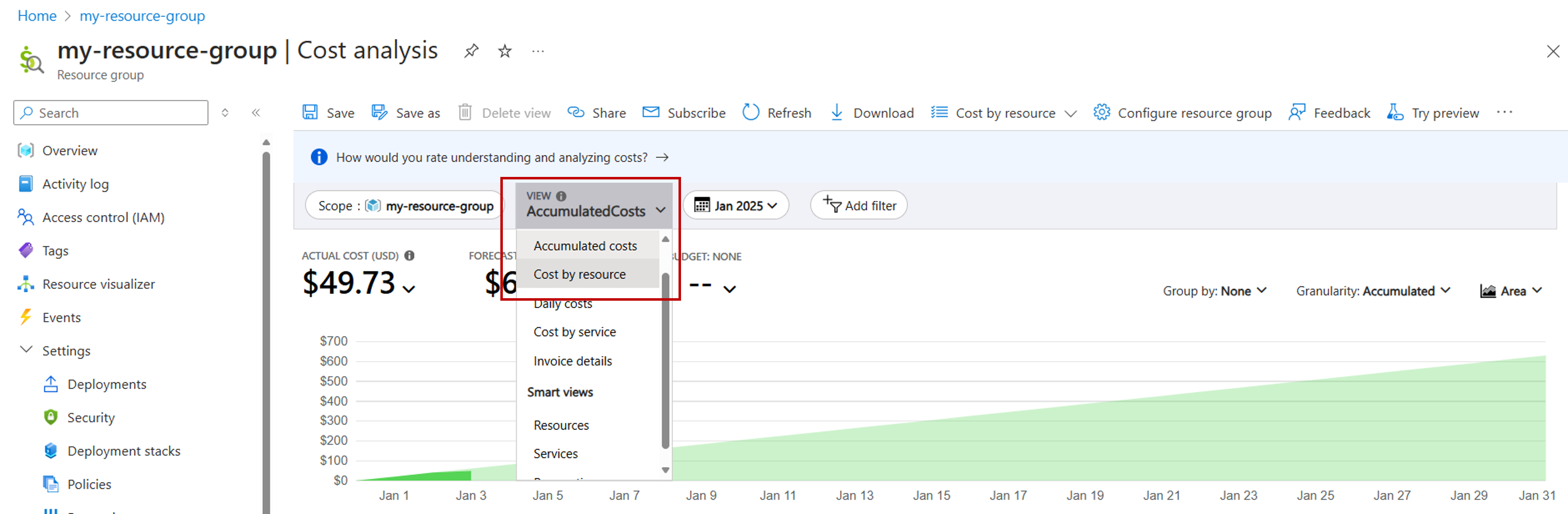
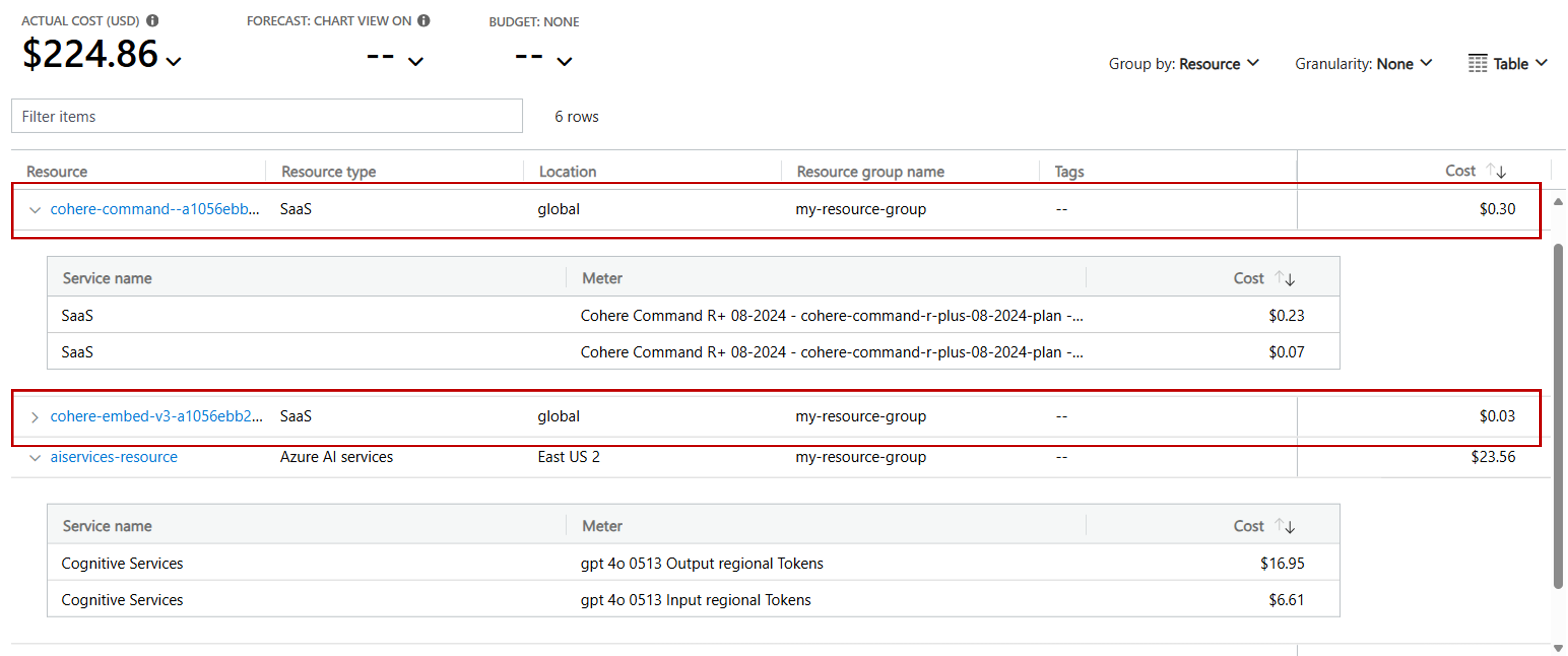
Теперь вы увидите ресурсы, создаваемые каждым из счетчиков выставления счетов. Чтобы понять разбиение этих затрат, можно изменить Группировать по на Счетчик и переключить тип диаграммы на Линия.
Модели OpenAI Azure и модели Microsoft отображаются в виде показателей в каждом ресурсе Foundry.
Некоторые модели поставщиков отображаются как измерители в разделе глобальные ресурсы. Слово Globalне связано с номером SKU развертывания модели (например, глобальный стандарт). Если у вас несколько ресурсов Foundry, счет содержит одну запись для каждой модели для каждого ресурса Foundry. Счетчики ресурсов имеют формат model-name-GUID, где GUID является идентификатором, связанным с соответствующим ресурсом Foundry. Вы заметите счетчики учёта входных и выходных данных для каждой модели, которую вы использовали.
Важно понимать область при оценке затрат, связанных с ресурсами Foundry. Если ваши ресурсы являются частью той же группы ресурсов, вы можете ограничить Анализ затрат на этом уровне, чтобы понять влияние на затраты. Если ресурсы распределяются по нескольким группам ресурсов, можно задать область действия на уровне подписки.
При более высоком уровне часто необходимо добавить больше фильтров, чтобы сосредоточиться на использовании Azure OpenAI. При выборе области видимости на уровне подписки вы увидите много других ресурсов, которые могут не представлять интерес в контексте управления затратами Azure OpenAI. Когда вы назначаете область на уровне подписки, перейдите к полному средству анализа затрат в службе Управление затратами.
Ниже приведен пример использования средства анализа затрат для просмотра накопленных затрат для подписки или группы ресурсов:
- Найдите Cost Management в верхней строке поиска Azure, чтобы перейти к полному интерфейсу службы, который включает дополнительные варианты, такие как создание бюджетов.
- При необходимости выберите изменить, если область: не указывает на ту группу ресурсов или подписку, которую вы хотите проанализировать.
- Слева выберите Отчеты и аналитика>Анализ затрат.
- На вкладке "Все представления" выберите "Накопленные затраты".
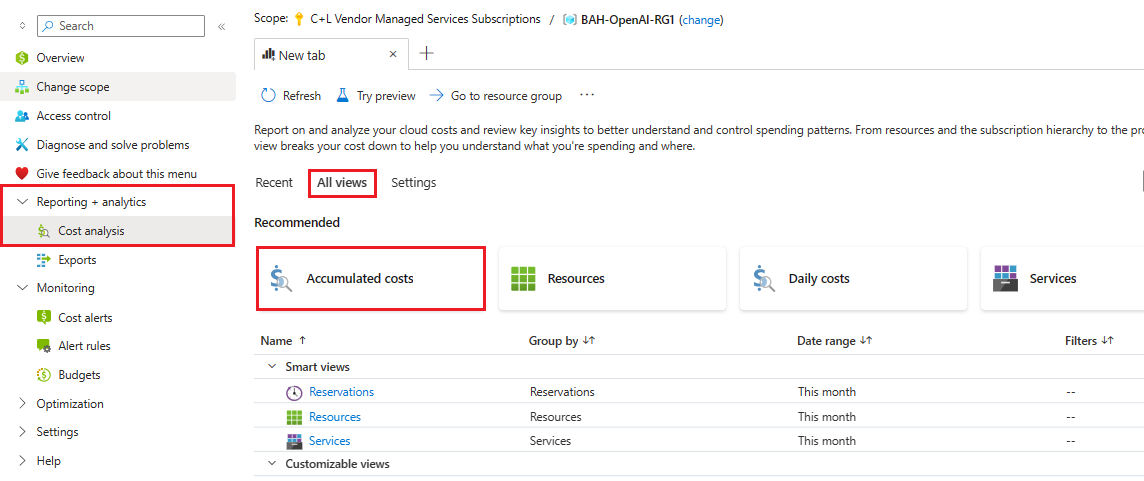
На панели мониторинга анализа затрат отображаются накопленные затраты, которые анализируются в зависимости от того, что вы указали для области.
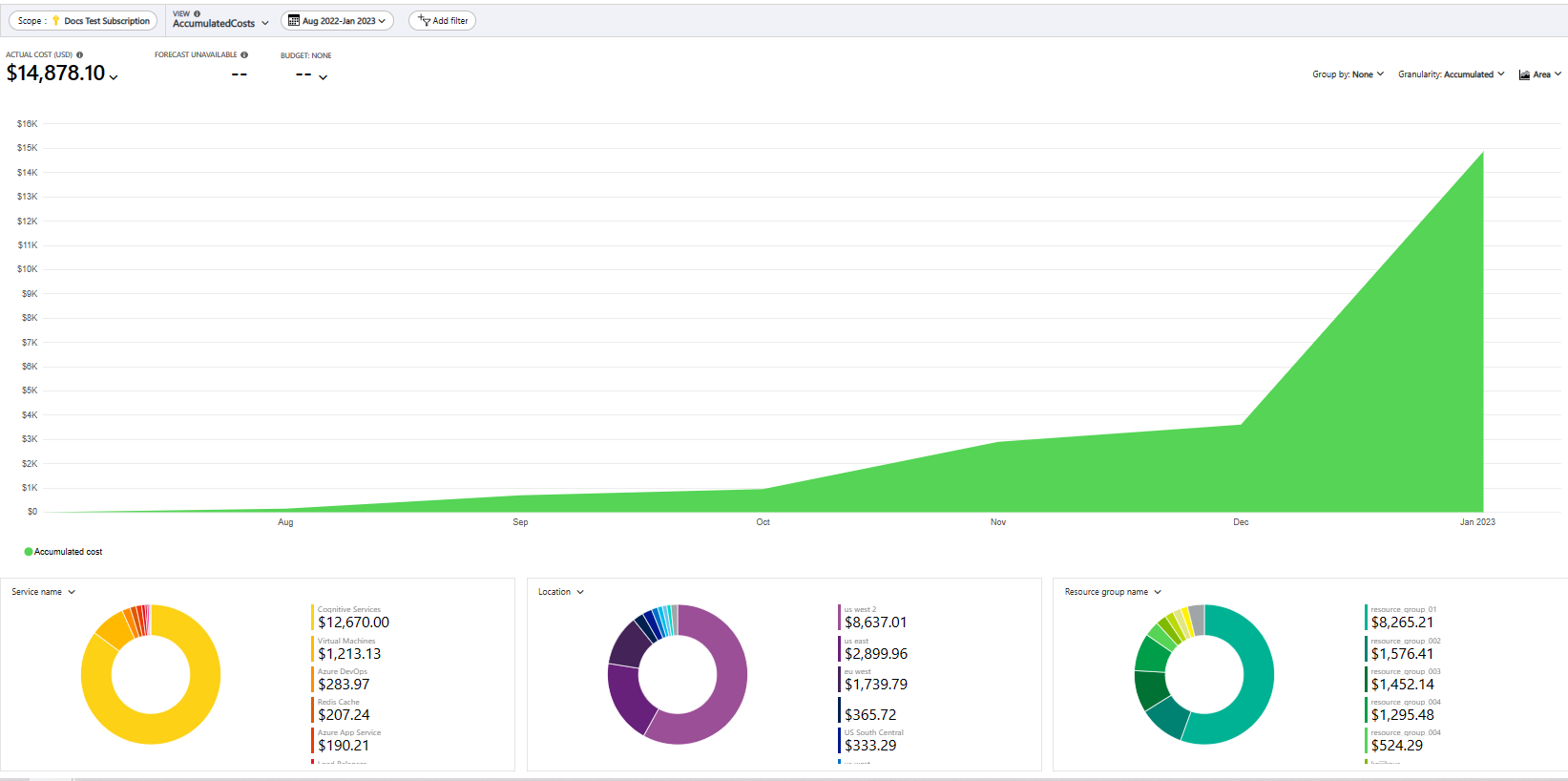
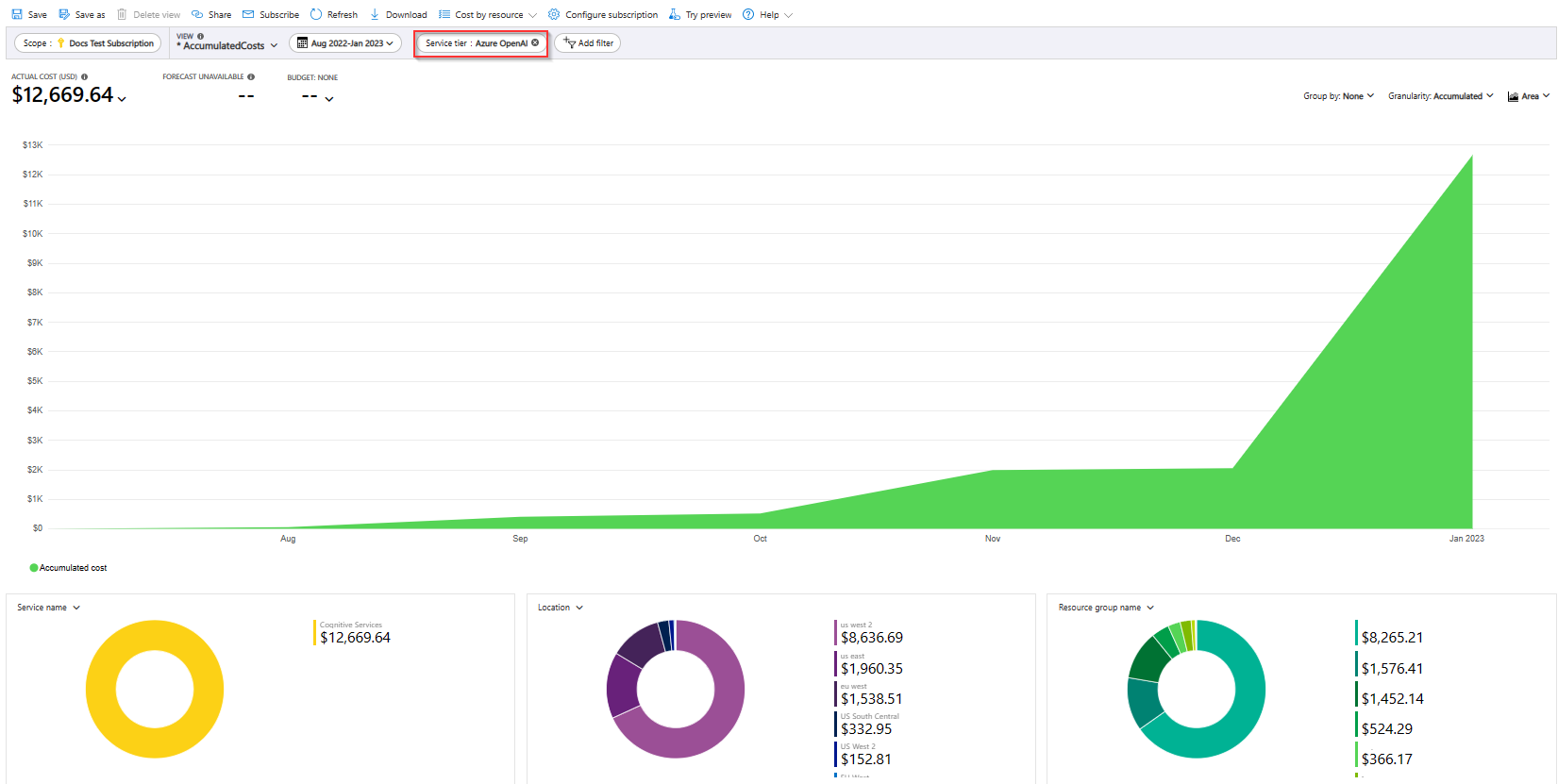
Если вы пытаетесь добавить фильтр по службе, вы не можете найти Azure OpenAI в списке. Эта ситуация возникает, так как использование Azure OpenAI отображается в более общей классификации Cognitive Services в "Управлении затратами". Если вы хотите сосредоточиться на использовании Azure OpenAI в подписке, используйте уровень службы: Azure OpenAI.
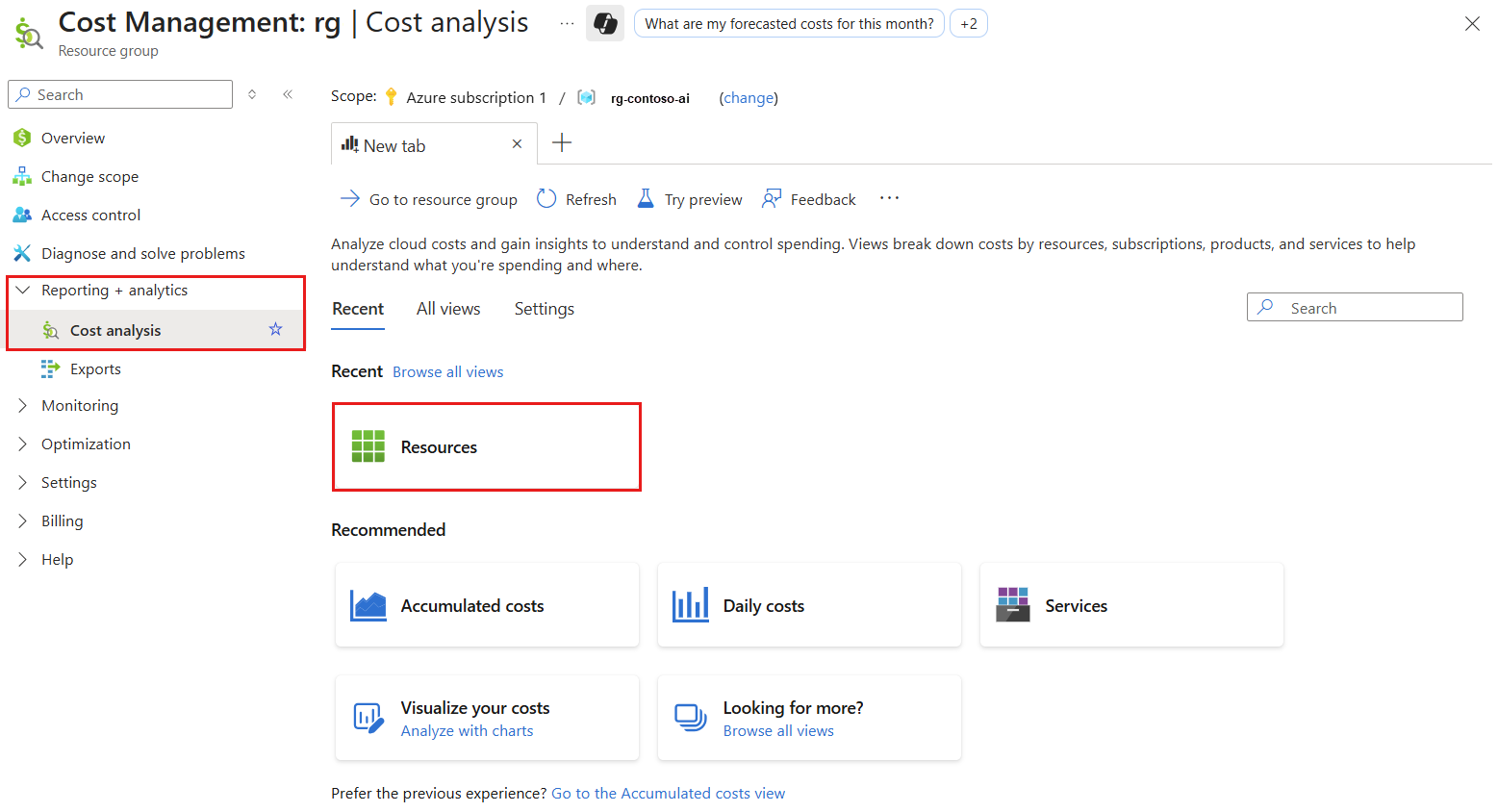
Мониторинг затрат на модели в Azure Marketplace
Azure Marketplace предлагает бессерверные развертывания API. Издатели моделей могут применять разные затраты в зависимости от предложения. Затраты привязаны к подписке и ресурсам, в которых развернуто предложение. Используйте Управление затратами Microsoft для отслеживания этих расходов:
Войдите на портал Azure
На левой панели выберите "Управление затратами и выставление счетов" , а затем выберите "Управление затратами".
На левой панели в разделе "Отчеты и аналитика" выберите "Анализ затрат".
Выберите представление, например ресурсы. Отображается стоимость, связанная с каждым ресурсом.
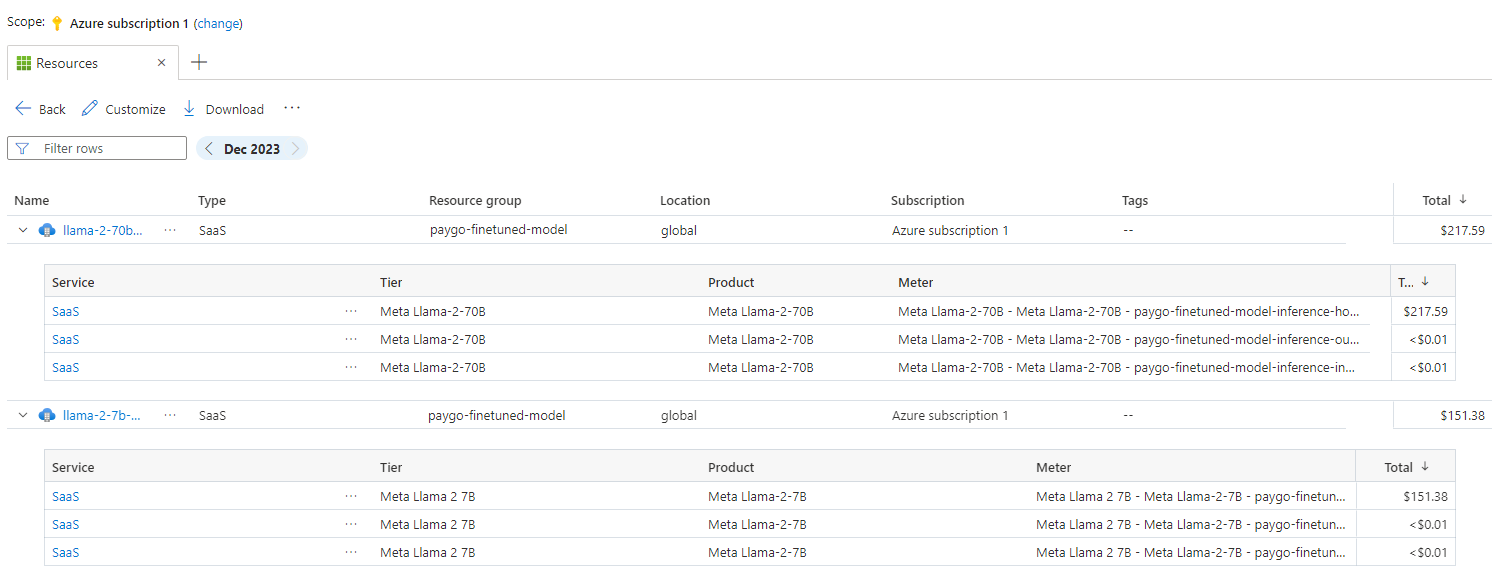
В столбце "Тип " выберите значок фильтра, чтобы отфильтровать все ресурсы типа microsoft.saas/resources. Этот тип соответствует ресурсам, созданным из предложений, доступных в Azure Marketplace. Для удобства можно фильтровать по типам ресурсов, содержащим строку SaaS.
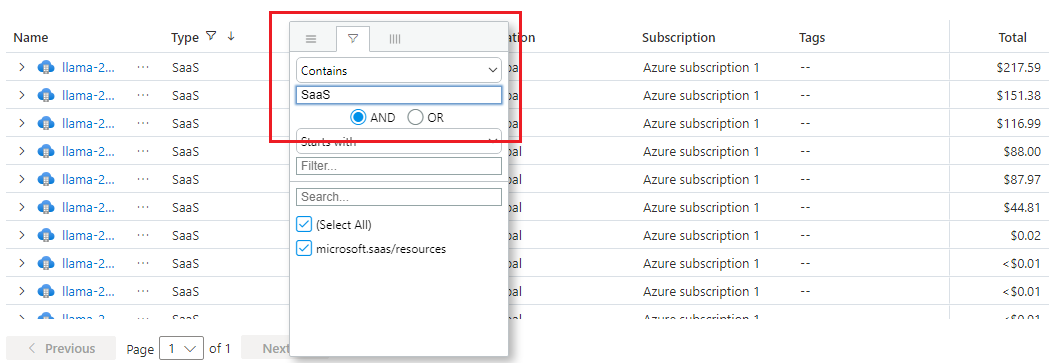
Для каждого модельного предложения в проекте отображается один ресурс. Именование этих ресурсов — model-offer-name-GUID.
Выберите, чтобы развернуть сведения о ресурсе, чтобы получить доступ к каждому из счетчиков затрат, связанных с ресурсом.
- Уровень представляет предложение.
- Продукт — это конкретный продукт внутри предложения.
Некоторые поставщики моделей могут использовать одинаковое имя для обоих.
Совет
Помните, что для каждого плана, на который подписан проект, создается один ресурс.
При расширении сведений, расходы сообщаются за каждый счетчик, связанный с предложением. Каждый счетчик может отслеживать различные источники затрат, такие как инференс или тонкую настройку. Отображаются следующие счётчики (если с ними связана некоторая стоимость):
Метр Группа Описание paygo-inference-input-tokens Базовая модель Затраты, связанные с маркерами, используемыми в качестве входных данных для вывода базовой модели. paygo-inference-output-токены Базовая модель Затраты, связанные с маркерами, созданными в качестве выходных данных для вывода базовой модели. paygo настроенная модель на хостинге для инференса Точно настроенная модель Затраты, связанные с размещением конечной точки вывода для точно настроенной модели. Это значение не является стоимостью размещения модели, а стоимостью обслуживания конечной точки. paygo-finetuned-model-inference-input-token Точно настроенная модель Затраты, связанные с маркерами, используемыми в качестве входных данных для вывода точно настроенной модели. paygo-finetuned-model-inference-output-токены Точно настроенная модель Затраты, связанные с маркерами, созданными в качестве выходных данных для вывода точно настроенной модели.
Создание бюджетов
Предотвращение перерасхода затрат с помощью автоматизированных оповещений.Создайте бюджеты , которые отслеживают ограничения расходов и настраивают оповещения , чтобы уведомить вас о подходе к затратам или превышении пороговых значений.
Бест практики: Создание бюджетов и оповещений для подписок и групп ресурсов Azure в рамках общей стратегии мониторинга затрат.
Создайте бюджеты с фильтрами для определенных ресурсов или служб в Azure, если требуется более подробная детализация в мониторинге. Фильтры помогают гарантировать, что вы не случайно создаете новые ресурсы, которые стоят больше денег. Дополнительные сведения о параметрах фильтрации при создании бюджета см. в разделе "Параметры групп и фильтров".
Важно
Хотя OpenAI имеет возможность для жестких ограничений, которые препятствуют превышению бюджета, Azure OpenAI пока не предоставляет такую возможность. Вы можете начать автоматизацию из групп действий в рамках уведомлений бюджета, чтобы выполнить более сложные действия, но эта функция требует дополнительной пользовательской разработки.
Экспорт данных о затратах
Вы можете экспортировать данные о затратах в учетную запись хранения. Экспорт данных полезен, если вам или другим пользователям необходимо выполнить дополнительный анализ затрат. Например, финансовые команды могут анализировать данные с помощью Excel или Power BI. Вы можете экспортировать затраты ежедневно, еженедельно или ежемесячно и установить настраиваемый диапазон дат. Экспорт данных о затратах — это рекомендуемый способ получения наборов данных затрат.
Другие затраты, которые могут начисляться
Включение таких возможностей, как отправка данных в Azure Monitor Logs и создание оповещений, приводит к дополнительным расходам на эти службы. Эти издержки отображаются под другими службами и на уровне подписки, но не отображаются, если область действия только для ресурса Foundry.
Использование предоплаты Azure
Вы можете оплатить модели, проданные напрямую компанией Azure, используя кредит предварительного платежа Azure (ранее называемый денежными обязательствами). Однако вы не можете использовать Azure кредит на предоплату для оплаты за другие модели поставщиков, так как они выставляются через Azure Marketplace.
Дополнительные сведения см. в Azure калькуляторе цен.
Устранение распространенных проблем с анализом затрат
- Затраты не соответствуют вашей оценке: Убедитесь, что все зависимые ресурсы (например, ресурсы хранилища, сети и Marketplace) включены в область управления затратами.
- Не удается просмотреть данные о затратах: Убедитесь, что у вас есть разрешения на просмотр затрат и разрешения на доступ к Foundry в соответствующей области.
- Непредвиденные расходы по счетчику: Группируйте по счетчику и ресурсу, чтобы определить, какая служба вызвала начисление, а затем сравните с схемами развертывания и трафика.
- Вариантность затрат на развертывание региона: Проверьте доступность региона или модели перед развертыванием и повторно проверьте предположения, если вы осуществляете развертывание в разных регионах.
- Фильтры тегов возвращают неполные результаты: Убедитесь, что необходимые теги применяются ко всем участвующим ресурсам и наследуются последовательно из процесса развертывания.
- Оповещения о бюджете являются шумными или отложенными: Пересмотрите пороговые значения оповещений после наблюдения за нормальным использованием в течение полного окна тренда, затем разделите пороговые значения на предупреждения и критические.
- Политика или смещение областей изменяет видимость затрат: Убедитесь, что выбранные области и назначения политик по-прежнему включают все ресурсы, используемые рабочей нагрузкой.
- Данные кажутся задержанными после тестового выполнения: Подождите время задержки приема, а затем повторно проверьте тот же временной интервал перед выводом о расхождении в выставлении счетов.
Связанное содержимое
- Центр управления Foundry
- Панель мониторинга состояния Foundry
- Цены Microsoft Foundry
- Узнайте , как оптимизировать инвестиции в облако с помощью управления затратами.
- Узнайте больше об управлении затратами с помощью анализа затрат.
- Узнайте, как предотвратить непредвиденные затраты.
- Ознакомьтесь с учебным курсом по управлению затратами .