Примечание.
Для доступа к этой странице требуется авторизация. Вы можете попробовать войти или изменить каталоги.
Для доступа к этой странице требуется авторизация. Вы можете попробовать изменить каталоги.
Сервисы Azure DevOps | Azure DevOps Server | Azure DevOps Server 2022
Используйте расширение тестирования и отзывов в Azure DevOps для сбора отзывов заинтересованных лиц. Доступный рабочий процесс зависит от платформы:
- Azure DevOps Services (облако): Официальное действие Запрос обратной связи и страница Запросов обратной связи расширения недоступны. Заинтересованные стороны и основные пользователи используют расширение для записи снимков экрана, примечаний и видео записей экрана, а затем создают ошибки или задачи.
- Azure DevOps Server: Доступен полный рабочий процесс обратной связи. Вы можете отправлять официальные запросы отзывов для рабочих элементов, участники отвечают через расширенный поток предоставления отзывов, а ответы записываются в рабочие элементы ответов на отзывы.
Это важно

Выберите версию этой статьи, соответствующую вашей платформе и версии. Селектор версий находится над оглавлением. Проверьте свою платформу и версию Azure DevOps.
Необходимые условия
| Категория | Требование |
|---|---|
| доступ к проекту | Член проекта |
| Разрешения | Доступ как минимум для заинтересованных лиц. Базовые пользователи также могут предоставлять отзывы. |
| Отслеживание отзывов | Разрешения для просмотра и запуска запросов рабочих элементов. Дополнительные сведения см. в разделе "Настройка разрешений запроса". |
| расширения |
Azure DevOps Services (облако)
В службах Azure DevOps действие меню Запросить отзыв и страница Запросы отзывов расширения недоступны. Чтобы получить отзывы заинтересованных лиц, попросите заинтересованных лиц по электронной почте или чату протестировать функцию с помощью расширения тестирования и обратной связи, а затем создать ошибки или задачи из их результатов.
Запрос отзыва
Так как встроенное действие Запросить отзыв недоступно в Azure DevOps Services, используйте один из следующих вариантов:
- Отправьте сообщение электронной почты или чат заинтересованным лицам со ссылкой на функцию или страницу для тестирования, а также инструкции по поиску.
- Попросите заинтересованных лиц установить расширение Test и Feedback и использовать его для записи и отправки ошибок или задач.
Предоставление отзывов (Azure DevOps Services)
Когда заинтересованные лица или пользователи Basic получают запрос по электронной почте или в чате, они используют расширение Test & Feedback для сбора отзывов и создания рабочих элементов.
Откройте расширение Test и Feedback в браузере с помощью значка
 на панели инструментов.
В параметрах подключения выберите "Подключенный режим".
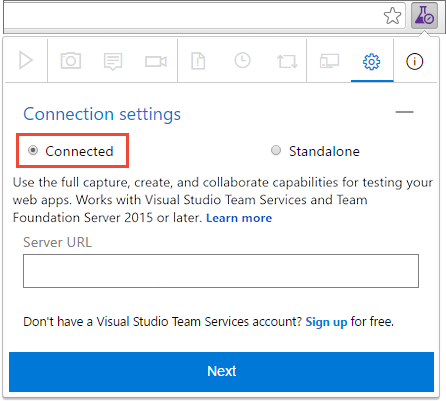
Подключитесь к организации и проекту Azure DevOps.
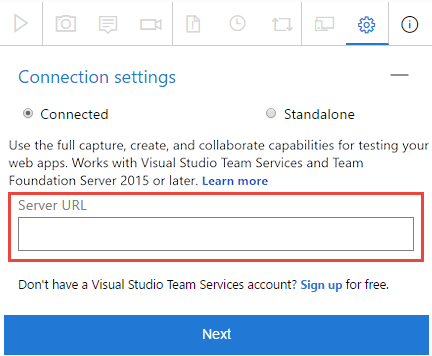
Запустите сессию эксплоративного тестирования.

Откройте приложение или веб-страницу для тестирования. Используйте расширение для записи отзывов:
- Снимок экрана (с встроенными заметками)
- Запись короткого снимка экрана
- Добавление заметок или шагов

Некоторые браузеры могут не предоставлять все возможности записи. См. поддерживаемые веб-браузеры для расширения.
Создайте задачу или сообщение об ошибке на основе захваченной информации.
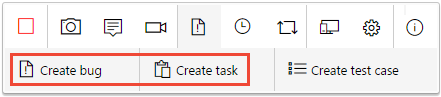
Процесс такой же, как описано в исследовательском тестировании в подключенном режиме.
Щелкните значок "Остановить ", чтобы завершить сеанс.

Сервер Azure DevOps
Azure DevOps Server поддерживает полный рабочий процесс запроса обратной связи и ответа. Вы можете отправлять формальные запросы обратной связи по рабочим элементам, а заинтересованные стороны отвечают через процесс предоставления обратной связи в расширении. Ответы записываются в виде ответов обратной связи рабочих элементов.
Запрос отзывов заинтересованных лиц
Откройте форму рабочего элемента для пользовательской истории или функции, о которой вы хотите оставить отзыв.
Откройте контекстное меню (многоточие ...) и выберите "Запрос обратной связи".
Введите или выберите одно или несколько имен заинтересованных лиц, а также добавьте инструкции или заметки для значимых отзывов.

Выберите Отправить. Azure DevOps отправляет электронное письмо с запросом обратной связи выбранным заинтересованным сторонам.
Teams может запросить отзыв от других участников команды, включая пользователей с базовым доступом. Добавьте их имена в форму запроса, чтобы сообщение электронной почты о запросе было отправлено им. Дополнительные сведения об ответах пользователей базового уровня см. в рабочем процессе неучастника (пользователь базового уровня).
Предоставьте отзыв по запросу на отзыв, отправленному по электронной почте.
Выполните следующие действия, когда вы получите e-mail для запроса отзыва.
В сообщении электронной почты запроса на отзыв выберите "Предоставить отзыв".

Целевая страница Azure DevOps открывается и подтверждает, что расширение настроено для выполнения запроса.
Запустите расширение, выбрав значок теста и отзывов (
) на панели инструментов браузера.
- Если расширение не открывается или не настраивается автоматически, откройте расширение, войдите в систему и подключитесь к серверу и проекту, от которых поступил запрос.
Ознакомьтесь с инструкциями в форме обратной связи, чтобы узнать, что необходимо тестировать и какие-либо особые примечания от лица, сделавшего запрос.

В зависимости от уровня доступа:
- Заинтересованные лица: откройте страницу запросов отзывов в расширении для просмотра и управления ожидающих запросов.
- Базовые пользователи: расширение открывает страницу трассировки рабочих элементов , которая показывает историю пользователя, условия принятия и контекст.

Откройте приложение или веб-страницу для тестирования и записи отзывов с помощью расширения. Вы можете:
- Снимок экрана (с встроенными заметками)
- Запись короткого снимка экрана
- Добавление заметок или шагов
- Аннотировать снимки экрана и выделить элементы пользовательского интерфейса

Отправьте свой отзыв:
- Заинтересованные лица: выберите "Предоставить отзыв " в расширении. При необходимости создайте ошибки или задачи при отправке.
- Базовые пользователи: создайте баг или задачу из захваченной информации (поток без участия заинтересованных сторон).

Просмотрите отзыв и введите понятное название. По желанию выберите звездный рейтинг и сохраните. Расширение создает рабочий элемент, содержащий отзывы и вложения.

Если вы ответили в качестве заинтересованных лиц:
- Откройте запросы обратной связи в расширении и пометьте запрос Завершено при завершении.


Завершите сеанс обратной связи, нажав кнопку "Остановить " в расширении.
Предоставление отзывов из расширения Test &Feedback
Используйте этот поток, если требуется управлять несколькими запросами или работать непосредственно из расширения.
Запустите расширение со значка панели инструментов (
).В параметрах подключения выберите "Подключенный режим" и войдите в экземпляр Azure DevOps Server, на котором размещен запрос.
Подключитесь к серверу и проекту или группе, запрашивающей отзыв.
Откройте страницу "Запросы отзывов" , чтобы вывести список всех запросов для подключенного проекта или команды.
Снимок экрана: список запросов в Test & Feedback, показывающий запросы отзывов для подключенного проекта или команды. Выберите запрос и выберите "Просмотреть отзыв", прочитайте инструкции, а затем нажмите кнопку "Предоставить отзыв".
Снимок экрана: выбор запроса обратной связи в списке запросов обратной связи для просмотра сведений. Снимок экрана: начальный экран рабочего процесса предоставления отзывов в Test & Feedback с выделенным действием "Предоставить отзыв". Запись и отправка отзывов, как описано ранее.
Предоставление добровольной обратной связи
Используйте расширение тестирования и отзывов для предоставления добровольных отзывов на Сервере Azure DevOps, даже если вы не получаете запрос на отзыв.
Откройте расширение Test и Feedback в браузере с помощью значка
на панели инструментов.На странице параметров подключения выберите "Подключено".
Подключитесь к серверу и соответствующему проекту или команде.
Запустите сеанс исследовательского тестирования.
Откройте приложение, для которого вы хотите оставить отзыв, и начните его. Например, выберите Снимок экрана.
Вы можете использовать все возможности расширения, такие как запись снимок экрана, заметки и записи с экрана.
Некоторые браузеры могут не предоставлять все возможности записи. См. поддерживаемые веб-браузеры для расширения.
Когда вы закончите запись отзывов, нажмите кнопку "Предоставить отзыв".
По желанию, при отправке отзывов можно создать ошибки и задачи. Процесс такой же, как описано в исследовательском тестировании в подключенном режиме.
Все полученные отзывы отображаются в форме ответа. Введите подходящий заголовок и, при необходимости, выберите звездочку для функции, которую вы тестируете.
Сохраните свой отзыв, что создает рабочую запись в Azure DevOps, содержащую все ваши отзывы.
При необходимости продолжайте записывать дополнительные отзывы. Вы можете отправить несколько ответов на обратную связь, сообщить об ошибках и выполнить задачи для одного запроса на обратную связь.
Нажмите на значок Остановить, чтобы завершить сеанс обратной связи.
Рабочий процесс для непостоянного участника (базовый пользователь)
Если у вас есть базовый доступ и запрашиватель пригласил вас ответить, расширение открывает представление "Обзор рабочего элемента". Используйте это представление для записи сведений, а затем создайте ошибку или задачу из записанной обратной связи. Полные инструкции см. в статье Exploratory Testing в подключенном режиме.
Отслеживание запросов обратной связи
Все отзывы записываются в рабочем элементе "Feedback Response". Вы можете отслеживать отзывы, записанные расширением test & Feedback или клиентом отзывов Майкрософт, с помощью запроса рабочего элемента.
Чтобы просмотреть отзывы, используйте общий запрос обратной связи .
Выберите проект и откройте Boards>Запросы.
В разделе Запросывыберите Все.
В общих запросах выберите обратной связи.

В запросе отображается список всех полученных ответов на отзывы. Дополнительные сведения см. в разделе навигации на веб-портале.
Создание запроса обратной связи
Выберите Доски>Запросы, и затем выберите Новый запрос.
В редакторе для вашего нового запроса введите следующие значения:

-
Team Project=@Project -
Work Item TypeIn GroupMicrosoft.FeedbackRequestCategory -
State=Active
-
Выберите Сохранить запрос и введите имя.
Выберите Запустить запрос, чтобы просмотреть список активных ответов на обратную связь для командного проекта.

Выберите рабочий элемент ответа, чтобы просмотреть сведения о отзыве.
Советы по сбору отзывов
- Создайте несколько снимков экрана и коротких записей для демонстрации шагов воспроизведения.
- Добавьте четкие, практические заметки и включите ожидаемое и фактическое поведение.
- Используйте средства заметки для выделения элементов пользовательского интерфейса, ошибок и важных частей экрана.
- Следуйте инструкциям, предоставленным запросчиком, чтобы предоставить ожидаемую обратную связь.