Примечание.
Для доступа к этой странице требуется авторизация. Вы можете попробовать войти или изменить каталоги.
Для доступа к этой странице требуется авторизация. Вы можете попробовать изменить каталоги.
сервисы Azure DevOps | Azure DevOps Server | Azure DevOps Server 2022
Расширение тестирования и обратной связи помогает командам выполнять поисковые тесты и собирать отзывы. Участники команды используют его для отправки ошибок, захвата снимков экрана и записей и внесения вклада в качество продукта.
Предварительные требования
| Категория | Требования |
|---|---|
| Доступ к проекту | Участник проекта. |
| уровни доступа | По крайней мере базовый доступ. Дополнительные сведения см. в разделе Ручной тест: доступ и разрешения. |
Поддерживаемые веб-браузеры для расширения
Вы можете установить расширение Test & Feedback в Google Chrome, Microsoft Edge (Chromium) или Mozilla Firefox (версия 50.0 и новее).
Это важно
Расширение Test & Feedback для Firefox прекращает работу. После даты окончания поддержки расширение удаляется из рынка дополнений Firefox и больше не работает. Переключитесь на расширение Test & Feedback для
Некоторые функции зависят от версии браузера.
| Функция | Chrome | Microsoft Edge | Firefox |
|---|---|---|---|
| Делайте снимки экрана с встроенными заметками | ✔️ | ✔️ | ✔️ |
| Создание заметок | ✔️ | ✔️ | ✔️ |
| Запись экрана | ✔️ | ✔️ | ❌ |
| Сбор данных о загрузке страницы | ✔️ | ✔️ | ❌ |
| Запись журнала действий пользователей | ✔️ | ✔️ | ✔️ |
| Сбор сведений о системе | ✔️ | ✔️ | ❌ |
| Создание ошибок | ✔️ | ✔️ | ✔️ |
| Создание задач и тестовых вариантов | ✔️ | ✔️ | ✔️ |
| Создание запросов обратной связи | ✔️ | ✔️ | ✔️ |
| Экспорт отчета сеанса для общего доступа | ✔️ | ✔️ | ✔️ |
| Сквозная отслеживаемость рабочих элементов | ✔️ | ✔️ | ✔️ |
| Упрощенное отслеживание и сортировка ошибок и задач. | ✔️ | ✔️ | ✔️ |
| Просмотр и получение аналитических сведений из сеансов | ✔️ | ✔️ | ✔️ |
| Просмотр аналогичных существующих ошибок | ✔️ | ✔️ | ✔️ |
| Тестирование приложения на устройствах с помощью поставщиков облачных служб, таких как Perfecto | ✔️ | ✔️ | ❌ |
| Управление запросами обратной связи | ✔️ | ✔️ | ✔️ |
Дополнительные сведения см. в описании расширения Visual Studio Marketplace.
Установка расширения
Просмотрите поддерживаемые браузеры и выберите один из них.
Установите браузер, если у вас еще нет этого браузера, а затем откройте браузер.
Перейдите в раздел
Visual Studio Marketplace и выберитеТестирование & Обратная связь Установить .
Следуйте инструкциям Marketplace, чтобы добавить расширение в браузер. Его необходимо установить только один раз; Браузер автоматически обновляет расширение.
Выбор режима исследовательского тестирования
Откройте расширение, выбрав значок
 ) на панели инструментов браузера.
Выберите подключенный или автономный режим.
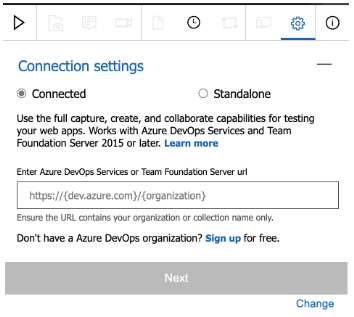
Подключенный режим (используйте, если требуется встроенная отслеживание и возможность трассировки)
- Войдите в Azure DevOps и подключитесь к проекту или команде, которая нуждается в отзыве.
- Пользователи с Basic доступом получают полный доступ к функциям захвата и создания для отправки сообщений об ошибках, задач и тестовых случаев.
- Пользователи с доступом уровня Stakeholder могут собирать отзывы и создавать большинство рабочих элементов (имеются ограничения на тестовые случаи).
- Подключенный режим обеспечивает сквозную трассировку, инсайты о сеансах и упрощенную модерацию.
режим Standalone (используйте, если не требуется Azure DevOps интеграции)
- Снимайте скриншоты, делайте заметки и записи локально.
- Создайте ошибки и экспортируйте отчет сеанса для общего доступа без входа.
Если у вас возникли проблемы с подключением, см. статью "Устранение неполадок подключения".