Примечание.
Для доступа к этой странице требуется авторизация. Вы можете попробовать войти или изменить каталоги.
Для доступа к этой странице требуется авторизация. Вы можете попробовать изменить каталоги.
сервисы Azure DevOps | Azure DevOps Server | Azure DevOps Server 2022
Сбор диагностических данных при тестировании приложений. Эти данные включаются в отчеты об ошибках во время теста. Вы можете собирать диагностические данные из веб-приложений и классических приложений и просматривать их в Azure Test Plans.
Предварительные требования
| Категория | Требование |
|---|---|
| Доступ к проекту | Участник проекта. |
| уровни доступа | Чтобы запросить или предоставить отзывы: необходим доступ уровня Участник проекта. |
| разрешения | — Чтобы добавить или изменить ошибки или другие типы рабочих элементов: Редактировать рабочие элементы в этом узле установите на Разрешить в соответствующем пути области. — Добавление новых тегов: Создать определение тега установите в состояние Разрешить. |
Дополнительные сведения см. в разделе "Руководство по тестовому доступу и разрешениям".
Сбор диагностических данных из веб-приложений и классических приложений
Для тестируемых веб-приложений можно использовать веб-приложение Майкрософт Test Runner. Для настольных приложений скачайте и установите десктопный клиент Test Runner, чтобы собрать следующие данные по запросу:
Дополнительные сведения см. в статье Exploratory test и отправка отзывов непосредственно из браузера.
Захват экрана
Выполните следующие действия, чтобы записать аннотированные снимки экрана из приложения.
Откройте средство запуска тестов и выберите значок снимка экрана. Убедитесь, что выбрано приложение, из которого требуется записать данные.
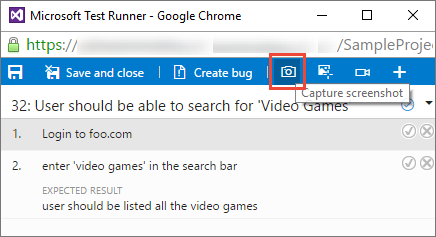
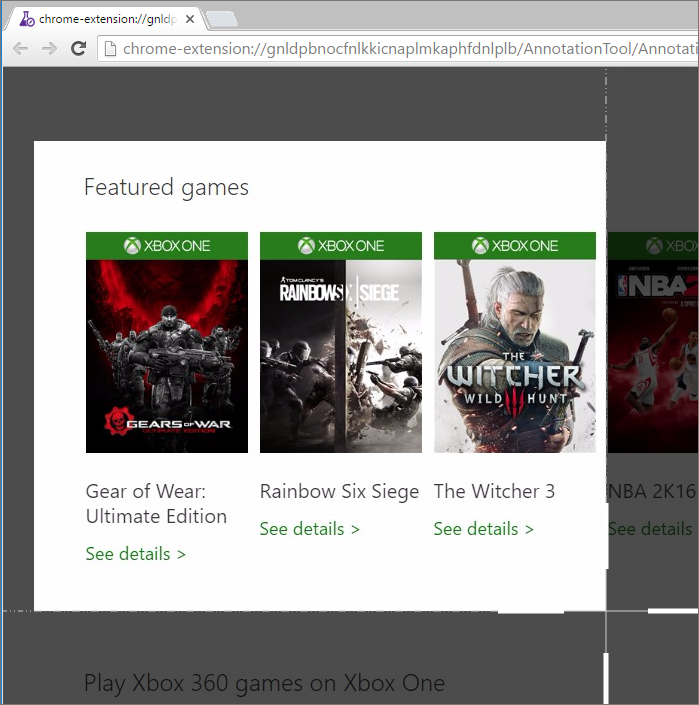
Перетащите область экрана, которую вы хотите записать, или просто захватить весь экран.
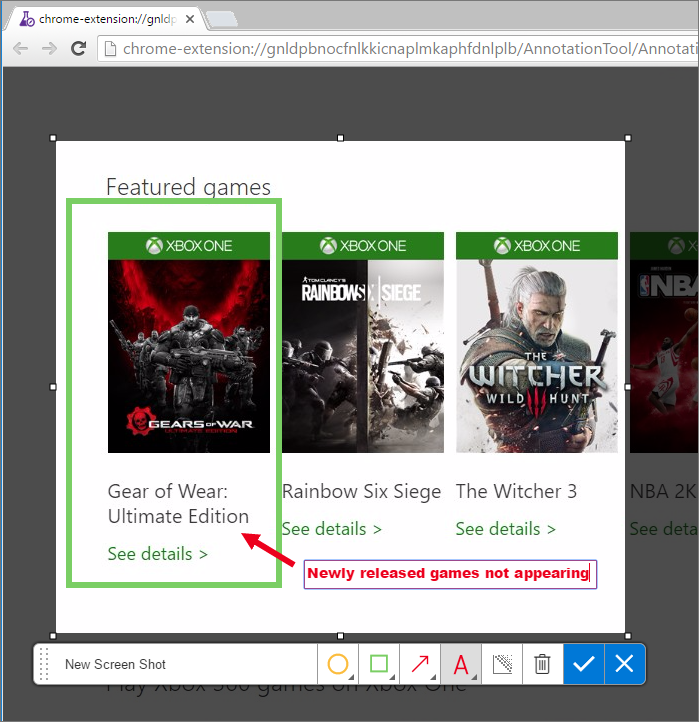
При необходимости измените заголовок снимка экрана и добавьте в него заметки и текст с помощью значков на панели инструментов.
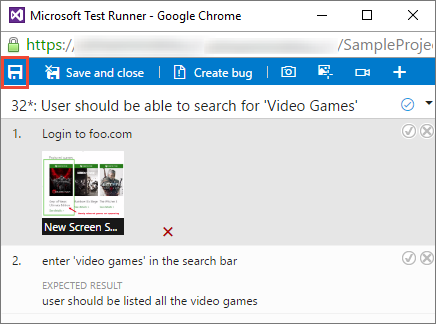
Сохраните снимок экрана.
Фиксация взаимодействий в формате журнала действий с изображениями
Выполните следующие действия, чтобы зафиксировать взаимодействие с веб-приложением или настольным приложением в виде журнала действий в виде изображения, который предоставляет контекст.
Откройте или переключитесь на средство запуска тестов и щелкните значок "Записать действия пользователя". Убедитесь, что выбрано приложение, из которого требуется записать данные.
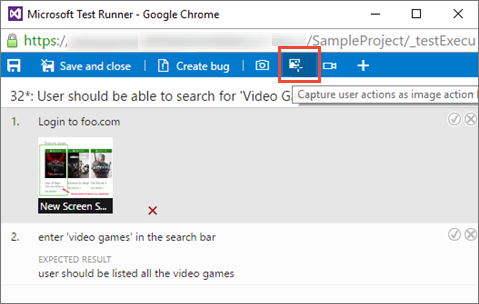
Средство запуска тестов записывает все действия, которые вы выполняете на вкладке браузера приложения или в настольном приложении.
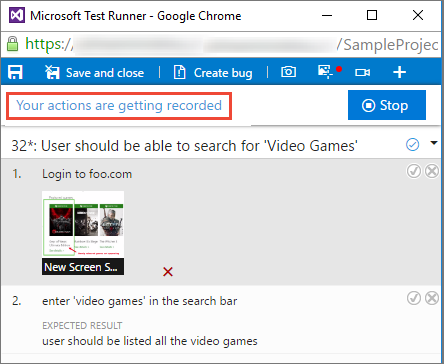
При создании бага во время записи действий все данные, собранные до этого момента, включаются в баг.
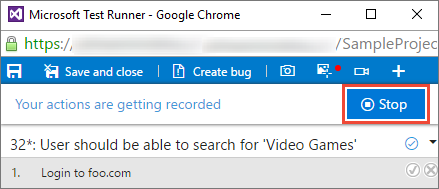
Нажмите кнопку "Остановить ", чтобы завершить запись действий, журнал действий добавляется в результаты теста в виде вложения.
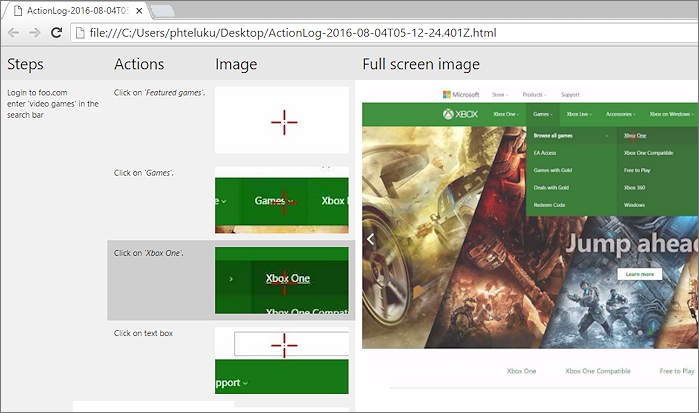
Выберите ссылку ActionLog... для просмотра данных, захваченных в журнале действий.
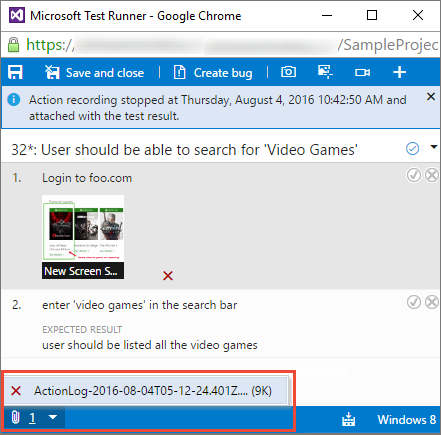
Журнал откроется в веб-браузере.
Запись экрана
Выполните следующие действия, чтобы записать записи экрана из приложений.
Откройте или переключитесь на средство запуска теста и выберите значок 'Запись экрана'.
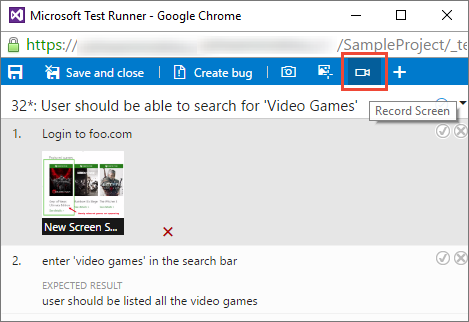
Выберите весь экран или выберите приложение для начала записи.

При создании бага при записи экрана, запись автоматически останавливается и добавляется к описанию бага.
Завершите запись действий, нажав кнопку "Остановить ". Запись добавляется в результаты теста в виде вложения.

Если запись не останавливается через 10 минут, она останавливается автоматически и сохраняется в виде вложения в результаты теста. При необходимости перезапустите запись с помощью значка экран записи.
Выберите ссылку ScreenRecording... в нижней части окна, чтобы просмотреть записанную запись.

Просмотр диагностических данных
При создании ошибки при записи диагностических данных все данные, захваченные до этой точки, включаются в созданную ошибку. Перед сохранением ошибки можно её просмотреть.

Как мне воспроизвести записи видео, созданные с расширением?
Для сбора расширенных диагностических данных, таких как покрытие кода, IntelliTrace и данные о влиянии на тесты (в дополнение к ранее перечисленным элементам данных), необходимо настройка сборщиков данных и других параметров выполнения в диспетчере тестов Майкрософт и выполнения тестов с помощью диспетчера Майкрософт Test Manager. Дополнительные сведения см. в разделе Запуск ручных тестов с помощью диспетчера тестирования Майкрософт.
Примечание.
Если у вас есть более ранняя версия диспетчера тестов Майкрософт, рекомендуется обновить до последней версии. Однако если у вас установлена Майкрософт Test Manager 2015 или более ранняя версия, можно выбрать Майкрософт Test Runner 2015 и более ранние версии при запуске тестов с помощью Запуск с параметрами. Необходимо настройку сборщиков данных и других параметров запуска в диспетчере тестов Майкрософт и указать их в качестве параметров по умолчанию для плана тестирования. Дополнительные сведения см. в разделе Запуск ручных тестов с помощью диспетчера тестирования Майкрософт.