Примечание.
Для доступа к этой странице требуется авторизация. Вы можете попробовать войти или изменить каталоги.
Для доступа к этой странице требуется авторизация. Вы можете попробовать изменить каталоги.
Сервисы Azure DevOps | Azure DevOps Server | Azure DevOps Server 2022
Это важно
Рассмотрите возможность использования более безопасных маркеров Microsoft Entra по сравнению с более высоким уровнем риска персональных маркеров доступа. Дополнительные сведения см. в разделе "Сокращение использования PAT". Просмотрите рекомендации по проверке подлинности , чтобы выбрать правильный механизм проверки подлинности для ваших потребностей.
В этом руководстве показано, как поделиться проектами Xcode с помощью Azure Repos.
Предпосылки
| Категория | Требования |
|---|---|
| доступ к проекту | Член проекта . |
| Разрешения | — Просмотр кода в частных проектах: по крайней мере базовый доступ. — Клонировать или вносить вклад в код в частных проектах: быть членом группы безопасности "Участники" или иметь соответствующие разрешения в проекте. — Установка разрешений для ветви или репозитория: Управление разрешениями предназначено для управления ветви или репозитория. — Изменение ветви по умолчанию: политики редактирования — это разрешения для репозитория. — Импорт репозитория: член группы безопасности администраторов проекта или разрешение уровня проекта Git на создание репозитория установлено в «Разрешить» . Дополнительные сведения см. в разделе "Настройка разрешений репозитория Git". |
| Services | Repos включено. |
| Инструменты | Необязательно. Используйте az repos команды: Azure DevOps CLI. |
Замечание
В общедоступных проектах пользователи с доступом Stakeholder имеют полный доступ к Azure Repos, включая возможность просмотра, клонирования и участия в коде.
| Категория | Требования |
|---|---|
| доступ к проекту | Член проекта . |
| Разрешения | — Просмотр кода: доступ уровня Basic хотя бы . — Клонирование или участие в коде: член группы безопасности участников или обладатель соответствующих разрешений в проекте. |
| Services | Repos включено. |
Методы аутентификации
Выберите метод проверки подлинности, который лучше всего подходит для рабочего процесса:
| Метод | Лучше всего подходит для | Сложность настройки | Безопасность |
|---|---|---|---|
| ключи SSH | Отдельные разработчики, долгосрочное использование | Средний (однократная настройка) | Высоко |
| Токены идентификаторов Microsoft Entra | Корпоративные среды, временный доступ | Средний | Очень высокий |
| Личные маркеры доступа | Конкретные сценарии, автоматизация | Низкий уровень | Средний |
Подсказка
Для большинства разработчиков ключи SSH обеспечивают лучший баланс безопасности и удобства использования с помощью Xcode. Настройте их один раз, и они легко работают.
Настройка проекта Xcode с помощью Git
Создайте локальный репозиторий Git для кода для управления проектом в системе управления версиями.
Выберите вариант, соответствующий вашей ситуации:
- Новые проекты — создание нового проекта Xcode
- Существующие проекты . Добавление Git в существующий проект
Замечание
Если проект уже находится в локальном репозитории Git, перейдите к разделу "Создание репозитория Git в Azure Repos".
Новые проекты
Создайте локальный репозиторий Git при создании нового проекта. При создании нового проекта нажмите кнопку "Создать репозиторий Git" в My Mac .

Существующие проекты
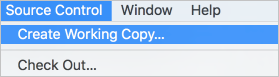
Создайте локальный репозиторий Git для существующих проектов, которые не находятся под версионным контролем, открыв пункт управление версиями, создать рабочую копию... Выберите проекты, которые нужно добавить в локальный репозиторий Git, и нажмите кнопку "Создать". Xcode создает репозиторий Git для вашего кода и добавляет коммит с файлами проекта.
Создание репозитория Git в Azure Repos
Создайте репозиторий Git в Azure Repos для проекта Xcode.
Замечание
Если вы уже создали репозиторий для проекта Xcode в Azure DevOps, перейдите к разделу Connect и отправьте проект.
В вашей организации Azure DevOps перейдите к проекту и выберите
 рядом с текущим именем репозитория Git. Выберите новый репозиторий.
Введите имя нового репозитория Git и нажмите кнопку "Создать".
Скопируйте URL-адрес клона из нового репозитория. Выберите формат URL-адреса на основе метода проверки подлинности:
- SSH: используйте URL-адрес клонирования SSH (при настройке ключей SSH)
- HTTPS: используйте URL-адрес клонирования HTTPS (для токенов)
Подсказка
Выберите метод проверки подлинности:
- Ключи SSH (рекомендуется для простоты): настройте один раз и беспрепятственно работает с Xcode. См. раздел "Использование ключей SSH".
- Токены идентификатора Microsoft Entra (рекомендуется для предприятий): современная безопасная аутентификация. Смотрите аутентификацию Microsoft Entra ID.
- Личные маркеры доступа — альтернативный метод для определенных сценариев. См. личные маркеры доступа.
При использовании SSH используйте URL-адрес клонирования SSH при настройке удаленного сервера.
Подключение и отправка проекта
Теперь подключите локальный проект Xcode к Azure Repos и отправьте код.
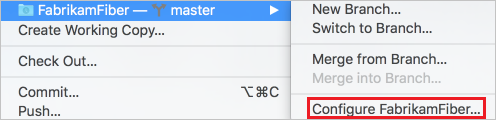
В Xcode перейдите в систему управления версиями и выберите [Имя проекта] — main, а затем настройте.
Выберите "Удаленные", а затем щелкните значок
 " и нажмите кнопку "Добавить удаленный".
В поле "Адрес" вставьте URL-адрес клона Git, скопированный ранее. Нажмите Добавить пульт, затем Готово, чтобы создать
originпульт.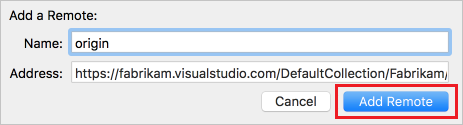
Перейдите к разделу Системы управления версиями>, выберите Отправка, введите имя
originветви для отправки (обычно этоmain), и выберите Отправить.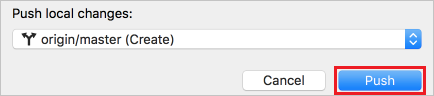
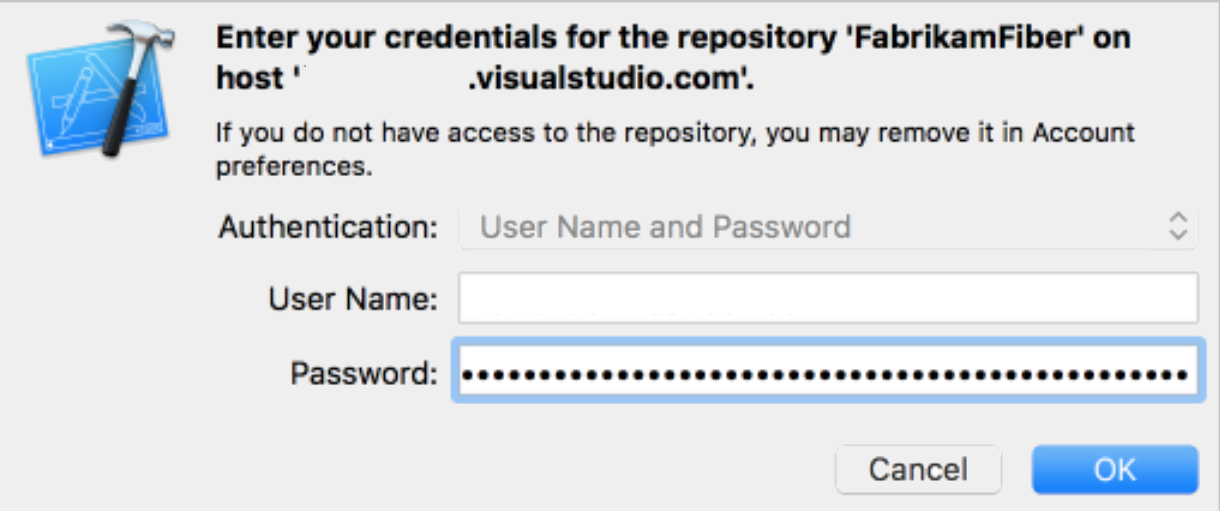
Если появится запрос на получение учетных данных, выберите метод проверки подлинности:
Это важно
Используйте ключи SSH или маркеры идентификатора Microsoft Entra для безопасной проверки подлинности. Используйте только личные маркеры доступа, если другие методы недоступны.
Вариант 1. Проверка подлинности SSH (рекомендуется)
Если вы настроили ключи SSH, Xcode выполняет проверку подлинности автоматически. Другие учетные данные не требуются.
Вариант 2: Токен идентификатора Microsoft Entra
Для имени пользователя: введите имя пользователя Azure DevOps. Для пароля: используйте токен доступа идентификатора Microsoft Entra.
# Get token using Azure CLI
az account get-access-token --resource 499b84ac-1321-427f-aa17-267ca6975798 --query "accessToken" --output tsv
Вариант 3. Личный маркер доступа (альтернатива)
Для имени пользователя: введите имя пользователя Azure DevOps. Для пароля: создайте личный маркер доступа с областью Code (чтение и запись).
Нажмите кнопку "ОК ", чтобы завершить проверку подлинности.
После успешной проверки подлинности Xcode отправляет проект в Azure Repos. Теперь ваш код доступен для совместной работы вашей команды.
Подсказка
После настройки проверки подлинности будущие отправки и извлечения используют те же учетные данные автоматически.