Примечание.
Для доступа к этой странице требуется авторизация. Вы можете попробовать войти или изменить каталоги.
Для доступа к этой странице требуется авторизация. Вы можете попробовать изменить каталоги.
Сервисы Azure DevOps | Azure DevOps Server | Azure DevOps Server 2022
В этой статье приведены примеры пользовательских определений правил. Определите все пользовательские правила для типа рабочего элемента. В статье приведены примеры моделей как унаследованного, так и внутреннего XML-процесса.
Перед добавлением настраиваемых правил см. статью "Правила" и "Оценка правил" и "Добавление правила" в тип рабочего элемента (процесс наследования).
Определение зависимых обязательных полей
Можно указать, что поле является обязательным, только если другое поле содержит определенное значение. В следующем примере, когда клиент сообщает о проблеме, задайте для настраиваемого поля "Клиент сообщил" значение True, а поле "Серьезность" становится обязательным для заполнения. Если проблема не сообщается клиентом, значение поля "Серьезность " не требуется.

Очистка значения зависимого поля
В следующем примере показано, как определить настраиваемое правило, чтобы очистить значение для точек истории при изменении даты начала.

Установка значения зависимого поля
В следующих примерах показано, как сопоставить значения поля Size в зависимости от значения, выбранного для настраиваемого поля Tee-Shirt Size .
Список выбора размераTee-Shirt состоит из четырех значений: Small, Medium, Large и X-Large. Четыре настраиваемых правила назначают поле "Размер", когда вы изменяете поле "Размер футболки" на определенное значение. Чтобы упростить использование, значение по умолчанию для размера футболки — маленький.
Диалоговое окно "Изменение поля" для поля "Размер рубашки"

Настраиваемое правило

Четыре пользовательских правила

Требовать значение поля при изменении состояния
В следующем примере показано, как можно требовать спецификацию поля "Оставшаяся работа", когда состояние рабочего процесса задачи изменяется на "Активный".

Очистить значение поля, когда состояние закрыто
Чтобы автоматизировать очистку поля "Оставшаяся работа " при закрытии задачи, определите настраиваемое правило, как указано.

Ограничить создание рабочих элементов группой
Пользовательское правило, ограничивающее переход на категорию предлагаемого состояния типа рабочего элемента, фактически запрещает создание рабочих элементов этого типа. Применяя правило к определенной группе, вы запретите эту группу создавать рабочие элементы этого типа.
Следующее настраиваемое правило ограничивает группу проектов создавать рабочие элементы, так как категория "Предлагаемое состояние" сопоставляется с новым состоянием рабочего процесса.

Ограничение изменения рабочих элементов по группе
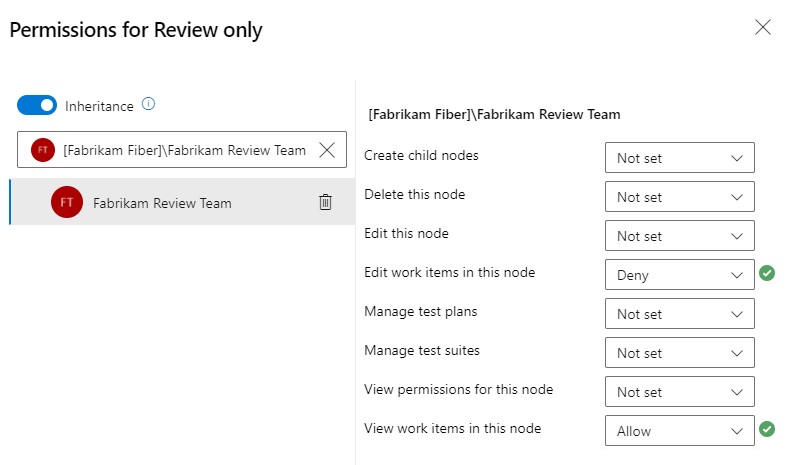
Для процесса наследования запретите пользователям изменять рабочий элемент, установив запрет доступа для группы на путь области. Для локального XML-процесса поместите ограничения на каждое состояние рабочего процесса для группы, которая предотвращает сохранение рабочего элемента в любом состоянии.
Нельзя определить пользовательское правило, которое ограничивает изменение рабочих элементов определенного типа. Можно указать только ограничение по состоянию. Если пользователь не изменяет состояние, он может изменить другие поля, если только все поля не доступны только для чтения для группы.
Чтобы ограничить изменения выборочных рабочих элементов любого типа для группы пользователей, назначьте эти рабочие элементы в область пути. Определите группу безопасности, а затем установите ограничения на редактирование рабочих элементов для этой группы в указанном маршруте области, как показано на следующем рисунке. Дополнительные сведения см. в разделе "Настройка разрешений и доступа для отслеживания работы", "Создание дочерних узлов и изменение рабочих элементов в рамках пути области".
Ограничение переходов состояния
Для наследуемых процессов автоматически определяются переходы состояний из любого состояния в любое другое состояние. Это определение рабочего процесса позволяет пользователям перемещать состояние рабочего процесса от нового до завершения, но также перемещаться назад в случае необходимости. При определении пользовательских правил ограничения перехода помните, что если пользователь ошибается при обновлении рабочего процесса, он может не исправить его. Например, они могут обновить состояние, переместив карточку рабочего элемента на более поздний этап на доске, но не переместив ее обратно.
Совет
Рассмотрите возможность ограничения перехода состояния для некоторых пользователей, но не всех пользователей. Таким образом, если пользователь совершает ошибку, он может попросить другого члена команды сбросить значение State, чтобы обойти ограничение.
Перед определением правил перехода состояния, просмотрите Правила и оценка правил, Автоматически созданные правила и Как состояния рабочих процессов и категории состояний используются в Невыполненных работах и Досках.
Ограничьте изменение закрытых рабочих элементов
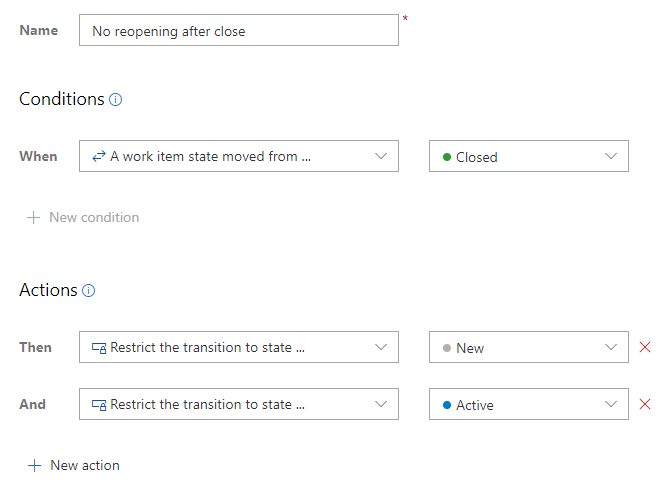
В зависимости от бизнес-процессов может потребоваться запретить пользователям продолжать изменять или обновлять рабочие элементы, закрытые или завершенные. Вы можете добавить правила в типы рабочих элементов, чтобы запретить пользователям повторно открывать закрытые рабочие элементы.
Для унаследованного процесса можно добавить правило, ограничивающее переходы состояния. Например, следующее правило ограничивает переход с закрытого на два других состояния, New и Active.
Примечание.
Условие A work item state moved from ... доступно для Azure DevOps Server 2020 и более поздних версий.
Примечание.
В зависимости от указанного действия правила кнопка "Сохранить " в форме рабочего элемента отключена или сообщение об ошибке отображается при попытке ограниченного пользователя изменить рабочий элемент.
Скрытие или ограничение изменения поля на основе пользователя или группы
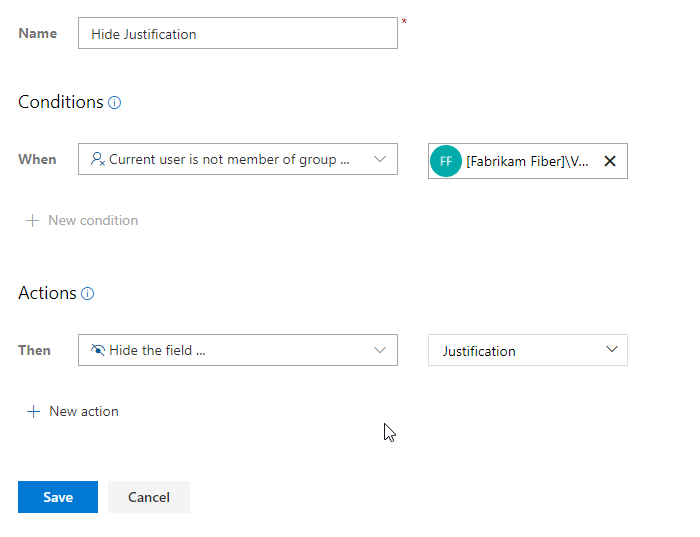
При выборе условия Current user is a member of group... или Current user is not a member of group... можно скрыть поле, сделать поле только для чтения или сделать поле обязательным.
Например, следующее условие скрывает поле "Обоснование" для участников, которые не принадлежат группе Fabrikam Fibre\Voice.
Примечание.
Рабочие элементы подлежат правилам, применяемым к ним. Условные правила на основе членства пользователей или групп кэшируются в веб-браузере. Если вы нашли себя ограниченным для обновления рабочего элемента, возможно, вы столкнулись с одним из этих правил. Если вы считаете, что столкнулись с проблемой, которая к вам не относится, см.
Ограничение изменения выбранных полей на основе пользователя или группы
Вы можете настроить типы рабочих элементов, чтобы ограничить, кто может изменить определенное поле для типа рабочего элемента.
Вы можете использовать одно из следующих двух условий для выбора полей, необходимых для пользователя группы безопасности или для пользователей, которые не являются членами группы безопасности.
current user is a member of a group...current user is not a member of a group...
Совет
Чтобы избежать проблем с оценкой правил, укажите группы безопасности Azure DevOps вместо идентификатора Microsoft Entra или групп безопасности Active Directory. Дополнительные сведения см. в разделе "Правила по умолчанию" и обработчик правил.
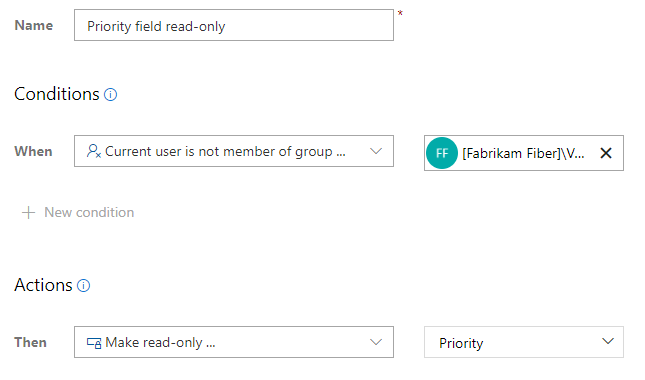
Например, можно сделать поля Заголовок или Состояниетолько для чтения для некоторых пользователей или групп.
Например, поле "Приоритет " для типа рабочего элемента "История пользователя" становится доступным только для чтения для членов группы Fabrikam Fibre\Voice. Когда пользователь в этой группе открывает историю пользователя, он не может изменить значение в поле "Приоритет".