Примечание.
Для доступа к этой странице требуется авторизация. Вы можете попробовать войти или изменить каталоги.
Для доступа к этой странице требуется авторизация. Вы можете попробовать изменить каталоги.
Azure DevOps Services | Azure DevOps Server | Azure DevOps Server 2022
В этой статье показано, как просматривать разрешения и проверять эффективный доступ для пользователей и групп на уровнях организации, проекта и репозитория (или другого объекта). В нем описываются состояния разрешений (разрешить, запретить, наследовать), как наследование и членство в группах влияют на действующие разрешения и действия по устранению распространенных проблем с доступом.
Вы узнаете:
- Где просматривать назначения разрешений на веб-портале
- Проверка эффективных разрешений для пользователей и групп
- Распространенные причины, по которым разрешения не работают как ожидалось (наследование, доступ заинтересованных сторон, сопоставление групп Microsoft Entra ID)
Быстрые действия.
- Откройте параметры организации или параметры проекта>безопасности (или права доступа).
- Выберите объект (проект, репозиторий или группу) и просмотрите назначенные разрешения.
- Используйте пользовательский интерфейс "Пользователи", "Группы" или "Разрешения" для проверки эффективного доступа.
- При необходимости проверьте членство в группах и отклоните правила, которые отменяют разрешения.
Примечание.
Функции управления разрешениями и пользовательский интерфейс немного различаются между Azure DevOps Services (облаком) и локальным сервером Azure DevOps Server. В следующем руководстве приводятся различия пользовательского интерфейса, в которых применимо.
Основы модели разрешений
Разрешения в Azure DevOps используют три состояния назначения:
- Разрешить — явным образом предоставляет разрешение
- Запретить — явно запрещает разрешение и переопределяет разрешение
- Наследование — явное назначение на этом уровне не выполняется; разрешение наследуется от родительских областей или членства в группах
Эффективные разрешения вычисляются путем оценки назначений в разных средах:
- Сам объект (проект, репозиторий, путь к области и т. д.)
- Родительские области (коллекция, организация, проект)
- Членство в группах (встроенные группы, пользовательские группы, группы идентификаторов Microsoft Entra)
- Явное отклонение назначений (приоритет)
Какие эффективные разрешения означают
Действующие разрешения — это чистый доступ пользователя или группы к объекту после того, как Azure DevOps оценивает каждое соответствующее назначение разрешений. Система объединяет явные назначения разрешений и запретов в объекте, родительских областях и всех членствах в группах; явные назначения запретов имеют приоритет. На практике "действующие разрешения" показывают окончательный результат (что кто-то может на самом деле сделать), а не каждое отдельное назначение, которое способствовало этому результату.
Для детального изучения разрешений и наследования см. раздел «О разрешениях, состояния разрешений».
Где просматривать разрешения
Разрешения можно просматривать в нескольких местах на веб-портале в зависимости от объекта:
- Уровень организации или коллекции: > организации Безопасность (или параметры>Разрешения).
- Уровень проекта: Настройки проекта>Разрешения (или Настройки проекта>Безопасность в более старых интерфейсах).
- Репозиторий, конвейер, доска или другой ресурс: откройте ресурс, а затем Настройки или Безопасность (например, Репозиторий> выберитеБезопасность>).
На странице "Разрешения безопасности/" отображаются назначенные группы ипользователи, а также матрица разрешений, которую можно фильтровать по пользователю или группе.
Просмотр разрешений для пользователя или группы
Войдите в
https://dev.azure.com/{Your_Organization}.Перейдите к объекту, который требуется проверить (организация, проект, репозиторий и т. д.).
Выберите настройки проекта или настройки организации>Права доступа.
Выберите "Пользователи " или "Группы", а затем выберите удостоверение, которое необходимо проверить.
Просмотрите сетку разрешений, чтобы просмотреть назначенные разрешения. В сетке показан эффективный результат для каждого разрешения на основе членства в группах и наследования.
Примечание.
В сетке разрешений отображаются вычислимые действующие разрешения для выбранного пользователя или группы. Чтобы понять, почему разрешение имеет определенное значение, просмотрите членство пользователя в группах и проверьте наличие явных назначений "Разрешить" или "Запретить" в родительских областях.
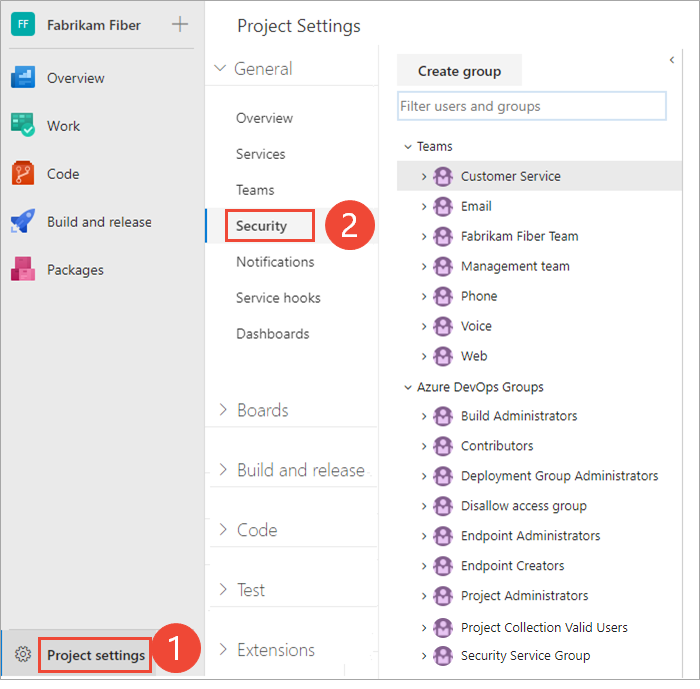
- Войдите на сервер или портал коллекции.
- Перейдите в раздел"Безопасность параметров >проекта>" (или "Безопасность в организации или коллекции").
- Выберите группу или пользователя и изучите матрицу разрешений. Используйте элементы управления фильтра и действующие разрешения в диалоговом окне.
Проверка разрешений (командная строка или REST)
Если вы предпочитаете автоматизацию, используйте REST API для чтения списков управления доступом или модулей Azure DevOps CLI/PowerShell для проверки разрешений скрипта. Найдите пространство имен безопасности для ресурса и оцените биты ACL для вычисления эффективного доступа.
Распространенные сценарии и устранение неполадок
- Запрет переопределяет Разрешение: явный Запрет на любом уровне всегда выигрывает. Проверьте наличие отказов доступа на более высоких или более низких уровнях, а также в членствах в группах.
- Членство в нескольких группах: эффективные разрешения объединяют назначения групп; Запрет в любой группе применяется.
- Наследование от родительских областей: Если разрешение наследуется на текущем уровне, проверьте родительские области на наличие назначений.
- Сопоставление групп идентификаторов Microsoft Entra: если вы добавляете пользователей через группы Microsoft Entra, убедитесь, что правильная группа синхронизирована с Azure DevOps и что членство в группе является ожидаемым.
- Ограничения доступа заинтересованных сторон: пользователи с ограниченным доступом заинтересованных лиц имеют ограниченный уровень доступности функций независимо от назначений разрешений. Проверьте уровень доступа, если пользователь не может выполнить действие.
- Динамический или временный доступ: некоторые политики (например, условный доступ) или внешнее предоставление могут повлиять на вход или доступ. Проверьте политики условного доступа Microsoft Entra, если вход не удался.
Контрольный список быстрого устранения неполадок
- Убедитесь, что используемая для входа учетная запись пользователя соответствует личности, отображаемой в Azure DevOps.
- Проверьте прямое и косвенное членство пользователя в группах.
- Найдите все явные назначения отказа в области объекта и родительских областей.
- Проверьте уровень доступа пользователя (заинтересованные лица и базовые) и ограничения лицензирования.
- Если вы используете группы Microsoft Entra, подтвердите синхронизацию групп и членство.
- При необходимости используйте REST или CLI для перечисления списков ACL для ресурса и программной оценки.
Аудит и история
Используйте журналы аудита (Настройки организации > Журналы аудита) для отслеживания изменений в группах безопасности, назначениях разрешений и изменениях членства, если в вашей организации включена функция аудита. События аудита могут помочь в отслеживании изменений в разрешениях или членстве.
Полезные ссылки и инструменты
- Сведения о разрешениях и группах безопасности
- Установка разрешений на уровне объекта
- Руководство по поиску разрешений
- Управление пользователями и группами