Примечание.
Для доступа к этой странице требуется авторизация. Вы можете попробовать войти или изменить каталоги.
Для доступа к этой странице требуется авторизация. Вы можете попробовать изменить каталоги.
В этой статье вы узнаете о различных способах подключения Azure Data Explorer к Power BI в качестве источника данных. После подключения можно продолжить сборку отчетов Power BI.
Предварительные требования
- Учетная запись Майкрософт или удостоверение пользователя Microsoft Entra. Подписка Azure не обязательна.
- Кластер и база данных Azure Data Explorer. Создайте кластер и базу данных.
- Power BI Desktop.
Режимы подключения
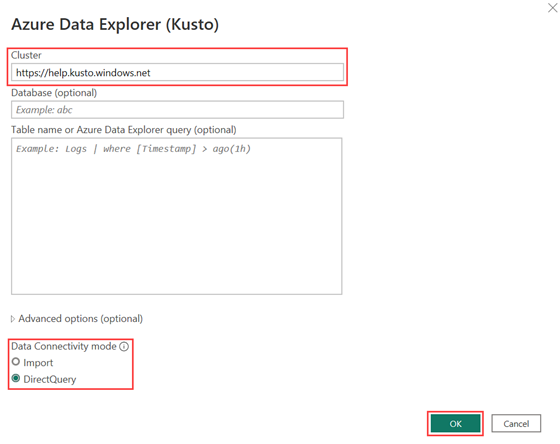
Power BI поддерживает режимы подключения Import и DirectQuery . При создании отчетов Или панелей мониторинга Power BI выберите режим подключения в зависимости от вашего сценария, масштабирования и производительности. Использование режима импорта копирует данные в Power BI. В отличие от этого, при использовании режима DirectQuery данные запрашиваются непосредственно из кластера Azure Data Explorer.
Используйте режим Импорт в следующих случаях.
- Ваш набор данных мал, и вам не нужны данные практически в режиме реального времени.
- Вы выполняете агрегирование в Kusto.
Используйте режим DirectQuery в следующих случаях.
- Ваш набор данных велик, или вам нужны данные почти в реальном времени.
Дополнительные сведения о режимах подключения см. в разделе "Режимы подключения "Импорт" и "Прямой запрос".
Использование данных в Power BI
Azure Data Explorer можно подключить в качестве источника данных к Power BI следующим образом:
- Начиная с веб-интерфейса Azure Data Explorer и вставки данных в Power BI Desktop.
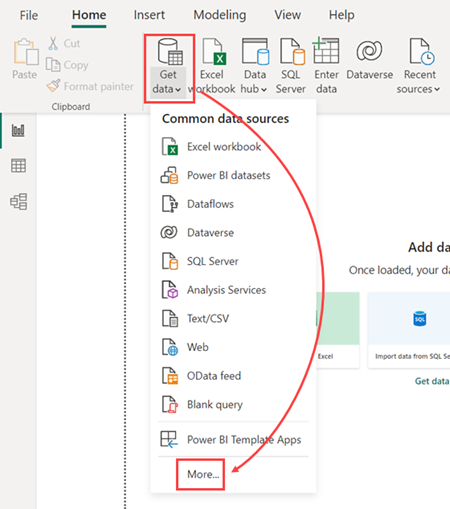
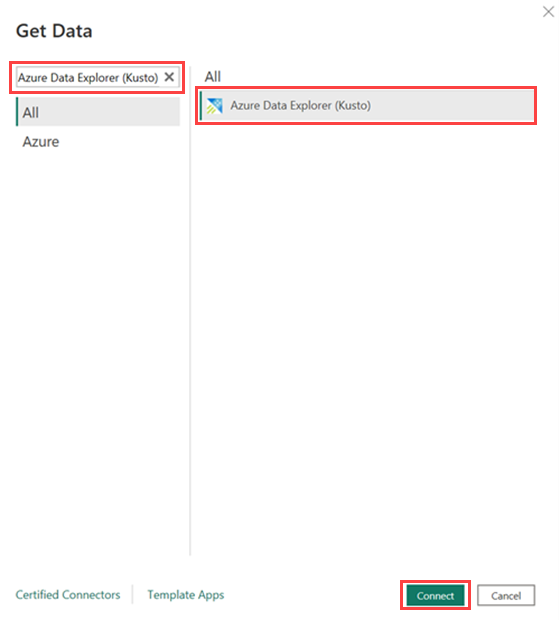
- Начните прямо в Power BI Desktop, а затем добавьте коннектор Azure Data Explorer.
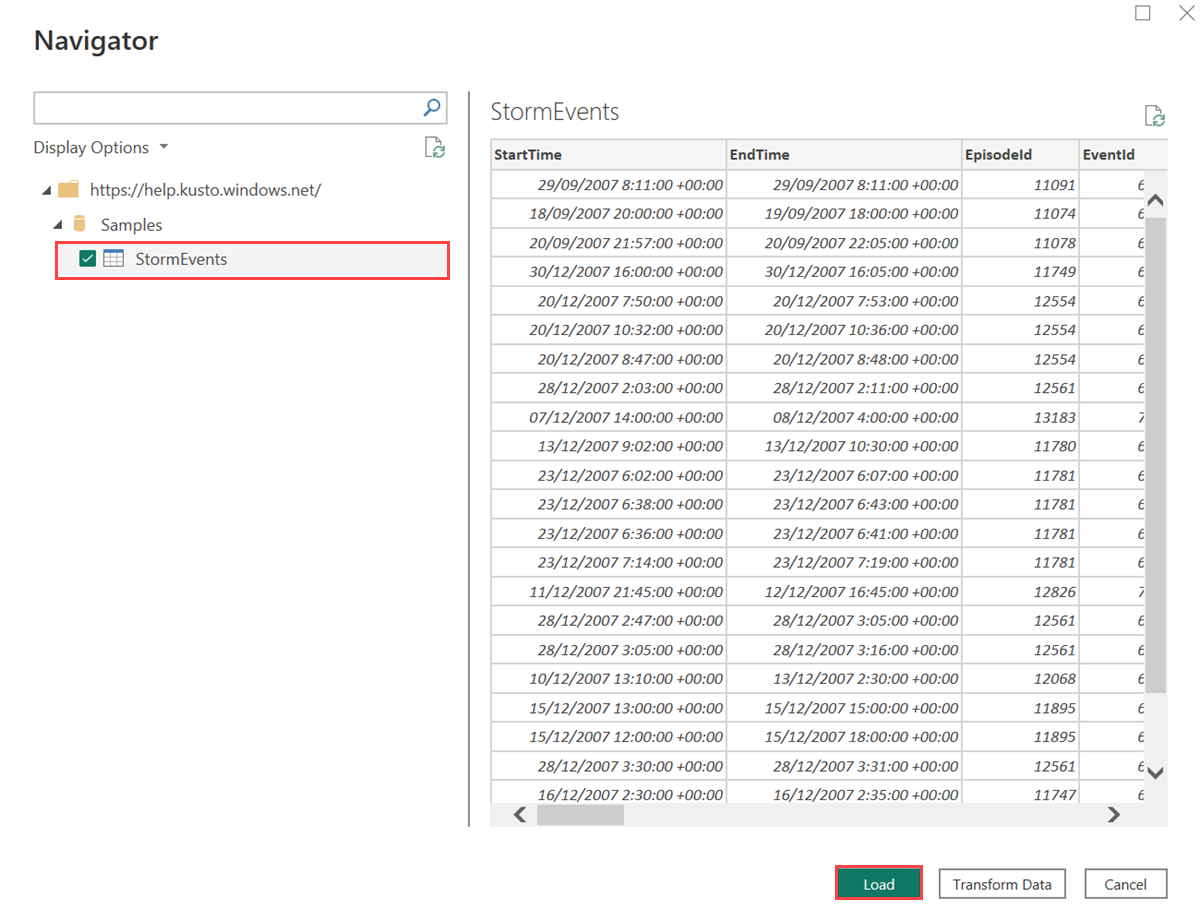
На следующих шагах мы будем использовать таблицу StormEvents из нашего вспомогательного кластера, чтобы показать, как использовать данные Azure Data Explorer в Power BI.
В веб-интерфейсе Azure Data Explorer в меню слева выберите "Запрос" и выберите базу данных с данными.
Создайте запрос и выберите его. Например, следующий запрос из таблицы Samples>StormEvents возвращает штормовые явления, которые нанесли наибольший ущерб сельскохозяйственным культурам:
StormEvents
| sort by DamageCrops desc
| take 1000
В меню "Экспорт" выберите "Запрос к Power BI".

Запустите Power BI Desktop.
На вкладке "Главная" выберите "Преобразовать данные".

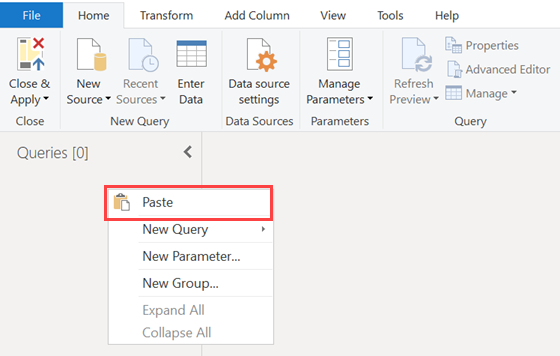
Вставьте запрос в область Navigator.
При необходимости можно изменить режим подключения с DirectQuery на import. В окне "Параметры запроса" в разделе "Примененные действия" выберите шестеренку параметров. Дополнительные сведения см. в режимах подключения.

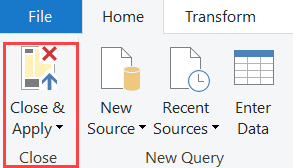
На вкладке Главная выберите Закрыть и применить.