Примечание.
Для доступа к этой странице требуется авторизация. Вы можете попробовать войти или изменить каталоги.
Для доступа к этой странице требуется авторизация. Вы можете попробовать изменить каталоги.
Переключайте службы с помощью раскрывающегося списка Версия. Дополнительные сведения о навигации.
Область применения: ✅ Microsoft Fabric ✅ Azure Data Explorer
Kusto.Explorer — это бесплатное настольное приложение для Windows. Используйте его для запроса и анализа данных с помощью языка запросов Kusto (KQL) в понятном интерфейсе. В этой статье описывается настройка Kusto.Explorer и его пользовательского интерфейса.
Используйте Kusto.Explorer для:
- Запрос данных
- Поиск данных в таблицах.
- Визуализировать данные на диаграммах.
- Предоставление общего доступа к запросам и результатам по электронной почте или глубокой ссылке.
Установка Kusto.Explorer
Скачайте и установите Kusto.Explorer из:
Или используйте браузер с поддержкой ClickOnce для доступа к кластеру Kusto по адресу:
https://<your_cluster>/?web=0Замените<your_cluster>заполнитель на URI вашего кластера (например,help.kusto.windows.net).
Используйте Google Chrome с Kusto.Explorer
Если Google Chrome является браузером по умолчанию, установите расширение ClickOnce. Расширение ClickOnce для Chrome
Если Microsoft Edge является браузером по умолчанию, это расширение не требуется. Проверьте параметры ClickOnce в флагах Microsoft Edge.
Общие сведения о пользовательском интерфейсе
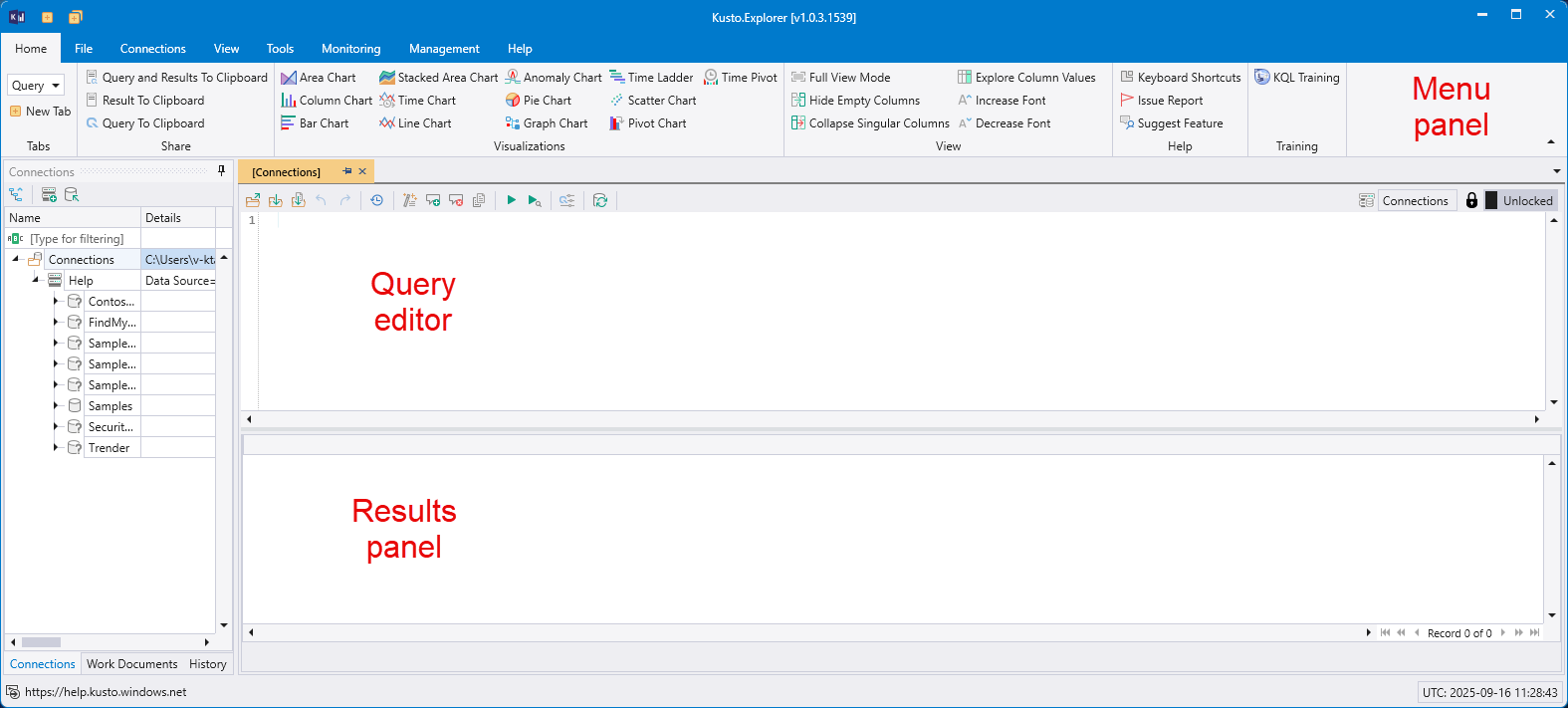
Kusto.Explorer использует вкладки и панели:
- Используйте панель меню для выполнения задач.
- Управление подключениями на панели подключений.
- Создайте и запустите скрипты на панели сценариев.
- Отображение результатов скрипта в панели результатов.
Панель Connections (Подключения)
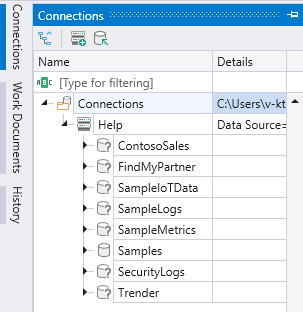
На панели "Подключения" перечислены все настроенные подключения кластера. Для каждого кластера он перечисляет базы данных, таблицы и столбцы. Выберите элемент, чтобы задать контекст для поиска или запроса на главной панели. Чтобы скопировать имя на панель поиска или запроса, дважды щелкните элемент.
Если схема велика (например, база данных с сотнями таблиц), нажмите Ctrl+F и введите нечувствительную к регистру часть имени сущности для поиска.
Управляйте панелью "Подключения" из окна запроса для поддержки сценариев рабочих процессов. Запустите скрипт с помощью команды, которая сообщает Kusto.Explorer подключиться к кластеру и базе данных, что скрипт запрашивает:
#connect cluster('help').database('Samples')

StormEvents | count
Запустите каждую строку с F5.
Область "Рабочие документы"

Область рабочих папок упорядочивает рабочие папки для быстрого навигации. Он включает два типа:
- Несохраненная работа: папки с открытыми вкладками запросов, которые вы все еще редактируете
- Отслеживаемые папки: папки устройств, добавляемые как библиотеки KQL для упрощения доступа и управления ими
Панель меню
Вкладка "Главная"

На вкладке "Главная" показаны наиболее часто используемые операции. Сюда входят:
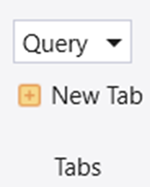
Раздел Query (Запрос)
| Меню | Поведение |
|---|---|
| Раскрывающийся список режимов |
|
| Новая вкладка | Открывает новую вкладку запроса для языка запросов Kusto (KQL). |
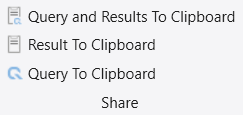
Раздел Share (Общий доступ)
| Меню | Поведение |
|---|---|
| Data To Clipboard (Данные в буфер обмена) | Копирует запрос и набор данных в буфер обмена. При отображении диаграммы также копирует диаграмму в виде растрового изображения. |
| Result To Clipboard (Результаты в буфер обмена) | Копирует набор данных в буфер обмена. При отображении диаграммы также копирует диаграмму в виде растрового изображения. |
| Query to Clipboard (Запрос в буфер обмена) | Копирует запрос в буфер обмена. |
Раздел Visualizations (Визуализации)

Дополнительные параметры визуализации см. в операторе отрисовки.
| Меню | Поведение |
|---|---|
| Диаграмма с областями | Показывает диаграмму области, в которой первый столбец (числовой) является осью X. Сопоставляет каждый числовый столбец с отдельным рядом осей Y. |
| Гистограмма | Показывает диаграмму столбцов, в которой все числовые столбцы сопоставляются с разными рядами (ось Y). Текстовый столбец перед числовым значением является ось X (можно управлять в пользовательском интерфейсе). |
| Линейчатая диаграмма | Отображает линейчатую диаграмму, в которой все числовые столбцы сопоставляются с разными рядами (ось X). Текстовый столбец перед числовым значением — ось Y (можно управлять в пользовательском интерфейсе). |
| Диаграмма с областями с накоплением | Отображает составную областную диаграмму, где ось X представляет собой первый столбец (должен быть числовым). Все числовые столбцы сопоставлены с различными рядами (ось Y). |
| Временная диаграмма | Показывает диаграмму времени, в которой ось X является первым столбцом (должно быть datetime). Все числовые столбцы сопоставлены с различными рядами (ось Y). |
| График | Отображает линейчатую диаграмму, в которой ось X является первым столбцом (должен быть числовым). Все числовые столбцы сопоставлены с различными рядами (ось Y). |
| Anomaly Chart (Диаграмма аномалий) | Аналогично временной диаграмме, но обнаруживает аномалии в данных временных рядов с помощью алгоритма машинного обучения. Данные должны использовать контейнеры фиксированного интервала. Для обнаружения аномалий Kusto.Explorer использует функцию series_decompose_anomalies. |
| Круговая диаграмма | Показывает круговую диаграмму, в которой ось цвета является первым столбцом. Ось тоты (должно быть мерой, преобразованной в процент) является вторым столбцом. |
| Time Ladder (Лестница временных интервалов) | Показывает диаграмму лестницы, в которой ось X является последними двумя столбцами (должны быть дата и время). Ось Y представляет собой составную часть других столбцов. |
| Точечная диаграмма | Показывает график точек, в котором ось X является первым столбцом (должен быть числовым). Все числовые столбцы сопоставлены с различными рядами (ось Y). |
| Сводная диаграмма | Отображает сводную таблицу и диаграмму, которая позволяет выбирать данные, столбцы, строки и типы диаграмм. |
| Time Pivot (Сводная диаграмма времени) | Позволяет интерактивно перемещаться по временной шкале событий (сводки по оси времени). |
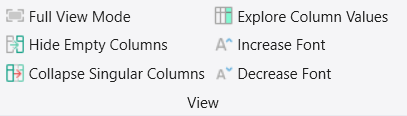
Раздел View (Представление)
| Меню | Поведение |
|---|---|
| Full View Mode (Режим полного представления) | Максимизирует рабочую область, скрывая ленточное меню и панель подключения. Выйдите из режима полного представления, выбрав Home>Full View Mode (Домашняя > Режим полного представления) или нажав клавишу F11. |
| Hide Empty Columns (Скрыть пустые столбцы) | Удаляет пустые столбцы из сетки данных. |
| Collapse Singular Columns (Свернуть столбцы с сингулярными значениями) | Свертывает столбцы с уникальными значениями. |
| Explore Column Values (Просмотр значений столбцов) | Показывает распределение значений столбцов. |
| Увеличение шрифта | Увеличивает размер шрифта на вкладке запроса и сетке результатов. |
| Уменьшение шрифта | Уменьшает размер шрифта на вкладке запроса и сетке результатов. |
Примечание.
Параметры представления данных:
Kusto.Explorer отслеживает параметры для каждого уникального набора столбцов. При переупорядочении или удалении столбцов он сохраняет представление данных и повторно использует его при извлечении данных с теми же столбцами. Чтобы сбросить представление по умолчанию, на вкладке "Вид " выберите "Сбросить представление".
Вкладка "Файл"

| Меню | Поведение |
|---|---|
| Скрипт запроса | |
| Новая вкладка | Открывает новое окно вкладки для запроса Kusto. |
| Открыть файл | Загружает скрипт KQL в активную область запросов. |
| Save To File (Сохранить в файл) | Сохраняет активный скрипт в KQL-файле. |
| Close Tab (Закрыть вкладку) | Закрывает текущую вкладку. |
| Profiles | |
| Импортировать профиль | Импортирует профиль Kusto.Explorer. |
| Профиль экспорта | Экспорт профиля Kusto.Explorer. |
| Сохранение данных | |
| Data To CSV (Данные в CSV-файл) | Экспортирует данные в CSV-файл (разделенные запятыми значениями). |
| Data To JSON (Данные в JSON-файл) | Экспортирует данные в форматированный файл JSON. |
| Data To Excel (Данные в Excel) | Экспортирует данные в файл XLSX (Excel). |
| Data To Text (Данные в текст) | Экспортирует данные в файл TXT (текстовый). |
| Data To KQL Script (Данные в скрипт KQL) | Экспортирует запрос в файл скрипта. |
| Data To Results (Данные в файл результатов) | Экспортирует запрос и данные в файл результатов (QRES). |
| Run Query Into CSV (Запуск запроса в CSV-файле) | Выполняет запрос и сохраняет результаты в локальный CSV-файл. |
| Загрузка данных | |
| From Results (Из файла результатов) | Загружает запрос и данные из ФАЙЛА результатов (QRES). |
| Буфер обмена | |
| Query and Results To Clipboard (Запрос и результаты в буфер обмена) | Копирует запрос и набор данных в буфер обмена. Если диаграмма показана, копирует диаграмму в виде растрового изображения. |
| Result To Clipboard (Результаты в буфер обмена) | Копирует набор данных в буфер обмена. Если диаграмма показана, копирует диаграмму в виде растрового изображения. |
| Запрос к буферу обмена | Копирует запрос в буфер обмена. |
| Результаты в буфер обмена (datatable()) | Копирует результаты запроса в буфер обмена. Максимально допустимое значение ячейки — 30 000. |
| Results | |
| Clear results cache (Очистить кэш результатов) | Очищает кэшированные результаты ранее выполняемых запросов. |
Вкладка "Подключения"

| Меню | Поведение |
|---|---|
| Группы | |
| Добавить группу | Добавьте группу серверов Kusto. |
| Clusters (Кластеры) | |
| Import Connections (Импортировать параметры подключения) | Импорт подключений из файла. |
| Export Connections (Экспортировать параметры подключения) | Экспорт подключений к файлу. |
| Добавить подключение | Добавьте подключение к серверу Kusto. |
| Изменить подключение | Откройте диалоговое окно свойств подключения. |
| Remove Connection (Удалить подключение) | Удалите подключение сервера Kusto. |
| Refresh | Обновите свойства подключения. |
| Profiles | |
| Импортировать профиль | Импорт профиля Kusto.Explorer. |
| Профиль экспорта | Экспорт профиля Kusto.Explorer. |
| Безопасность | |
| Inspect Your ADD Principal (Проверка субъекта ADD) | Отображение текущих сведений о пользователе, выполнившего вход. |
| Функция выхода | Выйдите текущего пользователя из идентификатора Microsoft Entra. |
| Область данных | |
| Caching scope (Область кэширования) |
|
| DateTime Column (Столбец времени и даты) | Имя столбца, который можно использовать для префильтратора времени. |
| Time Filter (Фильтр времени) | Значение префильтратора времени. |
Вкладка «Вид»

| Меню | Поведение |
|---|---|
| Внешность | |
| Full View Mode (Режим полного представления) | Увеличивает рабочее пространство, скрывая меню ленты и панель подключения. Закройтережим полного просмотра, выбрав режим полного просмотра> или нажав клавишу **F11. |
| Increase Font (Увеличить шрифт) | Увеличивает размер шрифта вкладки запроса и сетки данных результатов. |
| Decrease Font (Уменьшить шрифт) | Уменьшает размер шрифта вкладки запроса и сетки данных результатов. |
| Reset Layout (Сбросить макет) | Сбрасывает макет док-станции и окна. |
| Rename Document Tab (Переименовать вкладку документов) | Переименовывает выбранную вкладку. |
| Представление данных | |
| Представление сброса | Сбрасывает параметры представления данных по умолчанию. |
| Explore Column Values (Просмотр значений столбцов) | Показывает распределение значений столбцов. |
| Focus on Query Statistics (Выделить статистику запросов) | Отображает статистику запросов вместо результатов после завершения запроса. |
| Hide Duplicates (Скрыть повторы) | Переключает удаление повторяющихся строк из результатов. |
| Hide Empty Columns (Скрыть пустые столбцы) | Удаляет пустые столбцы из результатов. |
| Collapse Singular Columns (Свернуть столбцы с сингулярными значениями) | Свернуть столбцы, каждый из которых содержит одно значение. |
| Выбор строки | Включает выбор определенных строк на панели результатов. |
| Цвет по столбцу | Цвета идентичным значениям в первом столбце. |
| Перенос текста | Обтекает содержимое ячейки, чтобы соответствовать ширине столбца. |
| Фильтрация данных | |
| Filter Rows In Search (Фильтрация строк в поиске) | Переключатели, показывающие только соответствующие строки при поиске ( CTRL+F ). |
| Визуализации | |
| Визуализации | См. статью Визуализации. |
Примечание.
Параметры представления данных.
Kusto.Explorer отслеживает параметры для каждого уникального набора столбцов. При переупорядочении или удалении столбцов он сохраняет представление данных и повторно использует его при получении данных с теми же столбцами. Чтобы сбросить значения по умолчанию, на вкладке "Вид " выберите "Сбросить представление".
Вкладка "Сервис"

| Меню | Поведение |
|---|---|
| IntelliSense | |
| Включение технологии IntelliSense | Включает или отключает IntelliSense на панели скриптов. |
| Список проблем | Выводит список проблем на панели "Скрипт". |
| Automation | |
| Добавление новой службы автоматизации | Создает отчет с аналитическими сведениями о запросах. |
| Utilities | |
| Программы командной строки | Открывает командную строку. |
| Сжатие файла LZ4 | Сжимает файлы с помощью алгоритма LZ4. |
| Decompress LZ4-файл | Распаковывает файлы с помощью алгоритма LZ4. |
| Аналитика | |
| Analytical Reports (Аналитические отчеты) | Открывает панель мониторинга с предварительно созданными отчетами по анализу данных. |
| Translate | |
| Query to Power BI (Запрос в Power BI). | Преобразует запрос в формат Power BI. |
| Запрос к WPA | Преобразует запрос в формат WPA. |
| Запрос к WPA (Буфер обмена) | Преобразует запрос в формат WPA и копирует его в буфер обмена. |
| Параметры | |
| Reset Options (Сбросить параметры) | Сбрасывает параметры приложения в значения по умолчанию. |
| Параметры | Открывает средство параметров для настройки параметров приложения. Дополнительные сведения см. в разделе "Параметры Kusto.Explorer". |
Цвета строк таблицы
Kusto.Explorer интерпретирует уровень серьезности или детализации каждой строки в панели результатов и окрашивает строки соответствующим образом. Он соответствует отдельным значениям столбцов известным шаблонам (например, "Предупреждение", "Ошибка").
Чтобы изменить цветовую схему вывода или отключить это поведение, выберите Средства>Параметры>Средства просмотра результатов>Цветовая схема информативности.

| Условные обозначения для цветовой схемы Excel | Условные обозначения для цветовой схемы Яркие |
|---|---|

|

|
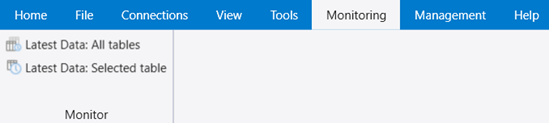
Вкладка Monitoring (Мониторинг)
| Меню | Поведение |
|---|---|
| Monitor | |
| Cluster Diagnostics (Диагностика кластеров) | Отображает сводку о работоспособности для группы серверов, выбранной в настоящее время на панели подключений. |
| Последние данные: все таблицы | Отображает сводку последних данных во всех таблицах выбранной базы данных. |
| Последние данные: выбранная таблица | Отображает последние данные для выбранной таблицы в строке состояния. |
Вкладка Management "Управление"

| Меню | Поведение |
|---|---|
| Авторизованные субъекты | |
| Manage Database Authorized Principals (Управление авторизированными субъектами базы данных) | Позволяет авторизованным пользователям управлять субъектами базы данных. |
| Manage Table Authorized Principals (Управление авторизированными субъектами таблицы) | Позволяет авторизованным пользователям управлять субъектами таблиц. |
| Manage Function Authorized Principals (Управление авторизированными субъектами функции) | Позволяет уполномоченным пользователям управлять основными функциями. |
Вкладка Help (Справка)

| Меню | Поведение |
|---|---|
| Документация | |
| Справка | Открывает документацию по Kusto в Интернете. |
| Новые возможности | Открывает заметки о релизе Kusto.Explorer. |
| Сочетания клавиш | Запускает сочетания клавиш Kusto.Explorer. |
| Показать EULA | Открывает статью "Юридическая информация Microsoft Azure". |
| Поддержка и обратная связь | |
| Отчет о проблемах | Открывает диалоговое окно с двумя параметрами: |
| Предложить функцию | Открывает страницу, чтобы поделиться своими идеями. |
| Поддержка Kusto (KAI Bot) | Активирует KAI для самообслуживания, проактивного сопровождения и автоматического устранения неполадок. |
Управление удостоверением пользователя, подключающегося к Kusto.Explorer
Модель безопасности по умолчанию для новых подключений — это федеративная безопасность Идентификатора Microsoft Entra. Проверка подлинности использует идентификатор Microsoft Entra с интерфейсом входа в Microsoft Entra по умолчанию.
Для более точного управления параметрами проверки подлинности разверните поле "Дополнительные: строки подключения " и введите допустимую строку подключения Kusto.
Например, пользователям в нескольких арендаторах Microsoft Entra иногда нужно выбрать определенное удостоверение в целевом арендаторе. Используйте строку подключения, чтобы указать ее. Замените значения заполнителей в угловых скобках собственными значениями:
Data Source=https://<ClusterName>.kusto.windows.net;Initial Catalog=<DatabaseName>;AAD Federated Security=True;Authority Id=<TenantId>;User=<UserIdentity>
-
<TenantId>— это доменное имя или идентификатор клиента Microsoft Entra (GUID) клиента, на котором размещен кластер (например, contoso.com). -
<UserIdentity>— это удостоверение пользователя, приглашенное в этот аккаунт (например, user@example.com).
Примечание.
Доменное имя пользователя может отличаться от клиента, на котором размещается кластер.
