Примечание.
Для доступа к этой странице требуется авторизация. Вы можете попробовать войти или изменить каталоги.
Для доступа к этой странице требуется авторизация. Вы можете попробовать изменить каталоги.
Azure Data Explorer обеспечивает загрузку данных из Event Hubs — платформы потоковой передачи больших данных и службы приема событий. Центры событий могут обрабатывать миллионы событий в секунду практически в режиме реального времени.
В этой статье вы подключаетесь к концентратору событий и вводите данные в Azure Data Explorer. Общие сведения о получении данных из Центров событий см. раздел Центры событий Azure подключение данных.
Сведения о создании подключения с помощью пакетов SDK для разработчиков программного обеспечения Kusto см. в статье "Создание подключения к данным Центров событий" с помощью пакетов SDK.
Примеры кода на основе предыдущих версий пакета SDK см. в архивной статье.
Предупреждение
Мастер получения данных не поддерживает создание подключения данных к центрам событий через частные конечные точки или управляемые частные конечные точки. Чтобы создать подключение к данным на портале Azure, следуйте инструкциям на вкладке Portal Центры событий Azure.
Создание подключения к данным концентратора событий
В этом разделе описано, как установить соединение между концентратором событий и таблицей Azure Data Explorer. Если подключение установлено, данные передаются из концентратора событий в целевую таблицу. Если концентратор событий перемещается в другой ресурс или подписку, необходимо обновить или повторно создать подключение.
- Получение данных
- Портал — страница Azure Data Explorer
- Портал — страница Центры событий Azure
- Шаблон ARM
Предварительные требования
- Учетная запись Microsoft или идентификатор пользователя Microsoft Entra. Подписка Azure не требуется.
- Кластер Azure Data Explorer и база данных. Создайте кластер и базу данных.
- Прием потоковой передачи должен быть настроен в кластере Azure Data Explorer.
Получить данные
В меню слева выберите "Запрос".
Щелкните правой кнопкой мыши на базе данных, в которую нужно загрузить данные. Выберите Получить данные.


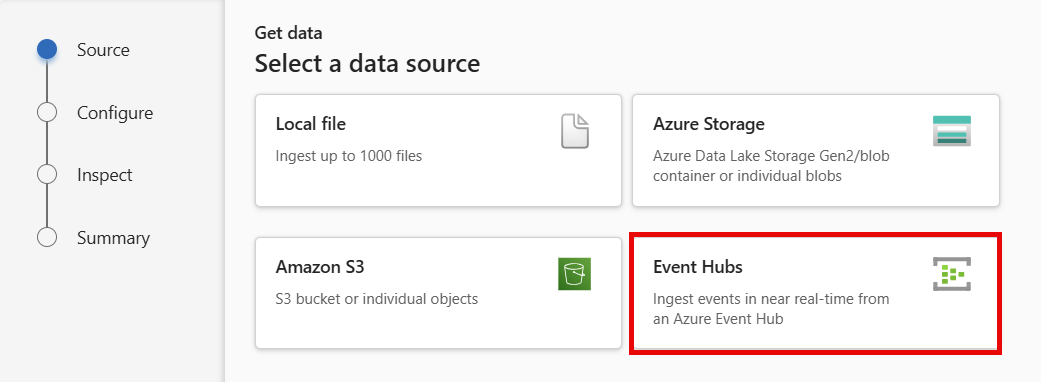
Источник
В окне "Получение данных" выбрана вкладка "Источник".
Выберите источник данных из доступного списка. В этом примере вы загружаете данные из Event Hubs.
Настройка
Выберите целевую базу данных и таблицу. Если вы хотите принять данные в новую таблицу, нажмите кнопку +Создать таблицу и введите имя таблицы.
Примечание.
Имена таблиц могут содержать до 1024 символов, включая пробелы, буквенно-цифровые символы, дефисы и символы подчеркивания. Специальные символы не поддерживаются.

Заполните следующие поля:
Параметр Описание поля Подписка Идентификатор подписки, в которой размещается ресурс концентратора событий. Пространство имен концентратора событий Имя, которое идентифицирует ваше пространство имен. концентратор событий; Концентратор событий, который вы хотите Группа потребителей Группа потребителей, определенная в событии Имя подключения к данным Имя, которое идентифицирует ваше подключение для передачи данных. Расширенные фильтры Сжатие Тип сжатия полезных данных сообщений концентратора событий. Свойства системы событий Системные свойства концентратора событий. При наличии нескольких записей в сообщении о событии системные свойства добавляются в первую. При добавлении системных свойств выполните создание или обновление схемы таблицы, а также сопоставление, чтобы добавить выбранные свойства. Дата начала доступа к событию Подключение к данным извлекает существующие события в Центрах событий, созданные после даты начала извлечения событий. Можно получить только те события, которые сохранены в течение периода хранения Центров событий Event Hubs. Если дата начала получения события не указана, время по умолчанию — это время создания подключения к данным. Выберите Далее

Проверка
Откроется вкладка "Проверка " с предварительным просмотром данных.
Чтобы завершить процесс приема, нажмите кнопку Готово.

По желанию:
Если данные, отображаемые в окне предварительного просмотра, не завершены, может потребоваться больше данных для создания таблицы со всеми необходимыми полями данных. Используйте следующие команды для получения новых данных из концентратора событий:
Отмена и получение новых данных: отменяет представленные данные и ищет новые события.
Получить больше данных: Поиск дополнительных событий в дополнение к уже найденным.
Примечание.
Чтобы увидеть предварительный просмотр ваших данных, концентратор событий должен быть активен и отправлять события.
Выберите средство просмотра команд, чтобы просмотреть и скопировать автоматические команды, созданные из входных данных.
Используйте раскрывающийся список файла определения схемы, чтобы изменить файл, из который выводится схема.
Измените автоматически выведенный формат данных, выбрав нужный формат из раскрывающегося списка. См. форматы данных, поддерживаемые Azure Data Explorer для приема.
Изучите дополнительные параметры на основе типа данных.
Изменить столбцы
Примечание.
- Для табличных форматов (CSV, TSV, PSV) невозможно сопоставить столбец дважды. Чтобы сопоставить с существующим столбцом, сначала удалите новый столбец.
- Нельзя изменить тип существующего столбца. При попытке выполнить сопоставление для столбца, имеющего другой формат, могут отобразиться пустые столбцы.
Изменения, которые вы можете внести в таблицу, зависят от следующих параметров:
- Тип таблицы — новая или существующая.
- Тип сопоставления: новый или существующий.
| Тип таблицы | Тип сопоставления | Доступные корректировки |
|---|---|---|
| Новая таблица | Новое сопоставление | Переименование столбца, изменение типа данных, изменение источника данных, трансформация сопоставления, добавление столбца, удаление столбца |
| Существующая таблица | Новое сопоставление | Добавьте столбец (в котором можно изменить тип данных, переименовать и обновить) |
| Существующая таблица | Существующее сопоставление | ничего |

Сопоставление преобразований
Некоторые сопоставления форматов данных (Parquet, JSON и Avro) поддерживают простые преобразования во время инжеста. Чтобы применить преобразования сопоставления, создайте или обновите столбец в окне "Изменение столбцов ".
Преобразования сопоставления можно выполнять в столбце типа строка или дата/время с источником имеющим тип данных int или long. Поддерживаются следующие преобразования сопоставлений:
- DateTimeFromUnixSeconds;
- DateTimeFromUnixMilliseconds;
- DateTimeFromUnixMicroseconds;
- DateTimeFromUnixNanoseconds.
Дополнительные параметры на основе типа данных
В формате таблицы (CSV, TSV, PSV):
Если вы используете табличные форматы в существующей таблице, можно открыть раскрывающееся меню сопоставления таблицы и выбрать "Use existing mapping". Табличные данные не обязательно включают имена столбцов, которые используются для сопоставления исходных данных с существующими столбцами. При проверке этого параметра сопоставление выполняется по порядку, а схема таблицы остается той же.
В противном случае создайте новое сопоставление.
Чтобы использовать первую строку в качестве имен столбцов, выберите заголовок первой строки.

JSON:
- Чтобы определить деление данных JSON по уровням вложенности, выберите вложенные уровни от 1 до 100.
Итоги
В окне подготовки данных все три шага помечаются зелеными флажками при успешном завершении приема данных. Вы можете просмотреть команды, которые использовались для каждого шага, или выбрать плитку для запроса, визуализации или удаления загруженных данных.


Удаление подключения к данным концентратора событий
Удалите подключение к данным через портал Azure, как описано на вкладке портала.
Связанный контент
- Проверьте подключение к примерному приложению сообщений для Event hub
- Запрос данных в веб-интерфейсе