Примечание.
Для доступа к этой странице требуется авторизация. Вы можете попробовать войти или изменить каталоги.
Для доступа к этой странице требуется авторизация. Вы можете попробовать изменить каталоги.
В этой статье вы можете настроить представления в анализе затрат, чтобы понять, как взимается плата, и исследовать непредвиденные изменения.
Предпосылки
Чтобы настроить представления, необходимо иметь по крайней мере роль Читателя управления затратами (или Вкладчика).
Вы должны ознакомиться с информацией в Кратком Руководстве: Изучение и анализ затрат с помощью Cost Analysis.
Начало работы с настройками представлений
Настройка представлений в анализе затрат может включать различные действия, начиная от изменения параметров отображения до настройки данных, которые включаются или как они обобщаются. Вы настраиваете представления, чтобы понять, сколько вы тратите и откуда возникли расходы. Например, можно детализировать данные, применить определенные фильтры или группировки или изменить параметры отображения, например просмотр диаграммы или таблицы. В следующих разделах рассматриваются все эти параметры настройки.
Затраты на группу
Используйте группу по параметру для группировки затрат по общим свойствам, чтобы получить разбивку затрат и определить ведущих участников. Это должно быть первое изменение при детализации данных, так как это помогает определить самые большие изменения. Для группировки по тегам ресурсов, например, выберите ключ тега, по которому нужно сгруппировать. Затраты делятся на каждое значение тега, и другой сегмент предназначен для ресурсов, которые не имеют примененного тега или для ресурсов, которые не поддерживают теги.
Большинство ресурсов Azure поддерживают теги. Однако некоторые теги недоступны в разделе "Управление затратами" и "Выставление счетов". Кроме того, теги группы ресурсов не поддерживаются. Поддержка тегов применяется к использованию, отчет о котором поступил после того, как к ресурсу был применен тег. Теги не применяются к подведению итогов затрат задним числом.
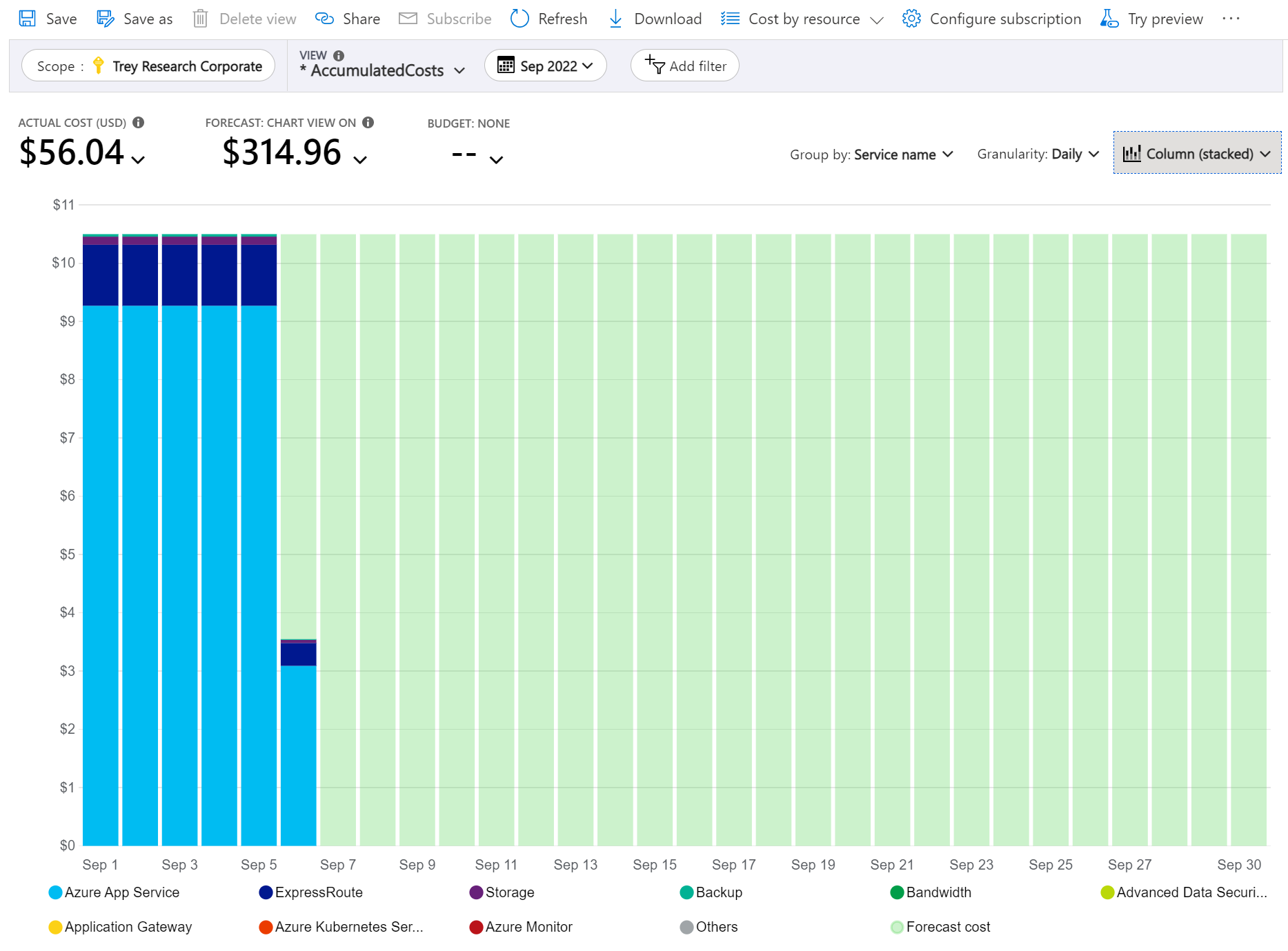
Ниже приведено представление о затратах на службу Azure за текущий месяц, сгруппированных по имени службы.
На следующем рисунке показаны имена групп ресурсов. Вы можете сгруппировать по тегу, чтобы просмотреть общие затраты на тег или группу по имени группы ресурсов.
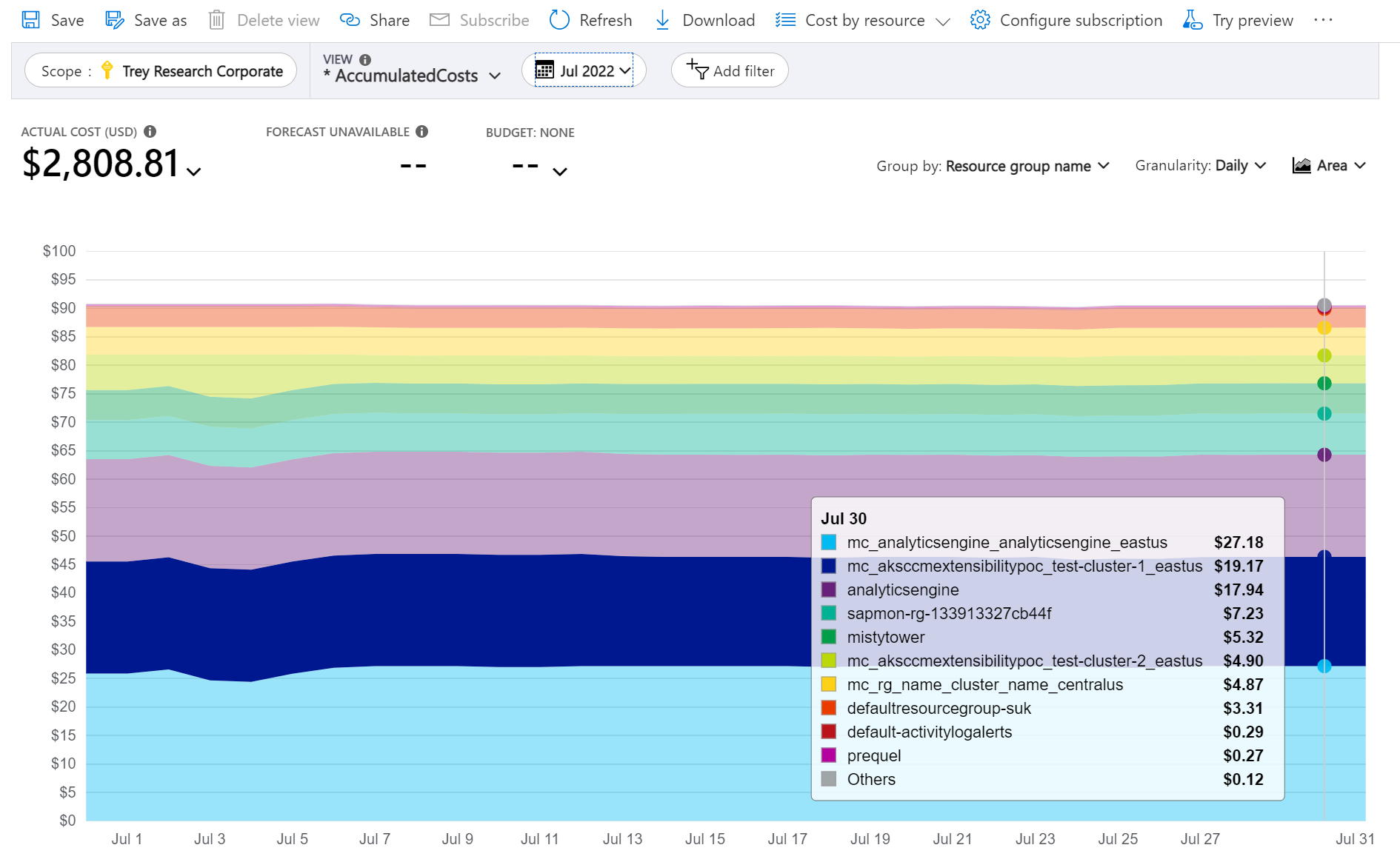
При группировке затрат по определенному атрибуту, первые 10 крупнейших элементов затрат показаны от самого высокого до самого низкого. Если есть более 10, то первые девять участников затрат отображаются вместе с группой "Другие", которая представляет все остальные группы вместе. При группировке по тегам появляется группа неотмеченная для затрат, к которым не применен ключ тега. Без метки всегда находится последним, даже если затраты без меток выше, чем затраты с метками. Немаркированные затраты являются частью других, если имеется 10 или более значений тегов. Чтобы просмотреть элементы, сгруппированные в разделе "Другие", выберите сегмент, чтобы применить фильтр или переключиться к представлению таблицы и задать степень детализации "Нет". В нем отображаются все значения, ранжированные от самых высоких до наименьших затрат.
Классические виртуальные машины, сетевые ресурсы и ресурсы хранилища не делятся подробными данными выставления счетов. Они объединяются как классические службы при группировке затрат.
Анализ затрат не поддерживает группирование по нескольким атрибутам. Вы можете применить фильтр для нужного атрибута и сгруппировать по более детальному атрибуту, чтобы обойти это ограничение. Например, отфильтруйте до определенной группы ресурсов, а затем группировать по ресурсу.
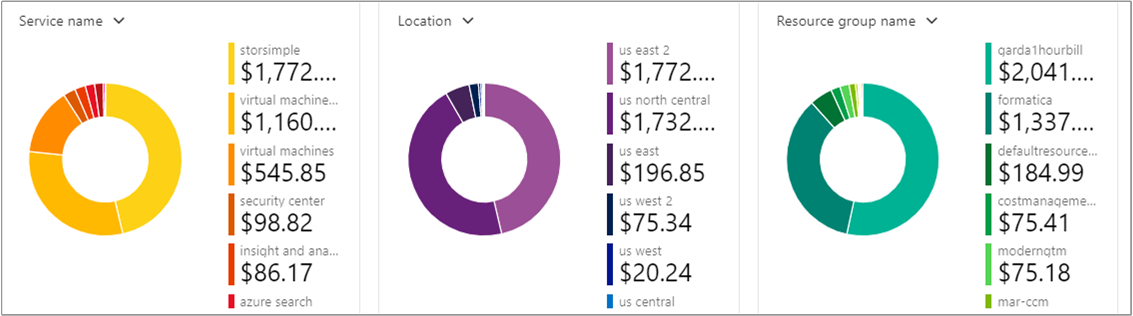
Сводные диаграммы под главной диаграммой показывают различные группировки, которые дают более широкую картину общих затрат на выбранный период времени и фильтры. Выберите свойство или тег, чтобы просмотреть агрегированные затраты по любому измерению. При применении фильтра к основной диаграмме фильтр также влияет на сводные диаграммы. Затраты также фильтруются. Сводные диаграммы также соответствуют фактической или амортизированной метрии, выбранной для основной диаграммы и валюты. Сводные диаграммы не соответствуют выбору Группировка или Гранулярность, применяемому к основной диаграмме.
Выбор диапазона дат
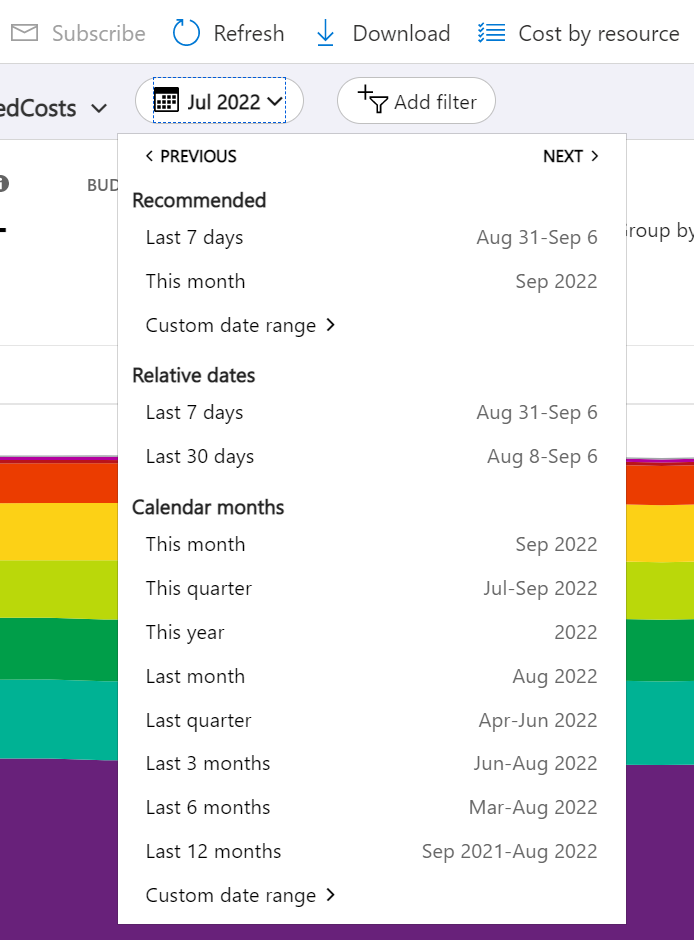
Существует множество случаев, когда требуется более глубокий анализ. Настройка начинается в верхней части страницы с выбором даты.
Анализ затрат показывает данные по текущему месяцу по умолчанию. Используйте селектор дат, чтобы быстро переключаться на распространенные диапазоны дат. Примерами могут служить последние семь дней, последний месяц, текущий год или пользовательский диапазон дат. Подписки с оплатой по мере использования также включают диапазоны дат на основе периода выставления счетов, который не привязан к календарю месяцу, например текущему периоду выставления счетов или последнему счету.
Фильтрация расходов
Добавьте фильтры, чтобы сузить или детализировать определенные расходы. Это особенно полезно при попытке понять неожиданное изменение. Начните с выбора элемента "Добавить фильтр", затем выберите нужный атрибут и параметры, которые хотите использовать для фильтрации. Представление автоматически обновляется при применении фильтра.
Можно добавить несколько фильтров. При добавлении фильтров вы заметите, что доступные значения для каждого фильтра включают ранее выбранные фильтры. Например, если применить фильтр группы ресурсов, добавьте фильтр ресурсов, параметры фильтра ресурсов отображают только ресурсы в выбранной группе ресурсов.
При просмотре диаграмм можно также выбрать сегмент диаграммы для применения фильтра. После выбора сегмента диаграммы следует рассмотреть возможность изменения группы по атрибуту, чтобы просмотреть другие сведения о выбранном атрибуте.
Переключение между фактическими и амортизированными затратами
По умолчанию анализ затрат показывает все затраты на использование и покупку по мере их получения и отображения в счете, также известного как фактическая стоимость. Просмотр фактических затрат идеально подходит для сверки счета. Тем не менее резкое повышение затрат на покупки может быть настораживающим, если вы следите за аномалиями расходов и другими изменениями затрат. Для сглаживания скачков, вызванных затратами на покупку резервирования, переключитесь на Амортизированная стоимость.
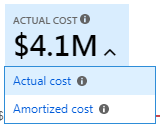
Амортизированная стоимость делит резервирование на ежедневные блоки и распределяет их равномерно по всему сроку резервирования. Большинство условий резервирования — это один или три года. Рассмотрим пример резервирования за один год. Вместо того, чтобы увидеть покупку на $365 1 января, вы увидите покупку на $1,00 каждый день с 1 января по 31 декабря. Кроме основной амортизации, эти затраты также можно перераспределить и привязать с помощью конкретных ресурсов, использующих резервирование. Например, если оплата за сутки в 1,00 долл. США была разделена между двумя виртуальными машинами, вы увидите два списания по 0,50 долл. США в день. Если часть резервирования не используется в определенный день, вы увидите списание в размере 0,50 долл. США, связанное с соответствующей виртуальной машиной, и еще одно списание в размере 0,50 долл. США с типом затрат UnusedReservation. Неиспользуемые затраты на резервирование можно увидеть только при просмотре амортизированных затрат.
Если вы покупаете однолетнее резервирование 26 мая с предварительным платежом, амортизированная стоимость делится на 365 (если это не високосный год) и распространяется с 26 мая по 25 мая следующего года. Если вы платите ежемесячно, ежемесячная плата делится на количество дней в этом месяце. Оплата равномерно распределяется с 26 мая по 25 июня, а плата за следующий месяц распределяется с 26 июня по 25 июля.
Из-за изменения представления затрат важно отметить, что фактические затраты и амортизированные представления затрат показывают разные общие числа. Как правило, общие затраты уменьшаются в те месяцы, когда была сделана покупка резервирования, при условии рассмотрения амортизированных затрат, тогда как затраты на последующие месяцы после покупки резервирования увеличиваются. Амортизация доступна только для покупок резервирования и планов экономии и не применяется к покупкам в Azure Marketplace.
Выбор валюты
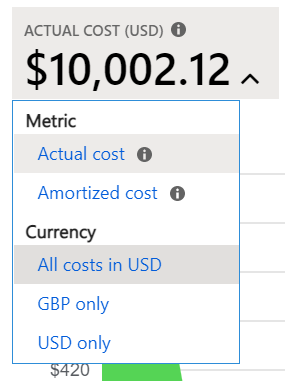
Затраты отображаются в валюте выставления счетов по умолчанию. Если у вас есть плата в нескольких валютах, затраты автоматически преобразуются в USD. Если у вас есть какие-либо расходы, отличные от доллара США, вы можете переключаться между валютами в меню общего показателя эффективности. Вы можете увидеть такие варианты, как GBP только для просмотра только расходов в одной валюте, или все затраты в долларах США , чтобы просмотреть нормализованные затраты по всем валютам в ДОЛЛАРАх США. Все затраты в параметре USD агрегируются и преобразовывают все расходы ( независимо от исходной валюты) в usd для единого представления. В отличие от этого, выбор определенной валюты, например USD, будет отображать только расходы, первоначально выставляемые в долларах США. Вы не можете просматривать затраты, нормализованные для других валют сегодня. Обратите внимание, что фильтрация по определенной валюте может повлиять на доступные параметры в раскрывающихся меню Группировать по и Фильтр по. Отображаются только службы или атрибуты, относящиеся к выбранной валюте. Например, если у вас нет стоимости хранения, выставляемой в CAD, хранение не будет отображаться в качестве параметра фильтра при просмотре расходов, выставляемых только в CAD, отфильтрованных по службе.
Выбор бюджета
При просмотре диаграммы можно визуализировать свои затраты в сравнении с бюджетом. Это особенно полезно при отображении накопленных ежедневных затрат с прогнозом, который стремится соответствовать вашему бюджету. Если ваши затраты превысят ваш бюджет, вы увидите красный критический значок рядом с вашим бюджетом. Если ваш прогноз превышает ваш бюджет, вы увидите желтый значок предупреждения.
При просмотре ежедневных или ежемесячных затрат ваш бюджет может быть оценен за этот период. Например, ежемесячный бюджет $ 31 отображается как $1/day (est). Обратите внимание, что бюджет не отображается как красный, если он превышает эту оценочную сумму в определенный день или месяц.
Бюджеты, имеющие фильтры, в настоящее время не поддерживаются в анализе затрат. Они не отображаются в списке. Бюджеты на более низких уровнях также не отображаются в анализе затрат сегодня. Чтобы просмотреть бюджет для определенной области, измените область с помощью средства выбора области.
Изменение детализации
Используйте степень детализации , чтобы указать, как вы хотите просматривать затраты с течением времени. Самый низкий уровень, который можно просмотреть, — ежедневные затраты. Вы можете просматривать ежедневные затраты до 3 месяцев или 92 последовательных дней. Если выбрать более 92 дней, анализ затрат переключается на ежемесячную детализацию. Он обновляет диапазон дат, чтобы включить начало и конец выбранных месяцев, чтобы обеспечить наиболее точное представление о ежемесячных затратах. Вы можете просмотреть до 12 месяцев ежемесячных расходов.
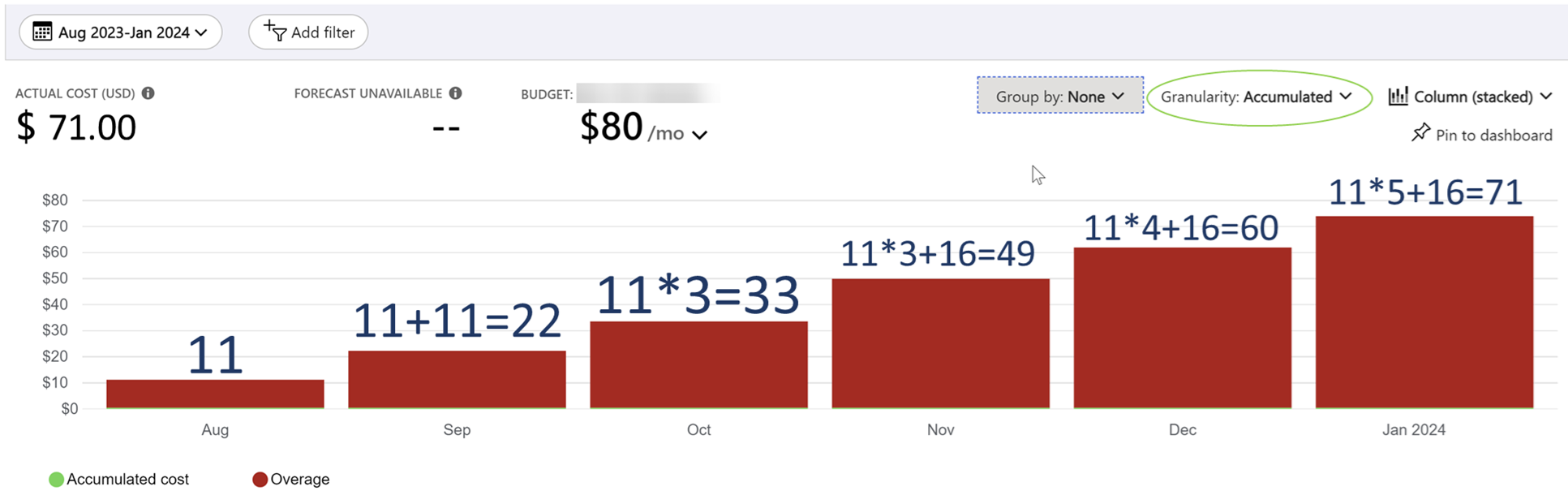
Если вы хотите просмотреть общую сумму расходов на ежедневной или ежемесячной основе, выберите "Накопленный". Накопленные данные особенно полезны при просмотре прогноза, так как помогают определить тенденцию в течение времени.
Если вы хотите просмотреть общую сумму всего периода (без детализации), выберите "Нет". Выбор детализации не полезен при группировке затрат по определенному атрибуту в диаграмме или таблице.
| Степень детализации | Описание |
|---|---|
| Отсутствует | Отображает общую стоимость всего диапазона дат. |
| Ежедневно | Отображает стоимость в день (UTC). |
| Ежемесячно | Отображает стоимость за месяц календаря (UTC). |
| Накопленный | Показывает накопительный итог для каждого дня, включая накопительный итог всех предыдущих дней в выбранном диапазоне дат. |
Примеры гранулярности
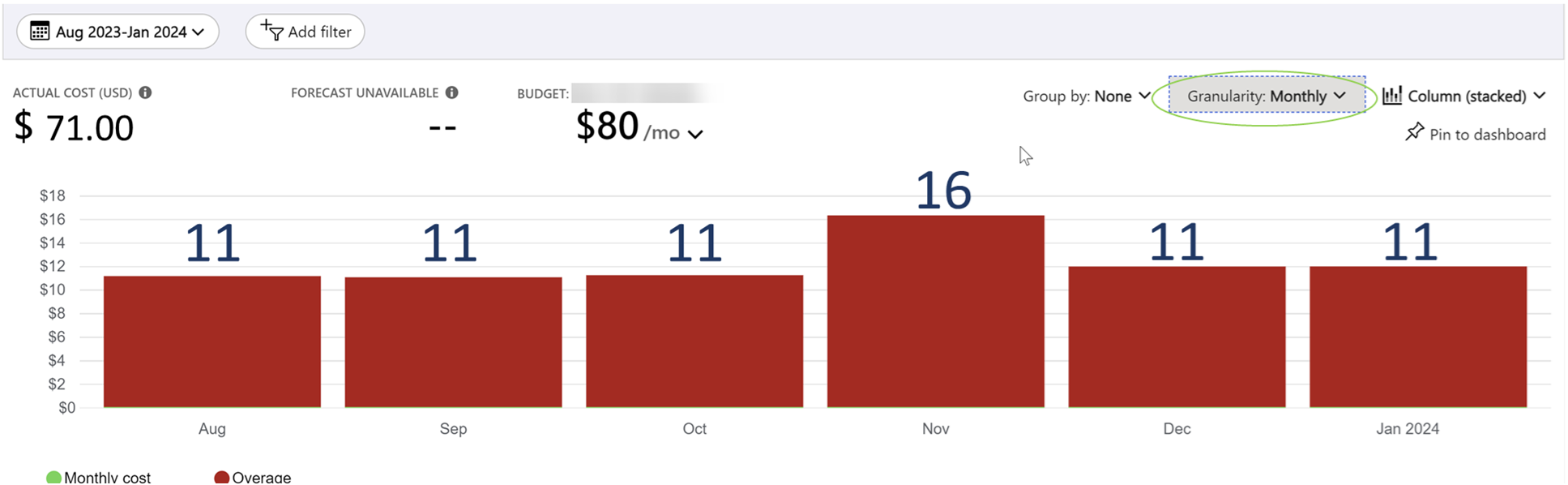
Ниже приведен пример, демонстрирующий, как детализация изменяет представление для различных затрат в месяц.
Пример фактических затрат в месяц:
- Август 2023 = 11
- Сентябрь 2023 = 11
- Октябрь 2023 = 11
- Ноябрь 2023 = 16
- Декабрь 2023 = 11
- Январь 2024 = 11
Ниже приведен пример снимка экрана, на котором задана степень детализации для отображения ежемесячных затрат за шесть месяцев:
Ниже приведен пример изменения детализации для отображения накопленных затрат:
Визуализация затрат на диаграмме
Анализ затрат поддерживает следующие типы диаграмм:
- Диаграммы областей идеально подходят для отображения накопительной суммы с прогнозом тенденций изменения в сторону бюджета.
- Графики идеально подходят для просмотра относительных изменений. Линейные диаграммы не накладываются друг на друга, что помогает легко обнаружить изменения.
- Столбчатые диаграммы с накоплением идеально подходят для просмотра вашего ежедневного или ежемесячного темпа выполнения. Это показывает распределение по определённому атрибуту, чтобы легко определить, какая группа имеет наибольшие расходы. Группы отсортированы по убыванию величины слева направо, снизу вверх.
- Диаграммы столбцов (сгруппированные) полезны при просмотре группированных затрат без детализации.
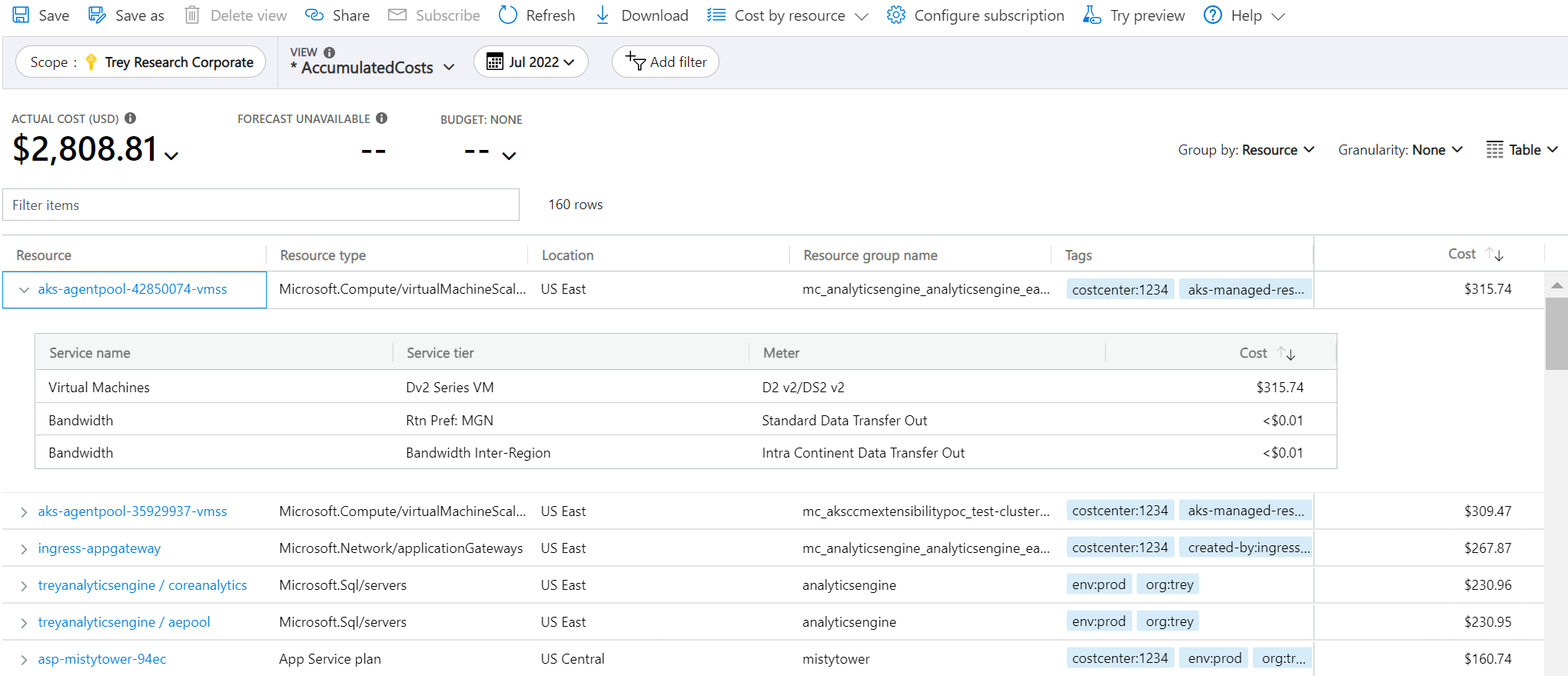
Просмотр затрат в формате таблицы
Полный набор данных можно просмотреть для любого представления. Какие бы элементы или фильтры вы ни применяли, они влияют на представленные данные. Чтобы просмотреть полный набор данных, выберите список типов диаграммы и выберите представление таблицы .