Примечание.
Для доступа к этой странице требуется авторизация. Вы можете попробовать войти или изменить каталоги.
Для доступа к этой странице требуется авторизация. Вы можете попробовать изменить каталоги.
В этом кратком руководстве описывается создание политики резервного копирования для начала резервного копирования файлов Azure с помощью портала Azure. Политика Архивации Azure для файлов Azure определяет, как и когда создаются резервные копии, период хранения для точек восстановления и правила защиты данных и восстановления.
Предпосылки
Перед созданием политики резервного копирования для файлов Azure убедитесь, что выполнены следующие предварительные требования:
- Убедитесь, что файловое хранилище присутствует в одном из поддерживаемых типов учетных записей для хранения данных. Просмотрите матрицу поддержки.
- Определите или создайте хранилище служб восстановления в том же регионе и подписке, что и учетная запись хранения, в которую размещается общая папка.
- Если доступ к учетной записи хранения имеет ограничения, проверьте параметры брандмауэра учетной записи, чтобы убедиться, что исключение разрешить службам Azure в списке доверенных служб доступ к этой учетной записи хранения находится в состоянии предоставления. Вы можете обратиться к этой ссылке для шагов по предоставлению исключения.
Создание политики резервного копирования
Политика резервного копирования определяет расписание, частоту создания точки восстановления и длительность хранения в хранилище служб восстановления.
Чтобы создать политику резервного копирования, выполните следующие действия.
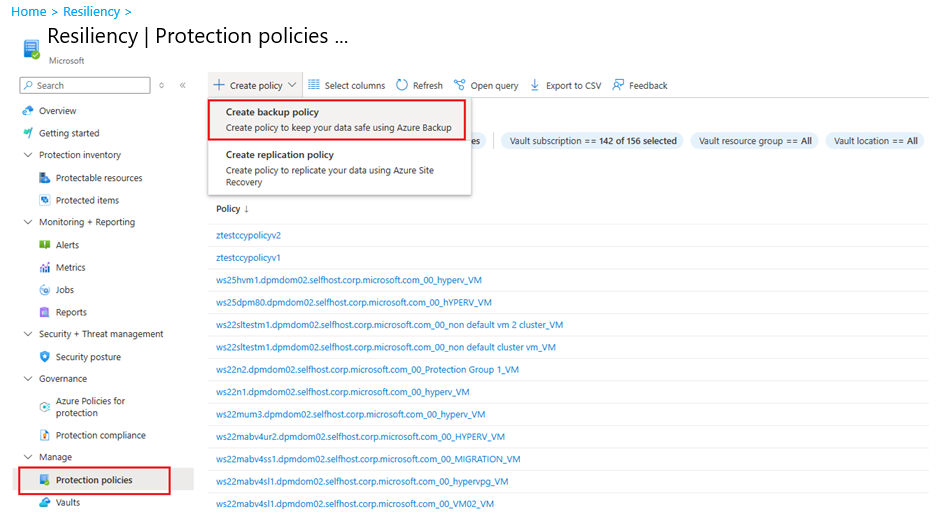
Перейдите в раздел Укрепляемость>Политики защиты, а затем выберите + Создать политику.
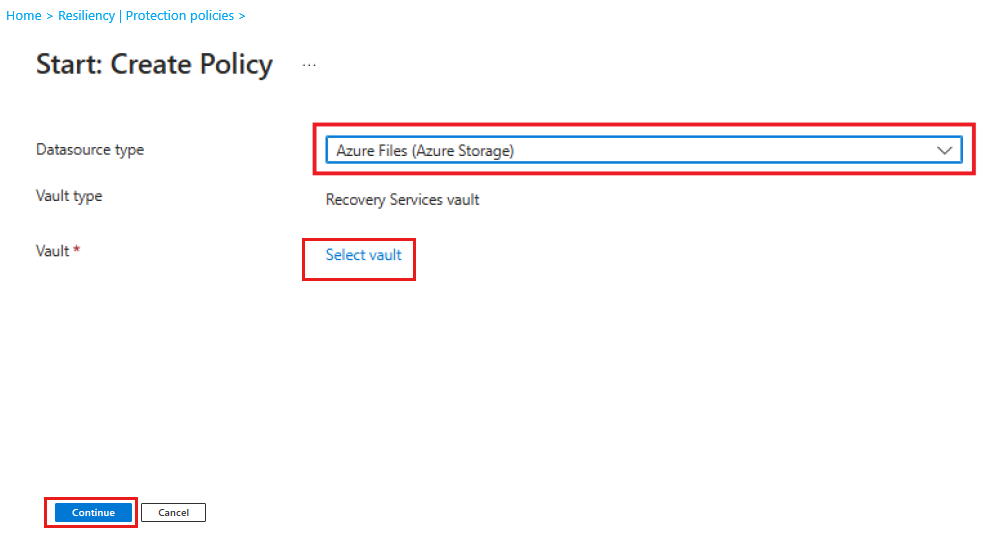
На панели "Пуск: Создание политики" выберите тип источника данных как Файлы Azure (Azure Storage). В ссылке "Выбор хранилища " можно выбрать хранилище служб восстановления, а затем нажмите кнопку "Продолжить".
В области "Создание политики " укажите имя политики.
На уровне резервного копирования выберите пункт Vault-Standard.
Примечание.
- Уровень моментальных снимков: этот уровень резервного копирования включает только резервные копии на основе моментальных снимков, хранящиеся локально и могут обеспечить защиту только в случае случайного удаления.
- Vault-Standard уровня: данный уровень обеспечивает комплексную защиту данных.
В разделе "Расписание резервного копирования" настройте расписание резервного копирования в соответствии с требованиями.
Примечание.
Вы можете настроить до шести резервных копий в день. Моментальные снимки выполняются в соответствии с расписанием, определенным в правилах. В случае архивного резервного копирования данные из последнего моментального снимка дня передаются в хранилище.
В разделах хранения моментальных снимков и хранилища настройте длительность хранения, чтобы определить дату окончания срока действия точек восстановления, а затем нажмите кнопку "ОК".
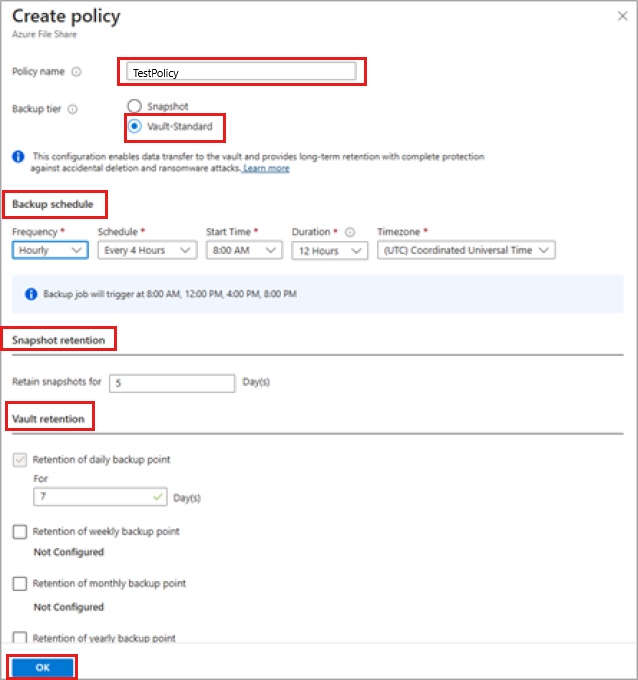
Чтобы создать политику резервного копирования, нажмите кнопку "Создать".
Примечание.
Вы также можете создать политику резервного копирования во время настройки резервного копирования для файлов Azure.
Дальнейшие действия
- Настройка резервного копирования для файлов Azure с помощью портала Azure.
- Управление резервными копиями файлов Azure с помощью портала Azure, Azure PowerShell, Azure CLI, REST API.