Примечание.
Для доступа к этой странице требуется авторизация. Вы можете попробовать войти или изменить каталоги.
Для доступа к этой странице требуется авторизация. Вы можете попробовать изменить каталоги.
Внимание
Центр резервного копирования изменился, чтобы предложить расширенные возможности управления BCDR в большом масштабе. Мы рекомендуем использовать Центр обеспечения непрерывности бизнеса Azure для комплексного управления BCDR ваших защищенных ресурсов с помощью Azure Backup и Azure Site Recovery. Центр резервного копирования больше недоступен из поиска на портале Azure. Вы можете перейти в центр резервного копирования из меню справки центра непрерывности бизнес-процессов Azure. Узнайте о переключении на Центр непрерывности бизнес-процессов Azure для ваших потребностей в масштабируемом управлении BCDR.
Чтобы проанализировать исторические тенденции и получить более подробную информацию о резервных копиях, Центр резервного копирования предоставляет интерфейс для отчетов резервного копирования, который использует журналы Azure Monitor и книги Azure. Отчеты о резервном копировании предоставляют следующие возможности:
Выделение и прогнозирование потребления ресурсов облачного хранилища.
Аудит операций резервного копирования и восстановления.
Определение ключевых тенденций при различных уровнях детализации.
Получение сведений о возможностях оптимизации затрат для резервных копий.
Поддерживаемые сценарии
Отчеты о резервном копировании в настоящее время не поддерживается для рабочих нагрузок, резервное копирование которых осуществляется с помощью резервных хранилищ.
Подробный список поддерживаемых и неподдерживаемых сценариев см. в матрице поддержки.
Начало работы с Центром резервного копирования
Чтобы приступить к работе с центром резервного копирования, выполните следующие действия.
На портале Azure найдите устойчивость и перейдите на панель мониторинга устойчивости .

Чтобы запустить центр резервного копирования, выберите "Справка" в верхнем меню> "Перейти к Центру резервного копирования".
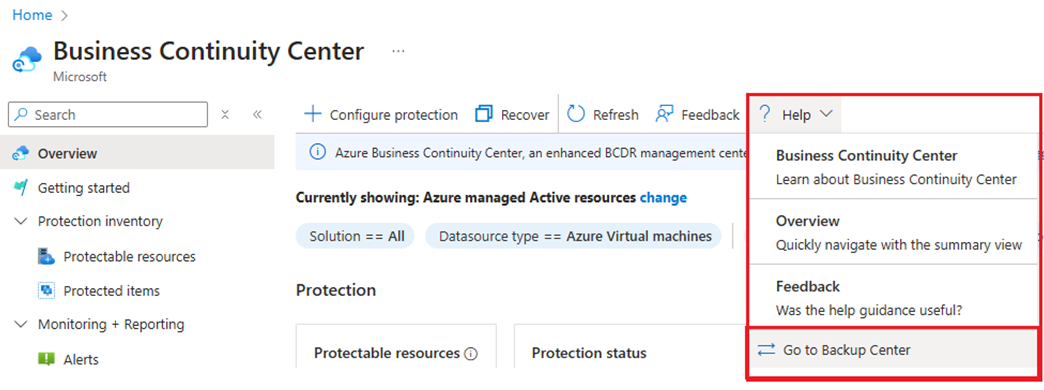
На панели "Переход к центру резервного копирования " выберите причину перехода в центр резервного копирования, введите причину в текстовом поле и нажмите кнопку "Отправить".

Настройте хранилища для отправки данных в рабочую область Log Analytics
Узнайте, как масштабно настроить параметры диагностики для ваших хранилищ
Просмотр отчетов по резервному копированию на портале Центра архивации
При выборе пункта меню отчеты по резервному копированию в центре архивации отчеты открываются. Выберите одну или несколько рабочих областей Log Analytics, чтобы просмотреть и проанализировать основные сведения о резервных копиях.

Доступны такие виды представлений:
Сводка. Используйте эту вкладку, чтобы просмотреть общие сведения о пространстве резервного копирования. Подробнее
Элементы резервного копирования. Эта вкладка используется для просмотра сведений и тенденций в облачном хранилище, используемом на уровне элементов резервного копирования. Подробнее
Использование - Используйте эту вкладку для просмотра ключевых параметров выставления счетов для ваших резервных копий. Подробнее
Задания. Эта вкладка используется для просмотра долгосрочных тенденций в заданиях, таких как количество невыполненных заданий в день и основные причины сбоя при выполнении задания. Подробнее
Политики. Эта вкладка используется для просмотра сведений обо всех активных политиках, таких как число связанных элементов и общий объем ресурсов облачного хранилища, потребляемый элементами, резервное копирование которых осуществляется в рамках данной политики. Подробнее
Оптимизировать. Используйте эту вкладку для получения сведений о потенциальных возможностях оптимизации затрат на резервные копии. Подробнее
Соответствие политике - Используйте эту вкладку, чтобы получить представление о том, имел ли каждый экземпляр резервной копии хотя бы одну успешную резервную копию в день. Подробнее
Можно также настроить сообщения электронной почты для этих отчетов с помощью функции отчет по электронной почте.