Примечание.
Для доступа к этой странице требуется авторизация. Вы можете попробовать войти или изменить каталоги.
Для доступа к этой странице требуется авторизация. Вы можете попробовать изменить каталоги.
Важно
Центр резервного копирования изменился, чтобы предложить расширенные возможности управления BCDR в большом масштабе. Мы рекомендуем использовать Центр непрерывности бизнес-процессов Azure для комплексного управления защищенными ресурсами в Azure Backup и Azure Site Recovery. Центр резервного копирования больше недоступен из поиска на портале Azure. Вы можете перейти в центр резервного копирования из меню справки центра непрерывности бизнес-процессов Azure . Узнайте о переключении в Центр непрерывности бизнес-процессов Azure для масштабируемого управления BCDR.
Центр резервного копирования помогает управлять средой Azure, чтобы обеспечить соответствие всех ресурсов с точки зрения резервного копирования. Ниже приведены некоторые возможности управления в центре резервного копирования.
Просмотр и назначение политик Azure для резервного копирования
Просмотрите соответствие ресурсов всем встроенным политикам Azure для резервного копирования.
Просмотрите все источники данных, которые не были настроены для резервного копирования.
Поддерживаемые сценарии
- См. матрицу поддержки для подробного списка поддерживаемых и неподдерживаемых сценариев.
Начало работы с Центром резервного копирования
Чтобы приступить к работе с центром резервного копирования, выполните следующие действия.
На портале Azure найдите устойчивость и перейдите на панель мониторинга устойчивости .

Чтобы запустить центр резервного копирования, выберите "Справка" в верхнем меню > "Перейти к Центру резервного копирования".
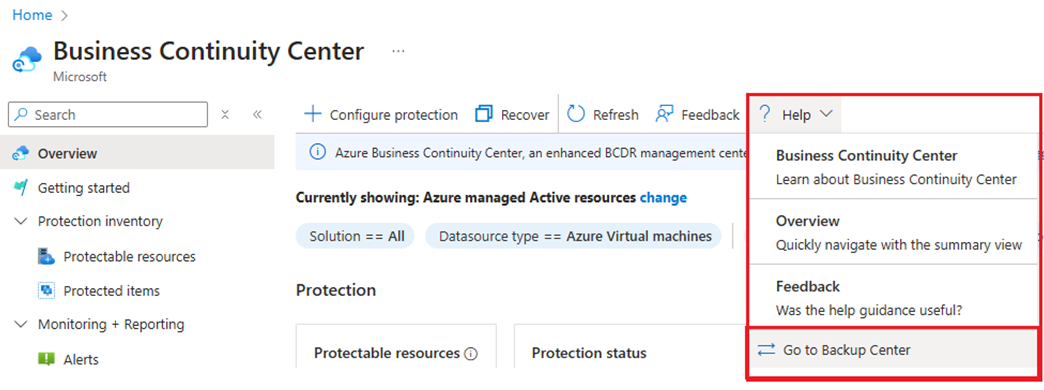
На панели "Переход к центру резервного копирования " выберите причину перехода в центр резервного копирования, введите причину в текстовом поле и нажмите кнопку "Отправить".

Политики Azure для резервного копирования
Чтобы просмотреть все политики Azure , доступные для резервного копирования, выберите пункт меню " Политики Azure для резервного копирования ". Вы увидите все встроенные и настраиваемые определения политики Azure для резервного копирования, доступные для назначения на ваши подписки и группы ресурсов.
Выбор любого из определений позволяет назначить политику области.

Соответствие требованиям к резервному копированию
Щелкнув пункт меню "Соответствие резервным копиям", вы можете просмотреть соответствие ресурсов в соответствии с различными встроенными политиками, назначенными вашей среде Azure. Вы можете просмотреть процент ресурсов, соответствующих всем политикам, а также политики с одним или несколькими несоответствующими ресурсами.

Защищенные источники данных
Выбор пункта меню "Защищенные источники данных" позволяет просматривать все источники данных, которые не были настроены для резервного копирования. Список можно фильтровать по подписке на источник данных, группе ресурсов, расположению, типу и тегам. После определения источника данных, который необходимо создать резервную копию, щелкните правой кнопкой мыши соответствующий элемент сетки и выберите "Резервное копирование ", чтобы настроить резервное копирование для ресурса.

Примечание
При выборе SQL в Azure VM в качестве типа источника данных в представлении Защищаемые источники данных отображается список всех виртуальных машин галереи, которые не имеют баз данных SQL, настроенных для резервного копирования. Если в качестве типа источника данных выбрано хранилище Azure (файлы Azure), в представлении "Защищенные источники данных " отображается список всех учетных записей хранения (которые поддерживают общие папки), которые не имеют общих папок, настроенных для резервного копирования.